Инструкция для Samsung ML-3050
 1
 2
 3
 4
 5
 6
 7
 8
 9
 10
 11
 12
 13
 14
 15
 16
 17
 18
 19
 20
 21
 22
 23
 24
 25
 26
 27
 28
 29
 30
 31
 32
 33
 34
 35
 36
 37
 38
 39
 40
 41
 42
 43
 44
 45
 46
 47
 48
 49
 50
 51
 52
 53
 54
 55
 56
 57
 58
 59
 60
 61
 62
 63
 64
 65
 66
 67
 68
 69
 70
 71
 72
 73
 74
 75
 76
 77
 78
 79
 80
 81
 82
 83
 84
 85
 86
 87
 88
 89
 90
 91
 92
 93
 94
 95
 96
 97
 98
 99
 100
 101
 102
 103
 104
Дополнительные
настройки
печати
20
Печать
на
двух
сторонах
листа
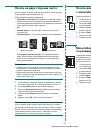
Можно
печатать
на
обеих
сторонах
листа
бумаги
.
Перед
началом
печати
задайте
ориентацию
документа
.
Можно
выбрать
следующие
параметры
:
•
Определяется
принтером
.
Если
выбрано
это
значение
,
данный
режим
работы
принтера
определяется
настройками
,
заданными
на панели
управления
принтера
.
Если
этот
параметр
не
появляется
,
значит
,
принтер
не
имеет
данной
функции
.
•
нет
•
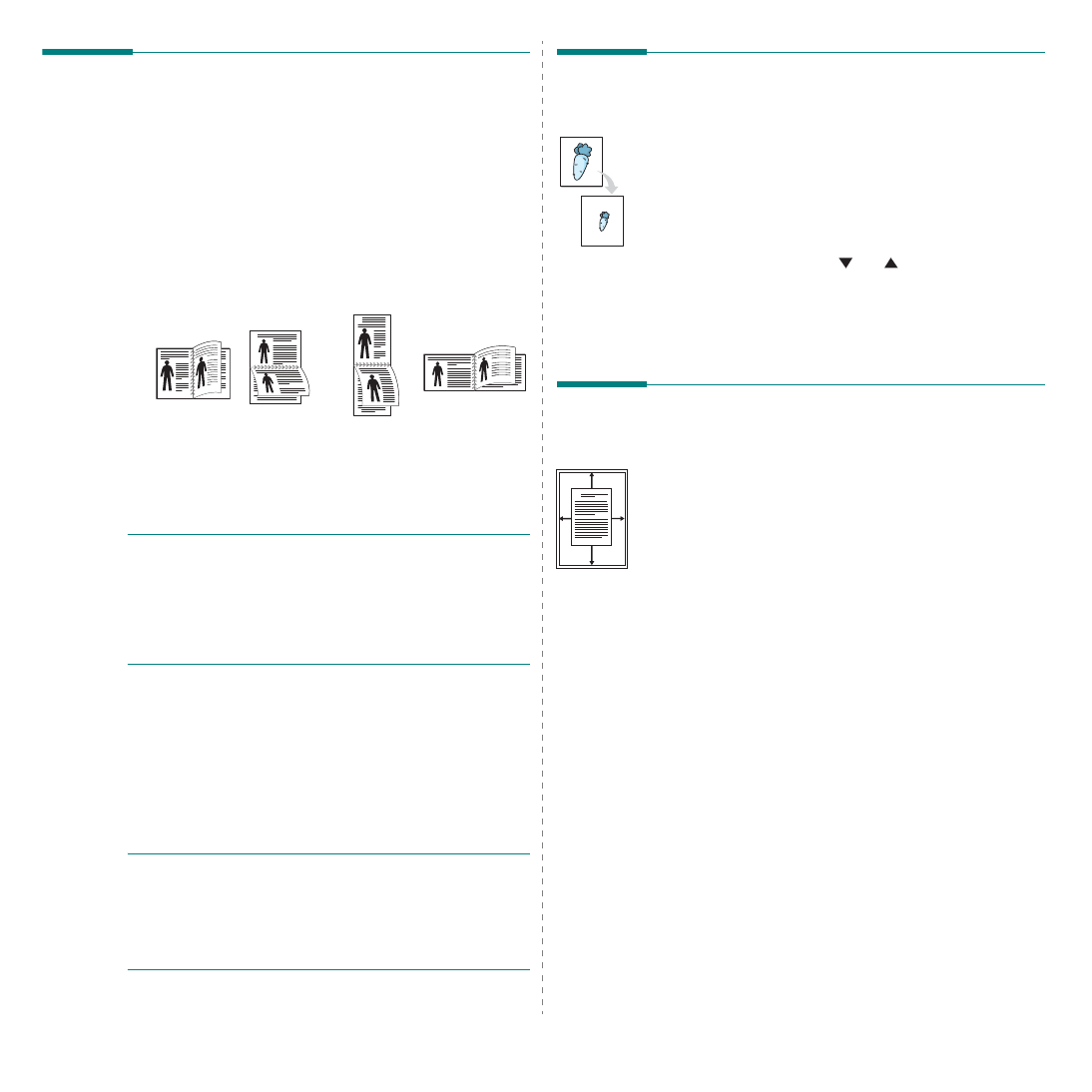
длинная
кромка
—
обычный
макет
страницы
.
Используется
для печати
книг
.
•
короткая
кромка
—
часто
используется
для
печати
календарей
.
•
2-
сторонняя
в
обратном
порядке
.
Этот
параметр
позволяет
задать
общий
порядок
печати
применительно
к
двусторонней
печати
.
Если
этот
параметр
не
появляется
,
значит
,
принтер
не
имеет
данной
функции
.
П
РИМЕЧАНИЯ
•
Не
печатайте
на
двух
сторонах
наклеек
,
прозрачных
пленок
,
конвертов
или
толстой
бумаги
.
Это
может
привести
к
замятию
бумаги
и
повреждению
принтера
.
•
Функцию
двусторонней
печати
можно
использовать
только
при
работе
с
бумагой
следующих
форматов
: A4, Letter, Legal
и
Folio
плотностью
(75~90
г
/
м
2
).
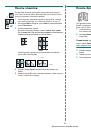
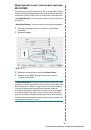
1
Чтобы
изменить
параметры
печати
из
приложения
,
откройте
окно
свойств
принтера
. C
м
2
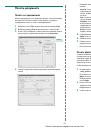
На
вкладке
Макет
укажите
ориентацию
страницы
.
3
В
разделе
Двусторонняя
печать
выберите
расположение
переплета
при
двусторонней
печати
.
4
Откройте
вкладку
Бумага
и
укажите
источник
,
тип
и
размер
бумаги
.
5
Нажмите
кнопку
ОК
,
чтобы
напечатать
документ
.
П
РИМЕЧАНИЕ
.
Если
принтер
не
оснащен
блоком
двусторонней
печати
,
задание
печати
придется
выполнять
вручную
.
Сначала
документ
будет
напечатан
через
одну
страницу
на
одной
стороне
бумаги
.
После
того
как
будет
напечатана
первая
сторона
каждого
листа
задания
печати
,
появится
окно
с
советами
по
печати
.
Завершите
печать
,
следуя
инструкциям
на
экране
.
Длинная
кромка
▲
K
ороткая
кромка
▲
2
5
3
2
5
3
2
5
3
2
5
3
Печать
документа
с масштабированием
Размер
документа
на
печатной
странице
можно
изменить
.
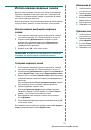
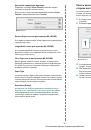
1
Чтобы
изменить
параметры
печати
из
приложения
,
откройте
окно
свойств
принтера
.
См
2
На
вкладке
Бумага
выберите
пункт
уменьшить
/
увеличить
в раскрывающемся
списке
Тип
печати
.
3
Укажите
коэффициент
масштабирования
в
поле
ввода
Проценты
.
Можно
также
нажать
кнопку
или
.
4
В
области
Параметры
бумаги
укажите
источник
,
размер и тип бумаги
.
5
Нажмите
кнопку
ОК
,
чтобы
напечатать
документ
.
Масштабирование
документа
по
размеру
бумаги
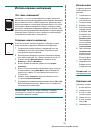
Эта
функция
позволяет
печатать
документ
на
бумаге
любого
размера
вне
зависимости
от
размеров
документа
в
цифровом
виде
.
Она
может
быть
полезна
в
том
случае
,
если
нужно
рассмотреть
мелкие
детали
небольшого
документа
.
1
Чтобы
изменить
параметры
печати
из
приложения
,
откройте
окно
свойств
принтера
.
См
2
На
вкладке
Бумага
выберите
пункт
по
размеру
бумаги
в раскрывающемся
списке
Тип
печати
.
3
Выберите
правильный
размер
бумаги
в
раскрывающемся
списке
Размер
.
4
В
области
Параметры
бумаги
укажите
источник
,
размер и тип бумаги
.
5
Нажмите
кнопку
ОК
,
чтобы
напечатать
документ
.
A
Оглавление инструкции
- Содержание
- Введение
- Настройка принтера
- Обзор программного обеспечения
- Настройка параметров сети
- Загрузка материалов для печати
- Основные операции при печати
- Заказ расходных материалов и компонентов
- Обслуживание
- Устранение неполадок
- Устранение замятий бумаги
- Действия при возникновении неисправностей
- Описание индикаторов состояния
- Значение сообщений на дисплее
- Сообщения, относящиеся к картриджу с тонером
- Устранение основных проблем, возникающих при печати
- Устранение проблем качества печати
- Типичные проблемы при использовании Windows
- Типичные проблемы при использовании PostScript
- Типичные проблемы при работе в операционной системе Linux
- Типичные проблемы при работе с ОС Macintosh
- Установка дополнительных компонентов
- Технические характеристики
- Алфавитный указатель
- Программное обеспечение
- СОДЕРЖАНИЕ
- Установка программного
- Основные параметры
- Дополнительные
- Использование драйвера
- Совместное использование
- Использование
- Работа с принтером в
- Использование принтера
- УКАЗАТЕЛЬ