Инструкция для Ergo 0502R
 1
 2
 3
 4
 5
 6
 7
 8
 9
 10
 11
 12
 13
 14
 15
 16
 17
 18
 19
 20
 21
 22

16
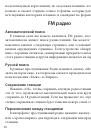
на используемой карте памяти, но он должен помнить, что Э-книжка рас-
познает и сможет открыть только те файлы, которые размещены в соот-
ветствующих категориях и папках, и совпадают по формату.
FM радио
Автоматический поиск
В главном окне вы можете включить FM радио, после чего система
автоматически начнет поиск радиостанций. Вы можете ускорить поиск
нажатием кнопки «следующая страница» или остановить его нажатием
кнопки «предыдущая страница». Если устройство обнаружит радиостан-
цию с хорошим сигналом, сканирование прекратися автоматически, а ча-
стота радиостанции и другая информация появятся на экране.
Ручной поиск
В режиме прослушивания Радио нажмите кнопку «Меню», чтобы вы-
звать на экран окно, в котором вы сможете проводить поиск вручную, ис-
пользуя кнопки «Влево» и «Вправо».
Сохранение станции
Нажмите «OK», чтобы сохранить текущую радиостанцию, вне зависимо-
сти от того, производится автоматический поиск или вручную. Вы можете
сохранить до 18 радиостанций. Если вы превысите это ограничение, то по-
следня сохраненная станция будет записана поверх самой старой записи.
Переключение между станциями
В интерфейсе прослушивания радио нажмите кнопку «стрелка влево»
или «стрелка вправо» для перехода к следующей или предыдущей радио-
станции.
Оглавление инструкции
- Страница 1 из 23
0502R Электронная книга Инструкция пользователя
- Страница 2 из 23
Предисловие Для максимально полного и качественного использования данного устройства компания Ergo прилагает все усилия для того, чтобы в данной инструкции находилась наиболее полная и исчерпывающая информация о работе с этим продуктом. Тем не менее, производитель не обязан уведомлять покупателей о
- Страница 3 из 23
Введение Данная электронная книжка поддерживает следующие форматы файлов книг: EPUB, FB2, HTML, PDF ,TXT, CHM, RTF и PDB; форматы изображений: JPG, GIF, BMP и PNG; а также следующие аудиформаты: MP3, WAV, WMA и OGG. В комплект поставки входит: само устройство, инструкция пользователя, USB кабель,
- Страница 4 из 23
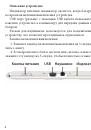
Описание устройства Индикатор питания: индикатор светится, когда батарея заряжается и во время включения/выключения устройства. USB порт (разъем): с помощью USB кабеля пользователь сможет подключить устройство к компьютеру для передачи данных или подзарядки батарей. Разъем для наушников:
- Страница 5 из 23
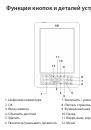
Функции кнопок и деталей устройства 11 10 12 9 8 7 6 2 1 1. Цифровая клавиатура 2. ОК 3. Ввод символа 4. Обновить дисплей 5. Удалить 6. Увеличить/уменьшить громкость 3 4 5 7. Увеличить / уменьшить масштаб 8. Листать страницы 9. Функциональная кнопка 10. Назад 11. Вверх, вниз, вправо, влево 12. Меню
- Страница 6 из 23
Описание работы Описание главного окна Дисплей устройства разделен на три части: верхняя состоит из заголовка и статусной строки, средняя – отображает просматриваемую информацию, в нижней находится область страниц. Заголовок: имя просматриваемого файла. Статусная строка: время, инфо о батарее
- Страница 7 из 23
жить чтение с того самого места. В режиме «Недавнее» нажмите кнопку «Меню», чтобы вызвать опции, с помощью которых вы сможете удалить книжки из меню недавнопрочтенных. Важное примечание: Вы можете сделать до 9 записей в меню «недавнее». Поэтому при превышении этого значения, новая
- Страница 8 из 23
ыдущая страница» и «следующая страница» или нажав кнопки «стрелка влево» и «стрелка вправо». (Кнопки «стрелка влево» и «стрелка вправо» не перелистывают страницы во время чтения файлов в формате PDF). Масштабирование (увеличение/уменьшение) 1. Во время чтения электронных книг нажмите кнопку
- Страница 9 из 23
бранную вами книгу, нажмите кнопку «функциональная панель», чтобы вывести на экран меню «Удаление». Нажмите кнопку «Удалить», чтобы удалить выбранную книгу. Вращение текста (с помощью кнопки G-сенсор) Во время чтения электронных книг нажмите кнопку «функциональная панель», чтобы вывести на экран
- Страница 10 из 23
В режиме чтения PDF файла, нажмите кнопку функциональной панели, чтобы вывести на экран список доступных меню. Выберите иконку редактирования стиля чтения PDF файлов и изменяйте стиль между «Потоковым чтением» и «Композитным чтением». По умолчанию в системе установлено «Композитное чтение», которое
- Страница 11 из 23
«Полное обновление страницы» — данная опция во время переворачивания страницы делает весь экран черным. Этот режим считается лучшим для работы дисплея во время чтения, но неудобен внезапным потуханием экрана. «Постепенное обновление страницы» — при выборе этой опции обновление страницы будет
- Страница 12 из 23
обновить четкость экрана или «функциональная панель» еще раз, чтобы выйти из меню функциональной панели. 5. В режиме «Чтения» нажмите кнопку «Меню», чтобы перейти к списку доступных опций, например к функции поиска текста, которая на данный момент недоступна. Моя музыка Поддерживаемые форматы
- Страница 13 из 23
Воспроизведение / Пауза В интерфейсе воспроизведения музыки нажмите кнопку «OK», чтобы приостановить или возобновить воспроизведение. Изменение музыкального файла В интерфейсе воспроизведения музыки вы можете перейти к предыдущему или следующему файлу, используя кнопки «стрелка влево» или «стрелка
- Страница 14 из 23
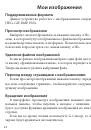
Мои изображения Поддерживаемые форматы Данное устройство работает с изображениями следующих форматов: JPEG, GIF, BMP, PNG. Просмотр изображения Выберите «мои изображения» и нажмите кнопку «ОК», чтобы открыть окно, в котором будут отображены все файлы изображений, сохраненные на вашей карточке
- Страница 15 из 23
Установка фонового изображения Во время просмотра изображений нажмите кнопку «Меню», чтобы открыть список с доступными функциями, среди которых вы можете выбрать функцию установки фонового изображения, которое будет появляться на экране вашей Э-книжки во время режима Сна. Полноэкранный режим В
- Страница 16 из 23
на используемой карте памяти, но он должен помнить, что Э-книжка распознает и сможет открыть только те файлы, которые размещены в соответствующих категориях и папках, и совпадают по формату. FM радио Автоматический поиск В главном окне вы можете включить FM радио, после чего система автоматически
- Страница 17 из 23
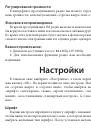
Регулирование громкости В интерфейсе прослушивания радио вы можете отрегулировать уровень громкости, используя кнопки «стрелка вверх» или «стрелка вниз». Фоновое воспроизведение Во время прослушивания FM радио вы можете нажать кнопку «назад», чтобы вернуться в главное меню и воспользоваться любыми
- Страница 18 из 23
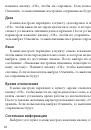
нажмите кнопку «ОК», чтобы их сохранить. Если пользователь выбрал Отменить, то выполненные настройки сохранены не будут. Дата В меню настроек перейдите к пункту «дата/время» и нажмите кнопку «ОК», чтобы вывести на экран диалоговое окно, в котором пользователь сможет установить значения даты и
- Страница 19 из 23
сти на экран информацию об установленной версии программного обеспечения. Восстановление стандартных настроек В меню настроек перейдите к пункту «стандартные настройки» и нажмите кнопку «ОК», чтобы вывести на экран диалоговое окно, в котором появится следующий вопрос: «Система перезапустится после
- Страница 20 из 23
настроек. Чтобы настроить шрифты, вам необходимо создать папку с именем «fonts» и поместить туда файлы шрифтов. После перезапуска устройства вы сможете использовать новые шрифты. 2. Периодически выполняйте обновление программного обеспечения, чтобы очистить электронную книжку и ускорить работу ее
- Страница 21 из 23
3: Скопируйте последнюю версию программного обеспечения на вашу карту памяти. 4: Отключите устройство от компьютера. 5: Нажмите кнопку «включение/выключени», чтобы включить устройство. Одновременно с кнопкой включения нажмите кнопку «ОК», чтобы запустить процесс обновления. 6: После обновления
- Страница 22 из 23
Экран Не трясите это устройство, избегайте механического давления на дисплей или резких ударов по нему. Это может привести к повреждению дисплея или полной поломке данного продукта. Карточка памяти После подключения или извлечения карточки памяти, убедитесь в том, что вы выполнили перезапуск
- Страница 23 из 23