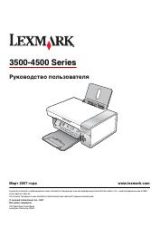
Инструкция для Lexmark Prospect Pro205, Prospect Pro208, Prospect Pro209
 1
 2
 3
 4
 5
 6
 7
 8
 9
 10
 11
 12
 13
 14
 15
 16
 17
 18
 19
 20
 21
 22
 23
 24
 25
 26
 27
 28
 29
 30
 31
 32
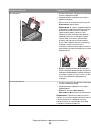 33
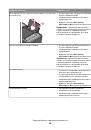 34
 35
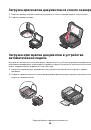 36
 37
 38
 39
 40
 41
 42
 43
 44
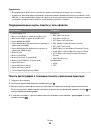 45
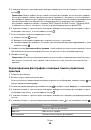 46
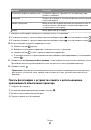 47
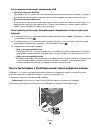 48
 49
 50
 51
 52
 53
 54
 55
 56
 57
 58
 59
 60
 61
 62
 63
 64
 65
 66
 67
 68
 69
 70
 71
 72
 73
 74
 75
 76
 77
 78
 79
 80
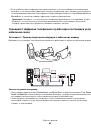 81
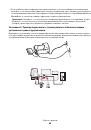 82
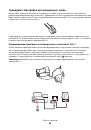 83
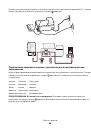 84
 85
 86
 87
 88
 89
 90
 91
 92
 93
 94
 95
 96
 97
 98
 99
 100
 101
 102
 103
 104
 105
 106
 107
 108
 109
 110
 111
 112
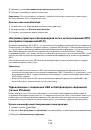 113
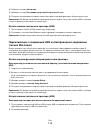 114
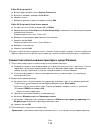 115
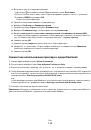 116
 117
 118
 119
 120
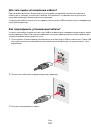 121
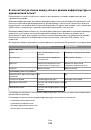 122
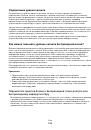 123
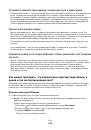 124
 125
 126
 127
 128
 129
 130
 131
 132
 133
 134
 135
 136
 137
 138
 139
 140
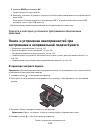 141
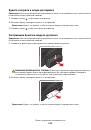 142
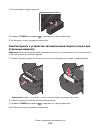 143
 144
 145
 146
 147
 148
 149
 150
 151
 152
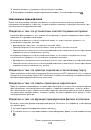 153
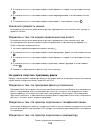 154
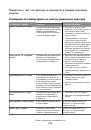 155
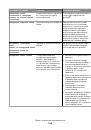 156
 157
 158
 159
 160
 161
 162
 163
 164
 165
 166
 167
 168
 169
 170
 171
 172
 173
 174
 175
 176
 177
 178
 179
 180
 181
 182
 183
 184
 185
 186
 187
 188
 189
 190
 191
 192
 193
 194
 195
 196
 197
 198
 199
 200
 201
 202
 203
 204

О принтере
Благодарим за выбор данного принтера!
Мы много работали, чтобы он отвечал вашим потребностям.
Чтобы немедленно начать использование нового принтера, используйте указания по установке,
прилагаемые к принтеру, а затем пролистайте
руководство пользователя
, чтобы узнать, как
выполнять основные операции. Чтобы максимально использовать возможности принтера,
внимательно прочтите
руководство пользователя
и проверьте наличие последних обновлений на
нашем веб-узле.
Мы стремимся сделать наши принтеры максимально производительными и полезными и удобными
для пользователей. Если все же возникнут проблемы, то один из наших квалифицированных
специалистов по поддержке будет раз быстро помочь их разрешить. Если вы считаете, что мы могли
что-то сделать лучше, то дайте нам знать. В конечном итоге то, что мы делаем, мы делаем для вас,
и ваши предложения помогут нам работать лучше.
Уменьшение воздействия принтера на окружающую
среду
Компания Lexmark стремится защищать экологию и постоянно совершенствует выпускаемые
принтеры, чтобы уменьшить их воздействие на окружающую среду. С помощью выбора
определенных настроек принтера или задач можно уменьшить воздействие принтера на экологию
еще больше.
Экономия энергии
•
Включите экономичный режим.
С помощью этой функции уменьшается яркость экрана, а также
выполняется настройка принтера, чтобы он переключался в режим экономии энергии после
простоя в течение 10 минут.
•
Выберите минимальное значение тайм-аута перехода в режим пониженного
энергопотребления.
Функция пониженного энергопотребления используется для перевода
принтера в режим ожидания с минимальным потреблением энергии после простоя в течение
установленного времени (тайм-аут перехода в режим пониженного энергопотребления).
•
Сделайте свой принтер общедоступным.
Беспроводные/сетевые принтеры поддерживают
использование одного принтера несколькими компьютерами. Это обеспечивает экономию
энергии и других ресурсов.
Экономия бумаги
•
Включите экономичный режим.
На некоторых моделях принтеров при выборе данной функции
принтер автоматически переключается в режим печати на обеих сторонах бумаги для заданий
копирования и факса, а также при печати в системе Windows и Mac OS X 10.6 или последующих
версий.
•
Печатайте несколько изображений страниц на одной стороне бумаги.
Функция «Страниц на
листе» позволяет печатать несколько страниц на одном листе. Можно распечатывать до 8
изображений страниц на одной стороне листа бумаги.
О принтере
7
Оглавление инструкции
- Содержание
- Сведения по безопасности
- О принтере
- Заказ и замена расходных материалов
- Использование кнопок и меню на панели управления принтера
- Использование программного обеспечения принтера
- Минимальные требования к системе
- Использование программного обеспечения принтера Windows
- Использование программного обеспечения принтера для Macintosh
- Поиск и установка дополнительного программного обеспечения
- Обновление программного обеспечения принтера (только Windows)
- Переустановка программного обеспечения принтера
- Загрузка бумаги и оригиналов документов
- Печать
- Советы по печати
- Печать обычных документов
- Печать специальных документов
- Работа с фотографиями
- Использование карты памяти ли флэш-диска с принтером
- Поддерживаемые карты памяти и типы файлов
- Печать фотографий с помощью панели управления принтера
- Редактирование фотографий с помощью панели управления принтера
- Печать фотографий с устройства памяти с использованием программного обеспечения принтера
- Печать фотографий с PictBridge-совместимой цифровой камеры
- Печать фотографий, хранящихся на запоминающем устройстве, с использованием листа пробных отпечатков
- Печать фотографий с цифровой камеры с использованием DPOF
- Печать с устройства Bluetooth
- Печать на обеих сторонах бумаги (двусторонняя печать)
- Управление заданиями на печать
- Копирование
- Советы по копированию
- Создание копий
- Копирование фотографий
- Копирование двухстороннего оригинала документа
- Увеличение или уменьшение изображений
- Настройка качества копии
- Получение более светлой или темной копии
- Разбор по копиям с помощью панели управления принтера
- Повтор изображения на одной странице
- Копирование нескольких страниц на один лист
- Создание двусторонней копии
- Отмена заданий копирования
- Сканирование
- Советы по сканированию
- Сканирование на локальный или сетевой компьютер
- Сканирование на флеш-диск или карту памяти
- Сканирование фотографий в приложение для редактирования
- Сканирование документов в приложение для редактирования
- Сканирование напрямую в электронную почту с помощью программного обеспечения принтера
- Сканирование в файл PDF
- Вопросы и ответы по сканированию
- Отмена заданий сканирования
- Работа с факсом
- Настройка принтера для отправки факса
- Настройка параметров факса
- Создание списка контактов
- Отправка факсов
- Прием факсов
- Вопросы и ответы по работе с факсом
- Если установка факса была пропущена во время первоначальной установки, требуется ли повторно запуска ...
- Что такое разветвитель, и какого типа разветвитель следует использовать?
- Какой у меня номер факса?
- Что такое мой префикс набора?
- Когда необходимо включить функцию автоответа?
- Какое следует установить число звонков?
- Настройка шаблона специального звонка для принтера
- Как проверить тональный сигнал?
- Как настроить громкость динамика на принтере?
- Как настроить факс на ответы на вызовы до автоответчика?
- Какие параметры необходимо настроить для цифровой голосовой почты?
- Как изменить разрешение документов, отправляемых по факсу?
- Как отправить факс в запланированное время?
- Как отправить факс с использованием телефонной карты?
- Как узнать, успешно ли был отправлен факс?
- Как просмотреть журнал факсов на принтере?
- Как напечатать факс на обеих сторонах бумаги?
- Как переадресовать факс?
- Можно ли заблокировать факсы?
- Можно ли восстановить ошибочные факсы?
- Сеть
- Установка принтера в беспроводной сети
- Совместимость с беспроводными сетями
- Поддерживаемые параметры безопасности сети
- Печать страницы настройки сети
- Сведения для настройки принтера для работы в беспроводной сети
- Установка принтера в беспроводной сети
- Установка принтера на компьютере
- Интерпретация цветов индикатора Wi-Fi
- Специальные указания по установке беспроводных компонентов
- Назначение статического IP-адреса
- Изменение настроек беспроводной сети после установки
- Расширенная настройка беспроводной сети
- Создание одноранговой беспроводной сети
- Установка принтера в существующей одноранговой беспроводной сети
- Настройка принтера в беспроводной сети с использованием WPS (настройка защищенной Wi-Fi)
- Переключение с соединения USB на беспроводное соединение (только Windows)
- Переключение с соединения USB на беспроводное соединение (только Macintosh)
- Совместное использование принтера в среде Windows
- Совместное использование принтера в среде Macintosh
- Вопросы и ответы по работе в сети
- Что такое настройка защищенной Wi-Fi?
- Где можно найти ключ WEP или фразу доступа WPA?
- Что такое SSID?
- Где можно найти имя SSID?
- Что такое сеть?
- Как узнать, какой тип безопасности используется в сети?
- Каким образом настроены домашние сети?
- Для чего нужен установочный кабель?
- Как подсоединить установочный кабель?
- В чем состоит различие между сетью в режиме инфраструктуры и одноранговой сетью?
- Определение уровня сигнала
- Как можно повысить уровень сигнала беспроводной связи?
- Как можно проверить, что компьютер и принтер подключены к одной и той же беспроводной сети?
- Можно ли одновременно использовать USB и беспроводное сетевое соединение для принтера?
- Что такое MAC-адрес?
- Как найти MAC-адрес?
- Что такое IP-адрес?
- Что такое TCP/IP?
- Как найти IP-адрес?
- Процедура назначения IP-адресов
- Что такое индекс ключа?
- Установка принтера в беспроводной сети
- Техническое обслуживание принтера
- Поиск и устранение неисправностей
- Прежде чем приступить к поиску и устранению неисправностей
- Использование Сервисного центра для устранения неполадок принтера
- Если с помощью рекомендаций по поиску и устранению неисправностей не удается решить проблему
- Поиск и устранение неисправностей при установке
- Сообщения на дисплее отображаются на другом языке
- Ошибки печатающей головки
- Установка программного обеспечения не выполнена
- Задание не распечатывается или отсутствуют некоторые страницы
- Принтер при печати выдает пустые страницы
- Принтер занят или не отвечает на запросы
- Не удается удалить документы из очереди печати
- Невозможна печать с использованием соединения USB
- Поиск и устранение неисправностей при застревании и неправильной подаче бумаги
- Поиск и устранение неисправностей при печати
- Поиск и устранение неисправностей при копировании и сканировании
- Копировальный аппарат или сканер не отвечает
- Блок сканера не закрывается
- Низкое качество копированного или сканированного изображения
- Документы или фотографии копируются или сканируются не полностью
- Неудачная попытка сканирования
- Сканирование выполняется очень медленно или приводит к "зависанию" компьютера
- Не удается выполнить сканирование на компьютер по сети
- Поиск и устранение неисправностей при работе с факсом
- Поиск и устранение неисправностей карты памяти
- Поиск и устранение неисправностей в беспроводных сетях
- Контрольный список поиска и устранения неисправностей в беспроводных сетях
- Восстановление заводских настроек по умолчанию для беспроводной сети
- Не удается выполнить печать в беспроводной сети
- Кнопка «Продолжить» недоступна
- Печать невозможна, на компьютере установлен брандмауэр
- не горит индикатор Wi-Fi
- Индикатор Wi-Fi горит зеленым, но принтер не печатает (только Windows)
- индикатор Wi-Fi горит оранжевым
- Индикатор Wi-Fi во время установки мигает оранжевым
- Беспроводной сервер печати не установлен
- При печати в беспроводной сети отображается сообщение “Связь недоступна”
- Связь с принтером прерывается при подключении к виртуальной частной сети (VPN)
- Устранение проблем с беспроводной связью
- Уведомления
- Сведения об устройстве
- Примечание к выпуску
- Товарные знаки
- Уведомления о лицензировании
- Hinweis zum GS-Zeichen
- Уровни шума
- Сведения о температуре
- Директива по утилизации электрического и электронного оборудования
- Утилизация изделий
- Уведомление о батарее
- ENERGY STAR
- Потребляемая мощность
- ОГРАНИЧЕННАЯ ГАРАНТИЯ И ЛИЦЕНЗИОННЫЕ СОГЛАШЕНИЯ НА ПРОГРАММНОЕ ОБЕСПЕЧЕНИЕ LEXMARK
- Соответствие директивам Европейского сообщества (EC)
- Уведомления о соответствии стандартам для терминального телекоммуникационного оборудования
- Примечание для пользователей в Европейском союзе
- Уведомления о соответствии стандартам для беспроводных устройств
- Воздействие радиочастотного излучения
- Notice to users in Brazil
- Industry Canada (Canada)
- Taiwan NCC RF notice statement
- Примечание для пользователей в Европейском союзе
- Указатель