Инструкция для Oki C3450
 1
 2
 3
 4
 5
 6
 7
 8
 9
 10
 11
 12
 13
 14
 15
 16
 17
 18
 19
 20
 21
 22
 23
 24
 25
 26
 27
 28
 29
 30
 31
 32
 33
 34
 35
 36
 37
 38
 39
 40
 41
 42
 43
 44
 45
 46
 47
 48
 49
 50
 51
 52
 53
 54
 55
 56
 57
 58
 59
 60
 61
 62
 63
 64
 65
 66
 67
 68
 69
 70
 71
 72
 73
 74
 75
 76
 77
 78
 79
 80
 81
 82
 83
 84
 85
 86
 87
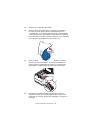 88
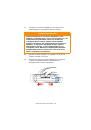 89
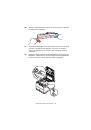 90
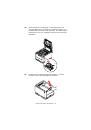 91
 92
 93
 94
 95
 96
 97
 98
 99
 100
 101
 102
 103
 104
 105
 106
 107
 108
 109
 110
 111
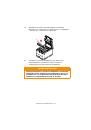 112
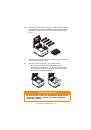 113
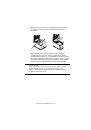 114
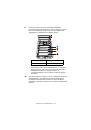 115
 116
 117
 118
 119
 120
 121
 122
 123
 124
 125

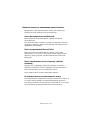
Печать
> 50
Печать
В
данной
главе
описывается
выполнение
основных
заданий
печати
на
вашем
принтере
.
Тестовая
печать
Печать
демонстрационной
страницы
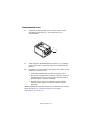
Включите
принтер
и
дайте
ему
прогреться
.
Нажмите
кнопку
ON LINE
и
удерживайте
ее
нажатой
в
течение
5
секунд
.
Принтер
отпечатает
демонстрационную
страницу
.
Печать
страницы
состояния
Включите
принтер
и
дайте
ему
прогреться
.
Чтобы
распечатать
страницу
состояния
,
нажмите
кнопку
ON LINE
и
удерживайте
ее
нажатой
в
течение
2
секунд
.
Принтер
отпечатает
страницу
состояния
.
Двусторонняя
печать
(
только
для
Windows)
Для
выполнения
ручной
двусторонней
печати
необходимо
дважды
пропустить
бумагу
через
принтер
.
Используйте
кассетный
или
универсальный
лоток
для
выполнения
двусторонней
печати
.
Двусторонняя
печать
поддерживается
только
в
операционных
системах
Windows.
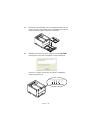
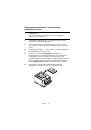
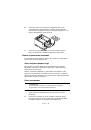
Ручная
двусторонняя
печать
с
использованием
кассетного
лотка
1.
Убедитесь
,
что
в
кассетном
лотке
достаточно
бумаги
для
выполнения
задания
печати
.
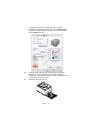
2.
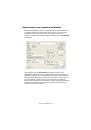
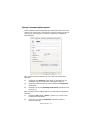
Выберите
File (
Файл
) -> Print (
Печать
)
и
щелкните
по
кнопке
Properties
(
Свойства
).
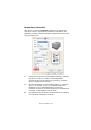
В
раскрывающемся
меню
двусторонней
печати
выберите
Long Edge (
По
длинному
краю
)
или
Short Edge (
По
короткому
краю
)
в
соответствии
Оглавление инструкции
- Предисловие
- Примечания, предостережения и предупреждения
- Введение
- Рекомендации по использованию бумаги
- Загрузка бумаги
- Печать из Windows
- Печать из Mac
- Печать
- Цветная печать
- Использование программного обеспечения принтера
- Замена расходных материалов
- Установка дополнительной памяти
- Устранение неисправностей
- Спецификации
- Указатель
- Представительства Oki Europe Ltd.