Инструкция для Samsung T260HD, T240HD, T220HD, T200HD
 1
 2
 3
 4
 5
 6
 7
 8
 9
 10
 11
 12
 13
 14
 15
 16
 17
 18
 19
 20
 21
 22
 23
 24
 25
 26
 27
 28
 29
 30
 31
 32
 33
 34
 35
 36
 37
 38
 39
 40
 41
 42
 43
 44
 45
 46
 47
 48
 49
 50
 51
 52
 53
 54
 55
 56
 57
 58
 59
 60
 61
 62
 63
 64
 65
 66
 67
 68
 69
 70
 71
 72
 73
 74
 75
 76
 77
 78
 79
 80
 81
 82
 83
 84
 85
 86
 87
 88
 89
 90
 91
 92
 93
 94
 95
 96
 97
 98
 99
 100
 101
 102
 103
 104
 105
 106

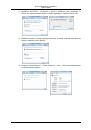
2. Дважды щелкните значок "Display" (Экран).
3. Выберите вкладку "Settings" (Настройка) и нажмите кнопку "Advanced Proper-
ties" (Дополнительные свойства).
4. Выберите вкладку "Monitor" (Монитор).
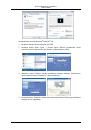
Случай 1. Если кнопка "Properties" (Свойства) неактивна, это означает, что монитор
настроен правильно. Остановите установку.
Случай 2. Если кнопка "Properties" (Свойства) активна, нажмите кнопку "Proper-
ties" (Свойства), а затем последовательно выполните следующие действия.
5. Выберите вкладку "Driver" (Драйвер), нажмите кнопку "Update Driv-
er..." (Обновить...), а затем нажмите кнопку "Next" (Далее).
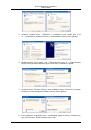
6. Выберите пункт "Display a list of the known drivers for this device so that I can choose
a specific driver" (Отобразить список всех драйверов в указанном месте), нажмите
кнопку "Next" (Далее), а затем нажмите кнопку "Have disk" (Установить с диска).
7. Нажмите кнопку "Browse" (Обзор), а затем выберите A:(D:\Driver).
8. Нажмите кнопку "Open" (Открыть), а затем кнопку"OK".
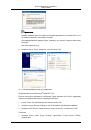
9. Выберите модель монитора и нажмите кнопку "Next" (Далее), а затем еще раз
нажмите кнопку "Next" (Далее).
10. Нажмите кнопку "Finish" (Готово), а затем кнопку "Close" (Закрыть).
Если отображается окно "Digital Signature Not Found" (Цифровая подпись не
найдена), нажмите кнопку "Yes" (Да). Нажмите кнопку "Finish" (Готово), а затем
кнопку "Close" (Закрыть).
Операционная система Microsoft
®
Windows
®
Millennium
1. Нажмите кнопку "Start" (Пуск), "Setting" (Настройка), "Control Panel" (Панель
управления).
2. Дважды щелкните значок "Display" (Экран).
3. Выберите вкладку "Settings" (Настройка) и нажмите кнопку "Advanced Proper-
ties" (Дополнительные свойства).
4. Выберите вкладку "Monitor" (Монитор).
5. Нажмите кнопку "Change" (Изменить) в области "Monitor Type" (Тип монитора).
6. Выберите "Specify the location of the driver" (Указать местоположение драйвера).
7. Выберите "Display a list of all the driver in a specific location..." (Отобразить список
всех драйверов в указанном месте), затем нажмите кнопку "Next" (Далее).
8. Нажмите кнопку "Have Disk" (Установить с диска).
9. Укажите A:\(D:\driver), затем нажмите кнопку "OK".
10. Выберите пункт "Show all devices" (Показать все устройства) и выберите монитор,
соответствующий подключенному к компьютеру, затем нажмите кнопку "OK".
11. Нажимайте кнопки "Close" (Закрыть) и "OK", пока не будет закрыто диалоговое окно
свойств экрана.
Операционная система Microsoft
®
Windows
®
NT
Использование программного
обеспечения
Оглавление инструкции
- LCD Монитор
- Указания по безопасности
- Введение
- Соединения
- Использование программного обеспечения
- Настройка ЖК-дисплея
- Просмотр меню
- Изображение
- Вход Режим : ПК или DVI
- MagicBright
- Контраст /Яркость /Четкость
- Автоподстройка
- Экран
- Параметры изображения
- Сброс настроек изображения
- Вход Режим : ТВ ,DTV ,Внешний ,Компонентный или HDMI
- Режим
- Подсветка / Контраст / Яркость / Четкость / Цвет / Тон(З/К)
- Дополнительные параметры
- Параметры изображения
- Сброс настроек изображения
- Звук
- Канал
- Страна
- Автонастройка
- Ручная настройка
- Кабельные параметры поиска
- Минигид / Полн. руков. / Гид по умолч.
- Список каналов
- Все каналы
- Добавленные каналы
- Избранное
- Запрограммированный
- Меню параметров Список каналов (в меню Все каналы/Добавленные каналы/Избрано)
- Добавить / Удалить
- Добавить к избранному / Удалить из избранного
- Блокировка / Разблокировка
- Просмотр таймера
- Изменить название канала (только для аналоговых каналов)
- Изменение номера канала (только для цифровых каналов)
- Сортировка (только для аналоговых каналов)
- Выбрать все / Отменить все
- Автонастройка
- Меню параметров Список каналов (в меню Запрограммированный)
- Режим каналов
- Точная настройка
- Установка
- Вход
- Anynet+ (HDMI-CEC)
- Поддержка
- Поиск и устранение неисправностей
- Технические характеристики
- Информация
- Приложение


