Инструкция для Epson Stylus Color 980
 1
 2
 3
 4
 5
 6
 7
 8
 9
 10
 11
 12
 13
 14
 15
 16
 17
 18
 19
 20
 21
 22
 23
 24
 25
 26
 27
 28
 29
 30
 31
 32
 33
 34
 35
 36
 37
 38
11
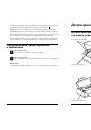
Зеленый и желтый провода должны быть подсоединены к выводу вилки,
промаркированному буквой E или символом заземления ( ).
Синий провод должен быть подсоединен к выводу вилки с буквой
N
.
Коричневый провод должен быть подсоединен к выводу вилки с буквой
L
.
При повреждении вилки замените сетевой кабель целиком или обрати-
тесь за технической помощью к квалифицированному электрику.
Перегоревшие плавкие предохранители заменяйте на предохранители
соответствующего размера и номинала по допустимому току нагрузки.
Предупреждения, предостережения
и примечания
Предупреждениям
необходимо следовать во избежание травм.
Предостережения
надо соблюдать, чтобы предотвратить повреждение оборудования.
Примечания
содержат важную информацию и полезные советы по работе с принтером.
10
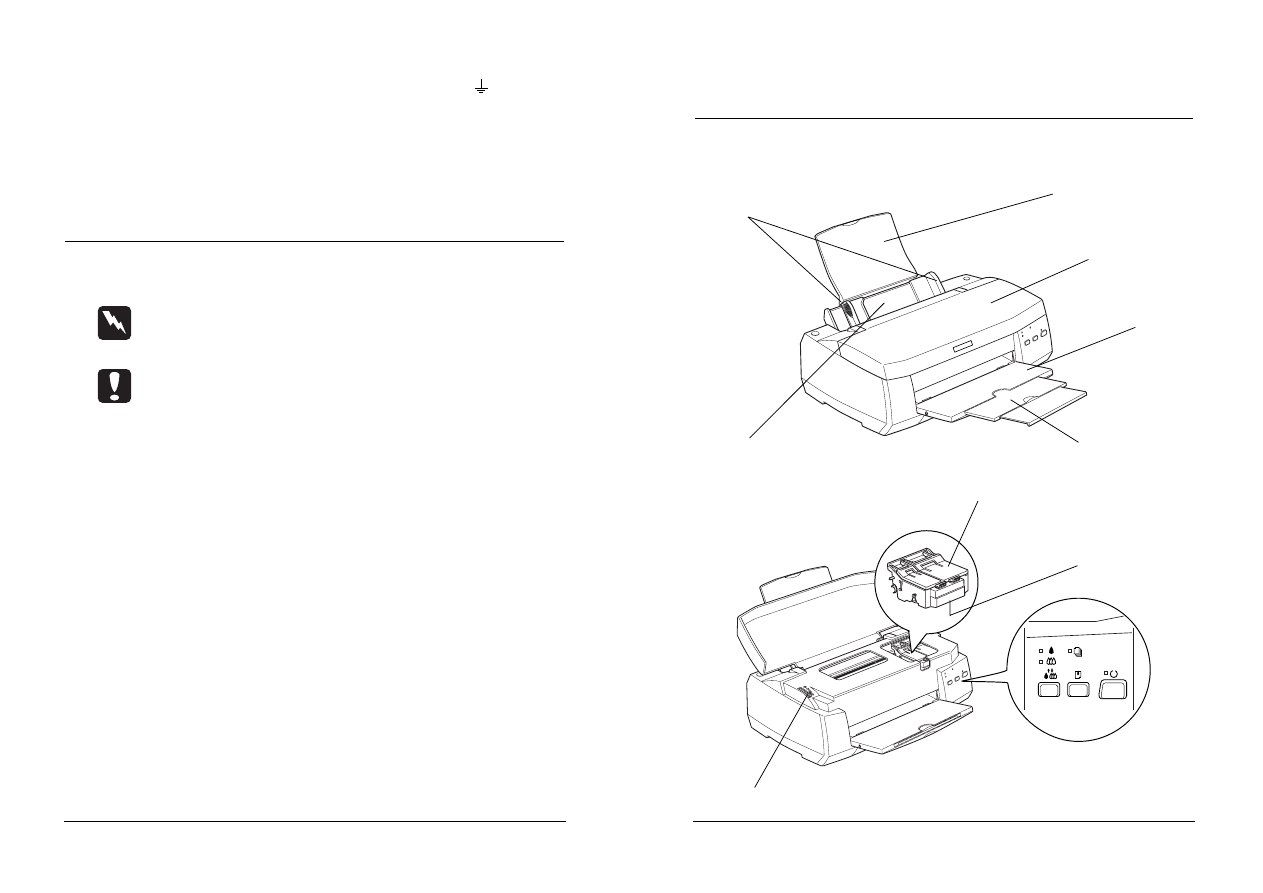
Детали принтера и функции
Детали принтера и функции
его панели управления
регулировочный рычаг
панель управления
печатающая головка
прижимные планки картриджей
автоподатчик листов
боковые направляющие
подставка для бумаги
крышка принтера
выходной лоток
удлинитель выходного лотка
Оглавление инструкции
- Страница 1 из 39
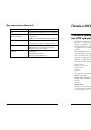
Где можно получить информацию Следующие руководства прикладываются к принтеру. Руководство по установке Это руководство поможет установить программное обеспечение принтера и настроить его так, чтобы вы смогли начать на нем печатать. Руководство по практическому пользованию В руководстве содержится
- Страница 2 из 39
Охраняется авторским правом. Никакая часть данной публикации не может быть воспроизведена, записана в поисковой системе или перенесена в любой форме и любыми средствами, в том числе электронными, механическими, фотографическими, записывающими или иными без предварительного письменного разрешения
- Страница 3 из 39
Уход и техническое обслуживание . . . . . . . . . . . . .42 Проверка сопел печатающей головки . . . . . . . . . . . . . . . . . . . . . . . . . . . . . . . . . . . . . .42 Чистка печатающей головки . . . . . . . . . . . . . . . . . . . . . . . . . . . . . . . . . . . . . . . . . . . . . . .44
- Страница 4 из 39
❑ Вынимайте вилку сетевого кабеля принтера из розетки и вызывайте аттестованного мастера по техническому обслуживанию принтеров в следующих случаях: При повреждении сетевого кабеля или его вилки; если внутрь принтера попала жидкость; если принтер падал или поврежден его корпус; если принтер не
- Страница 5 из 39
❑ Не разбирайте чернильные картриджи и не пытайтесь наполнять их чернилами, чтобы не испортить печатающую головку. При выборе места для установки принтера Соблюдайте при выборе места для принтера следующее. ❑ Устанавливайте принтер на устойчивую плоскую горизонтальную поверхность с размерами,
- Страница 6 из 39
Зеленый и желтый провода должны быть подсоединены к выводу вилки, промаркированному буквой E или символом заземления ( ). Детали принтера и функции Синий провод должен быть подсоединен к выводу вилки с буквой N. Коричневый провод должен быть подсоединен к выводу вилки с буквой L. При повреждении
- Страница 7 из 39
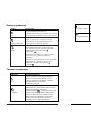
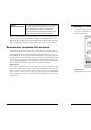
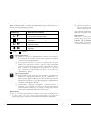
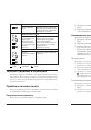
Кнопки управления Кнопка Сеть Назначение Включает и выключает принтер. Мигает, когда осталось мало черных чернил. Очищает буфер принтера от данных, если нажать на нее дважды при включенном электропитании. Горит непрерывно, когда цветной чернильный картридж пустой. Замените цветной чернильный
- Страница 8 из 39
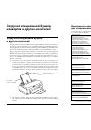
Загрузка специальной бумаги, конвертов и других носителей Загрузка специальной бумаги и других носителей Можно печатать на различных видах специальных носителей, в том числе на бумаге, предназначенной для струйных принтеров, глянцевой пленке фотографического качества, фотобумаге, диапозитивных
- Страница 9 из 39
О чистящих листах специальных носителей На этом принтере не следует применять чистящие листы, упаковаемые вместе со специальными носителями EPSON. Для принтеров этого типа в их чистящих свойствах нет надобности, а кроме того, эти листы могут замяться внутри принтера. ❑ Загружайте конверты торцевой
- Страница 10 из 39
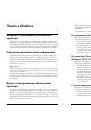
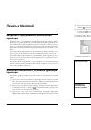
Печать в Windows При обращении к программному обеспечению принтера из меню Start (Пуск) выполненные настройки будут действительны для всех приложений Windows. Смотрите ниже соответствующий раздел. Введение в программное обеспечение принтера Компакт-диск с программным обеспечением принтера,
- Страница 11 из 39
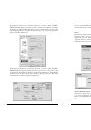
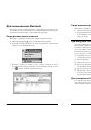
3. Выберите данный принтер в списке Installed Printers (Установленные принтеры). 4. Щелкните Setup (Установка). Драйвер принтера запустится и откроется окно программного обеспечения. Установки опции Mode (Режим) в меню Main (Главное) предоставляют три режима управления драйвером принтера, как
- Страница 12 из 39
Custom (Пользовательский) Этот режим управления предлагает готовые наборы установок для печати текста и графики, а также служит для применения метода согласования цветов. Можно также создать и собственные пользовательские установки, используя установки в диалоговом окне Advanced (Дополнительно)
- Страница 13 из 39
Когда задание на печать посылается к принтеру, открывается окно Print Preview (Предварительный просмотр отпечатка), который позволяет внести желаемые изменения до печати. ❑ Просматривать отдельные страницы, которые вместе образуют один плакат. Окно Poster (Плакат) открывается автоматически, когда к
- Страница 14 из 39
Получение информации из оперативной справки Программное обеспечение принтера имеет обширную оперативную справочную систему, которая содержит указания по печати, заданию установок драйвера принтера и использованию утилит принтера. В Windows 95,98, 2000 и NT 4.0 можно получить доступ к оперативной
- Страница 15 из 39
Печать в Macintosh ❑ Диалоговое окно Layout (Макет). Щелкните командную кнопку со значком Layout (Макет) в диалоговом окне Print (Печать). ❑ Диалоговое окно Preview (Просмотр). Щелкните командную кнопку со значком Preview (Просмотр) в диалоговом окне Print (Печать) и затем щелкните Preview
- Страница 16 из 39
Custom (Пользовательский) Этот режим управления предлагает готовые наборы установок для печати текста и графики, а также служит для применения метода согласования цветов. Можно также создать собственные пользовательские установки, используя установки в диалоговом окне Advanced (Дополнительно) Кроме
- Страница 17 из 39
3. Щелкните кнопку Preview (Просмотр). Появится диалоговое окно Preview (Просмотр) и изображение документа для предварительного просмотра. 4. Если вы удовлетворены предварительным видом документа, то щелкните Print (Печать). Когда вы не удовлетворены видом изображения, щелкните Cancel (Отмена).
- Страница 18 из 39
Двухсторонняя печать Применение двухсторонней печати Принтер EPSON Stylus COLOR 980 позволяет выполнять двухстороннюю печать. Имеется два способа двухсторонней печати. Обычная двухсторонняя печать позволяет вначале отпечатать нечетные страницы. После отпечатывания их, можно вновь загрузить ими
- Страница 19 из 39
Пользователи Windows: установите флажок в клетке опции DoubleSided Printing (Двухсторонняя печать) в меню Layout (Макет) драйвера принтера для применения функции двухсторонней печати. Для доступа к драйверу принтера смотрите на стр. 18 раздел "Доступ к программному обеспечению принтера". Когда
- Страница 20 из 39
По окончании задания установок щелкните OK для сохранения их. Загрузите бумагу в автоподатчик, затем отправьте задание на печать из используемого приложения. Вначале будут печаться нечетные страницы, если только не выбрана опция Folded Booklet (Односгибный буклет). Во время печати нечетных страниц
- Страница 21 из 39
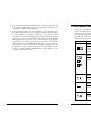
Ниже в таблице даны состояния световых индикаторов и какие при этом необходимо предпринять действия. Индикаторы Действия пользователя Приобретите сменный черный чернильный картридж (T003). Замените пустой черный чернильный картридж. Приобретите сменный цветной чернильный картридж (T005). ❑ Чернила,
- Страница 22 из 39
Уход и техническое обслуживание Проверка сопел печатающей головки Если вы обнаружите, что отпечаток изображения непреднамеренно стал бледным или наблюдается отсутствие точек в печати изображения, то можно установить причину проверкой состояния сопел печатающей головки. Проверить состояние сопел
- Страница 23 из 39
Если страница проверки сопел неудовлетворительная (например, отдельные сегменты линий печати отсутствуют), то имеется неисправность принтера. Это может быть закупорка сопла печатающей головки или ее смещение. Смотрите в следующем параграфе подробности очистки печатающей головки. Информацию по
- Страница 24 из 39
Если качество печати не улучшилось, то один или оба картриджа могут быть старыми и требовать замены. О замене картриджа до его полного опорожнения смотрите раздел "Замена чернильных картриджей" в оперативном руководстве пользователя. Если качество печати остается проблемой после замены картриджей,
- Страница 25 из 39
3. Выполняйте указания с экрана, чтобы выравнить установку печатающей головки. Поиск и устранение неисправностей Устранение проблем с USB-интерфейсом Проверьте, что на компьютере установлены Windows 98 или 2000 На компьютере должен быть установлен Windows 98 или 2000. Нельзя установить или
- Страница 26 из 39
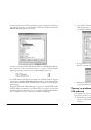
В случае правильной установки драйверов в списке меню Device Manager (Диспетчер устройств) должен появиться EPSON USB Printer Devices (EPSON USB-принтерные устройства). 4. Под Other Devices (Другие устройства) выберите USB Printer (USB-принтерное устройство) или EPSON Stylus COLOR 980, затем
- Страница 27 из 39
❑ В случае применения USB-концентратора подключите принтер к выводу первого уровня концентратора или подключите принтер непосредственно к USB-порту компьютера. ❑ Для пользователей Windows 98: попытайтесь переустановить драйвер USB-принтерных устройств и драйвер принтера. Вначале удалите программное
- Страница 28 из 39
Нет чернил (в цветном картридже) Цветной картридж пустой. Замените цветной чернильный картридж новым (T005). Подробности см. "Замена чернильных картриджей" на стр. 39. Ошибка в работе каретки Каретка печатающей головки заклинена защемленной бумагой или посторонним материалом, и не может вернуться в
- Страница 29 из 39
❑ Установите регулировочный рычаг в положение "+" и проверьте, правильно ли задана установка Тип носителя в драйвере принтера. Проблемы с подачей или заклиниванием бумаги Для пользователей Windows 95, 98, 2000 и NT 4.0 Когда принтеру посылается задание на печать, на мониторе появляется окно
- Страница 30 из 39
Для пользователей Macintosh Процедура отмены задания на печать с компьютера Macintosh различается в зависимости от включенности или выключенности режима фоновой печати. Смотрите ниже соответствующий параграф. Когда фоновая печать включена Когда выключена фоновая печать Выполните следующие действия
- Страница 31 из 39
World Wide Web Если вы сможете установить связь с Internet и располагаете программой просмотра Web-браузер, то сможете получить доступ к нашему узлу Web по адресу http:/ www.epson.ru. Здесь вы найдете информацию о новейших изделиях EPSON, драйверах, оперативных руководствах пользователей, а также
- Страница 32 из 39
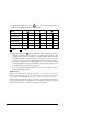
Проконсультируйтесь со своим дилером, если вы не знаете, нужен ли вам дополнительный интерфейс, а также о дополнительных характеристиках интерфейсов. Интерфейсная карта Ethernet С82362* С82363* С82364* С82384* Интерфейсная карта IEEE 1394 Чтобы задать установки опции Media Type (Тип носителя)
- Страница 33 из 39
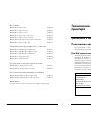
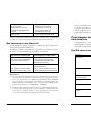
Простая бумага Бумага фотографического качества для струйной печати Простая бумага EPSON Photo Quality Ink Jet Paper (A4) S041061 S041026 EPSON Photo Quality Ink Jet Paper (Letter) S041062 S041029 EPSON Photo Quality Ink Jet Paper (Legal) S041067 S041048 Конверты EPSON Premium Ink Jet Paper (A4)
- Страница 34 из 39
Фотобумага EPSON Photo Paper (A4) S041140 EPSON Photo Paper (Letter) S041141 EPSON Photo Paper (4 x 6") S041134 EPSON Photo Paper (100 x 150 мм) S041255 EPSON Photo Paper (200 x 300 мм) S041254 EPSON Panoramic Photo Paper (210 x 594 мм) S041145 EPSON Photo Paper Cards (A4) S041177 Технические
- Страница 35 из 39
20 Мбайт свободной памяти на жестком диске для Windows 3.1, 95 и 98 Не менее 50 Мбайт свободной памяти на жестком диске для Windows 3.1, 95 и 98 40 Мбайт для Windows 2000 и NT 4.0 Не менее 100 Мбайт для Windows 2000 и NT 4.0 Монитор VGA Монитор VGA или улучшенный Помимо этих требований к аппаратной
- Страница 36 из 39
Для компьютеров Macintosh Система Система 7.5 (рекомендуется не менее 7.6) ОЗУ 16 Мбайт (рекомендуется не менее 32 Мбайт) Свободное пространство на жестком диске 4 МВ для установки руководства пользователя 15 МВ для установки Microsoft Internet Explorer Дисковод Двухскоростной (Рекомендуется не
- Страница 37 из 39
DOS-программы сильно различаются. Смотрите в соответствующем разделе руководства DOS-программы о доступе к установкам драйвера принтера. Таблица символов Все другие модели: Italic, PC437, PC437 GGreek, PC850, PC852, PC853, PC855, PC857, PC866, PC869, MAZOWIA, Code MJK, ISO 8859-7, ISO Latin 1T,
- Страница 38 из 39
3. Нажимайте на кнопку чистки до тех пор, пока индикаторы не высветят нужный вам национальный язык: Язык Английский Французский Немецкий Итальянский Испанский Португальский = вкл., = выкл. 4. Нажмите на кнопку загрузка/выгрузка, чтобы принтер распечатал текущие установки по умолчанию и очередные
- Страница 39 из 39