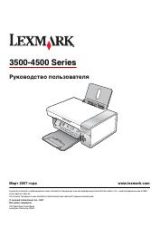
Инструкция для Lexmark X3650, X4630, X4650, X4690
 1
 2
 3
 4
 5
 6
 7
 8
 9
 10
 11
 12
 13
 14
 15
 16
 17
 18
 19
 20
 21
 22
 23
 24
 25
 26
 27
 28
 29
 30
 31
 32
 33
 34
 35
 36
 37
 38
 39
 40
 41
 42
 43
 44
 45
 46
 47
 48
 49
 50
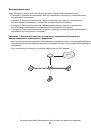 51
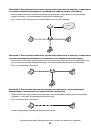 52
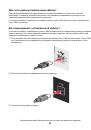 53
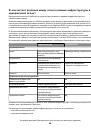 54
 55
 56
 57
 58
 59
 60
 61
 62
 63
 64
 65
 66
 67
 68
 69
 70
 71
 72
 73
 74
 75
 76
 77
 78
 79
 80
 81
 82
 83
 84
 85
 86
 87
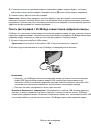 88
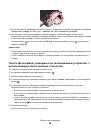 89
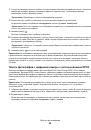 90
 91
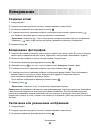 92
 93
 94
 95
 96
 97
 98
 99
 100
 101
 102
 103
 104
 105
 106
 107
 108
 109
 110
 111
 112
 113
 114
 115
 116
 117
 118
 119
 120
 121
 122
 123
 124
 125
 126
 127
 128
 129
 130
 131
 132
 133
 134
 135
 136
 137
 138
 139
 140
 141
 142
 143
 144
 145
 146
 147
 148
 149
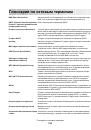 150
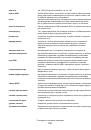 151
 152
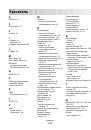 153
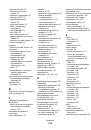 154
 155
 156
 157

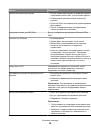
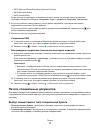
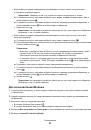
Примечания
.
•
Возможно
,
потребуется
ввести
PIN-
код
,
если
он
запрашивается
компьютером
.
Чтобы
назначить
имя
и
PIN-
код
для
сетевого
компьютера
,
см
.
справку
программного
обеспечения
принтера
для
соответствующей
операционной
системы
.
•
С
помощью
кнопок
со
стрелками
увеличьте
или
уменьшите
значение
каждого
знака
(
значение
по
умолчанию
– 0000) PIN-
кода
и
нажимайте
кнопку
после
ввода
каждого
знака
.
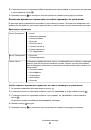
в
На
экране
компьютера
выберите
параметр
для
сохранения
фотографий
на
компьютере
.
г
Следуйте
указаниям
на
экране
компьютера
.
Использование
программы
Lexmark Productivity Studio
в
системе
Windows
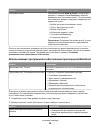
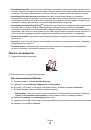
•
Если
установлена
программа
Lexmark Productivity Studio,
а
также
если
принтер
подсоединен
к
компьютеру
с
помощью
кабеля
USB,
то
программа
запускается
при
вставке
устройства
памяти
.
Следуйте
инструкциям
на
экране
компьютера
для
переноса
фотографий
.
•
Если
принтер
подключен
к
компьютеру
с
помощью
через
сеть
:
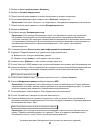
1
Выполните
одно
из
следующих
действий
.
–
В
системе
Windows Vista
нажмите
.
–
В
системе
Windows XP
или
более
ранних
версиях
нажмите
кнопку
Пуск
.
2
Выберите
Все
программы
или
Программы
,
а
затем
выберите
в
списке
папку
программ
принтера
.
3
Выберите
Lexmark Productivity Studio
.
4
В
разделе
«
Печать
фотографий
»
основного
экрана
выберите
параметр
Загрузить
в
библиотеку
.
5
Перейдите
в
нужную
папку
на
устройстве
памяти
и
нажмите
кнопку
Перенести
.
6
Выберите
сетевой
принтер
.
7
Вставьте
устройство
памяти
в
сетевой
принтер
.
8
Следуйте
указаниям
на
экране
компьютера
.
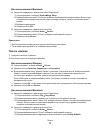
Использование
программы
Lexmark Network Card Reader
на
компьютере
Macintosh
Если
принтер
подключен
к
компьютеру
через
сеть
,
можно
перенести
фотографии
с
карты
памяти
или
флэш
-
диска
на
компьютер
с
помощью
программы
Lexmark Network Card Reader.
Для
использования
принтера
может
потребоваться
выбрать
компьютер
(
и
при
необходимости
PIN-
код
).
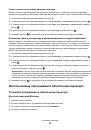
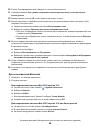
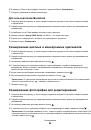
1
Вставьте
карту
памяти
флэш
-
диск
или
переключите
цифровую
камеру
в
режим
накопителя
.
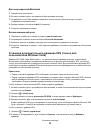
2
На
рабочем
столе
Finder
дважды
щелкните
папку
принтера
.
3
Дважды
нажмите
на
значок
Lexmark Network Card Reader
.
4
В
списке
«
Источник
»
выберите
принтер
,
который
необходимо
использовать
,
и
нажмите
кнопку
.
В
диалоговом
окне
отобразятся
эскизы
фотографий
,
хранящихся
на
запоминающем
устройстве
.
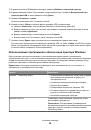
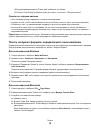
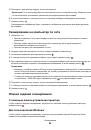
5
Если
требуется
увеличить
эскизы
,
щелкните
и
перетащите
регулятор
.
Работа
с
фотографиями
83
Оглавление инструкции
- Содержание
- Сведения по безопасности
- Введение
- Установка принтера
- Отмена предупреждений системы безопасности во время установки программного обеспечения
- Настройка принтера для работы только в качестве копировального устройства
- Детали принтера
- Использование кнопок и меню на панели управления принтера.
- Использование программного обеспечения принтера
- Переключением между задним портом USB портом быстрого подключения переносного компьютера (только для ...
- Установка принтера в беспроводной сети (только для некоторых моделей)
- Совместимость с беспроводными сетями
- Сведения для настройки принтера для работы в беспроводной сети
- Установка принтера в беспроводной сети
- Указания по установке беспроводных компонентов (только для Франции)
- Настройка IP-адреса вручную
- Интерпретация цветов индикатора Wi-Fi
- Изменение настроек беспроводной сети после установки
- Использование меню «Настройка сети»
- Установка принтера на компьютере
- Расширенная настройка беспроводной сети
- Часто задаваемые вопросы
- Что такое сеть?
- Каким образом настроены домашние сети?
- Для чего нужен установочный кабель?
- Как подсоединить установочный кабель?
- В чем состоит различие между сетью в режиме инфраструктуры и одноранговой сетью?
- Определение уровня сигнала
- Как можно повысить уровень сигнала беспроводной связи?
- Что такое SSID?
- Как узнать, какой тип безопасности используется в сети?
- Можно ли одновременно использовать USB и беспроводное соединение для принтера?
- Что такое MAC-адрес?
- Как найти MAC-адрес?
- Что такое IP-адрес?
- Что такое TCP/IP?
- Как найти IP-адрес?
- Процедура назначения IP-адресов
- Что такое индекс ключа?
- Загрузка бумаги
- Печать
- Работа с фотографиями
- Вставка карты памяти
- Вставка флэш-диска
- Открытие и управление фотографиями
- Печать фотографий
- Печать фотографий с помощью панели управления принтера
- Печать фотографий с компьютера с использованием программного обеспечения принтера
- Печать фотографий с устройства памяти с использованием программного обеспечения принтера
- Применение цветовых эффектов для фотографий с помощью панели управления принтера
- Печать фотографий с PictBridge-совместимой цифровой камеры
- Печать фотографий, хранящихся на запоминающем устройстве, с использованием листа пробных отпечатков
- Печать фотографий с цифровой камеры с использованием DPOF
- Копирование
- Создание копий
- Копирование фотографий
- Увеличение или уменьшение изображений
- Настройка качества копии
- Получение более светлой или темной копии
- Разбор по копиям с помощью панели управления принтера
- Повтор изображения на одной странице
- Копирование нескольких страниц на одном листе (N-страниц)
- Отмена задания копирования
- Сканирование
- Работа с факсом
- Обслуживание принтера
- Поиск и устранение неисправностей
- Использование программного обеспечения для поиска и устранения неисправностей принтера (только для W ...
- Поиск и устранение неисправностей при установке
- Поиск и устранение неисправностей в беспроводных сетях
- Контрольный список поиска и устранения неисправностей в беспроводных сетях
- Печать страницы настройки сети
- После подключения кабеля USB не выполняется настройка беспроводной сети
- Не удается выполнить печать в беспроводной сети
- Печать невозможна, на компьютере установлен брандмауэр
- Не горит индикатор Wi-Fi
- Индикатор Wi-Fi горит зеленым, но принтер не печатает (только Windows)
- Индикатор Wi-Fi во время установки мигает оранжевым (только Windows)
- Индикатор Wi-Fi во время установки мигает оранжевым (только Macintosh)
- индикатор Wi-Fi все еще горит оранжевым
- Беспроводной сервер печати не установлен
- При печати в беспроводной сети отображается сообщение “Связь недоступна”
- Связь с принтером прерывается при подключении к виртуальной частной сети (VPN)
- Восстановление заводских настроек по умолчанию для внутреннего беспроводного сервера печати
- Уведомления
- Сведения об устройстве
- Замечание к изданию
- Товарные знаки
- Уведомления о лицензировании
- Воздействие радиочастотного излучения
- Соответствие директивам Европейского сообщества (EC)
- Заявление о соответствии директивам Европейского сообщества (EC) в отношении радиоустройств
- Уровни шума
- Директива по утилизации электрического и электронного оборудования
- Утилизация изделий
- Сведения о температуре
- Программа ENERGY STAR
- Потребляемая мощность
- ЛИЦЕНЗИОННЫЕ СОГЛАШЕНИЯ LEXMARK
- Глоссарий по сетевым терминам
- Указатель