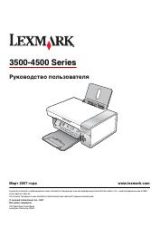
Инструкция для Lexmark C540, C544, C543, C546
 1
 2
 3
 4
 5
 6
 7
 8
 9
 10
 11
 12
 13
 14
 15
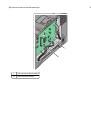 16
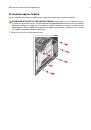 17
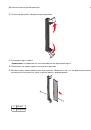 18
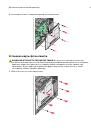 19
 20
 21
 22
 23
 24
 25
 26
 27
 28
 29
 30
 31
 32
 33
 34
 35
 36
 37
 38
 39
 40
 41
 42
 43
 44
 45
 46
 47
 48
 49
 50
 51
 52
 53
 54
 55
 56
 57
 58
 59
 60
 61
 62
 63
 64
 65
 66
 67
 68
 69
 70
 71
 72
 73
 74
 75
 76
 77
 78
 79
 80
 81
 82
 83
 84
 85
 86
 87
 88
 89
 90
 91
 92
 93
 94
 95
 96
 97
 98
 99
 100
 101
 102
 103
 104
 105
 106
 107
 108
 109
 110
 111
 112
 113
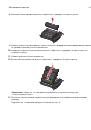 114
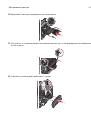 115
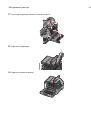 116
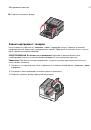 117
 118
 119
 120
 121
 122
 123
 124
 125
 126
 127
 128
 129
 130
 131
 132
 133
 134
 135
 136
 137
 138
 139
 140
 141
 142
 143
 144
 145
 146
 147
 148
 149
 150
 151
 152
 153
 154
 155
 156
 157
 158
 159
 160
 161
 162
 163
 164
 165
 166
 167
 168
 169
 170
 171
 172
 173
 174
 175
 176
 177
 178
 179
 180

3
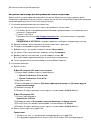
Нажмите
Установить
и следуйте указаниям на экране.
Примечание.
Чтобы настроить принтер с использованием статического IP-адреса, IPv6 или с
помощью сценариев, выберите
Дополнительные параметры
>
Средства администрирования.
4
Выберите
подключение Ethernet
, затем нажмите
Продолжить
.
5
Подключите соответствующий кабель Ethernet, если это требуется инструкцией.
6
Выберите принтер в списке, а затем нажмите кнопку
Продолжить
.
Примечание.
Если настроенный принтер не отображается в списке, щелкните
Изменить
поиск
.
7
Следуйте указаниям на экране компьютера.
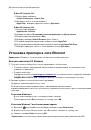
Для пользователей Macintosh
1
Разрешите настройку IP-адреса принтера сетевым сервером DHCP.
2
Получение IP-адреса принтера:
•
С панели управления принтера
•
В разделе «TCP/IP» меню «Сеть/порты»
•
Путем печати страницы настройки сети или параметров меню и поиска раздела «TCP/IP»
Примечание.
Если выполняется настройка доступа для компьютеров, находящихся в другой
подсети, нежели принтер, то потребуется IP-адрес.
3
Установка драйвера принтера на компьютер.
а
Дважды нажмите кнопку мыши на установочном пакете принтера.
б
Следуйте указаниям на экране компьютера.
в
Выберите место установки и нажмите кнопку
Продолжить
.
г
На экране "Простая установка" нажмите кнопку
Установить
.
д
Введите пароль пользователя, а затем нажмите кнопку
OK
.
На компьютер устанавливаются все необходимые приложения.
е
После завершения установки нажмите кнопку
Close
(Закрыть).
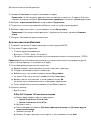
4
Добавьте принтер.
•
Для IP-печати:
В Mac OS X версии 10.5 или более поздней
а
В меню Apple найдите один из таких пунктов:
–
System Preferences
>
Print & Scan
–
System Preferences
>
Print & Fax
б
Щелкните знак
+
.
в
При необходимости нажмите
Добавить принтер или сканер
или
Добавить другой
принтер или сканер
.
г
Нажмите вкладку
IP
.
д
Введите IP-адрес принтера в поле адреса, а затем нажмите кнопку
Add
.
Дополнительная настройка принтера
34
Оглавление инструкции
- Содержание
- Информация по технике безопасности
- Информация о принтере
- Дополнительная настройка принтера
- Уменьшение неблагоприятного воздействия принтера на окружающую среду
- Загрузка бумаги и специальных материалов для печати
- Связывание лотков и исключение лотков из цепочки связи
- Задание формата и типа бумаги
- Настройка параметров для бумаги формата Universal
- Загрузка бумаги в стандартный лоток на 250 листов
- Загрузка бумаги в устройство подачи на 650 листов
- Работа с многоцелевым устройством подачи
- Использование устройства ручной подачи
- Инструкции по работе с бумагой и специальными материалами для печати
- Выполняется печать
- Общие сведения о меню принтера
- Обслуживание принтера
- Административная поддержка
- Устранение замятий
- Поиск и устранение неисправностей
- Значение сообщений принтера
- Calibrating (Калибровка...)
- Закройте дверцу
- Установите лоток <x>
- Повторно загрузите распечатанные страницы в лоток <x>
- Загрузите в <источник входа> <название пользовательского типа>
- Загрузите в <источник входа> <строка настройки>
- Загрузите в <input src> <size>
- Загрузите в <источник входа> <тип> <формат>
- Загрузите в устройство подачи отдельных листов <название пользовательского типа>
- Загрузите в устройство подачи отдельных листов <строка настройки>
- Загрузите в устройство подачи отдельных листов бумагу формата <формат>
- Загрузите в устройство подачи отдельных листов <тип> <формат>
- Извлеките бумагу из станд. вых лотка
- Удалите упаковочный материал
- Неподдерживаемый тип устройства USB, отсоедините
- Неподдерживаемый тип концентратора USB, отсоедините
- Отключите и измените режим
- 30 Отсутствует <цвет> картридж с тонером
- 31.yy Неисправен <цвет> картридж
- 31.yy Неисправен формирователь изображения
- 31.yy Замените черный и цветной формирователь изображения
- 32.yy Замените неподдерживаемый <цвет> картридж
- 34 Короткая бумага
- 35 Недостаточно памяти для поддержки функции сохранения ресурсов
- 37 Недостаточно памяти для разбора по копиям
- 37 Недостаточно памяти для дефрагментации флэш-памяти
- 38 Переполнение памяти
- 39 Сложная страница, некоторые данные могут быть не напечатаны.
- 51 Обнаружена неисправная флэш-память
- 52 Во флэш-памяти недостаточно места для ресурсов
- 53 Обнаружена неотформатированная флэш-память
- 54 Ошибка ПО стандартной сетевой платы
- 54 Стандартная ошибка программы <x>
- 56 стандартный USB порт отключен
- 58 Установлено слишком много дополнительных модулей флеш-памяти
- 58 Слишком много лотков
- 59 Несовместимый лоток <x>
- 82 Замените контейнер для отработанного тонера
- 82 Нет контейнера для отработанного тонера
- 82 Контейнер для отработанного тонера полон
- 88 Заканчивается тонер в картридже
- 88 Замените картридж с <цвет> тонером
- Устранение основных неисправностей принтера
- Устранение неполадок печати
- На дисплее панели управления принтера отсутствует изображение, изображение мигает, или отображаются ...
- Отображается сообщение об ошибке при чтении с накопителя USB
- Задания не распечатываются
- Проверьте, что принтер готов к печати
- Проверьте, не заполнен ли стандартный выходной лоток
- Проверьте наличие бумаги в лотке для бумаги
- Проверьте установку надлежащего программного обеспечения принтера
- Убедитесь в правильности установки и работы встроенного сервера печати
- Убедитесь, что используется рекомендованный кабель USB, кабель Ethernet или кабель последовательного ...
- Проверьте надежность подсоединения кабелей принтера
- Печать задания выполняется медленнее, чем ожидалось
- Для задания на печать применяется бумага неподходящего типа либо бумага загружена в неподходящий лоток
- Печатаются неверные символы
- Не работает функция связывания лотков
- При печати больших заданий не выполняется разбор по копиям
- Возникают незапланированные разрывы страниц
- Устранение неполадок дополнительных устройств
- Устранение неполадок подачи бумаги
- Устранение неполадок, связанных с качеством печати
- Выяснение причин ухудшения качества печати
- Из принтера выдаются пустые страницы
- Обрезанные изображения
- Символы имеют зазубренные или неровные края
- Темные линии
- Серый фон
- Неправильно распечатываются поля
- Линия светлого цвета, белая линия или линия неправильного цвета
- Скручивание бумаги
- Неровное качество печати
- Слишком темная печать
- Слишком светлая печать
- Калибровка цвета
- Проверьте настройку плотности тонера, яркости и контрастности
- Бумага отсырела из-за повышенной влажности воздуха
- Проверьте бумагу
- Проверьте значение параметра "Тип бумаги"
- Убедитесь в том, что для параметра "Экономия цв тонера" задано значение "Выкл."
- Возможно, заканчивается тонер
- Возможно, картридж поврежден
- Возможно, формирователь изображения изношен или неисправен
- Регулярные дефекты
- Печать выполняется с перекосом
- Заливка страниц одним цветом
- На странице появляются расплывчатые следы тонера или посторонний фон
- Стирается тонер
- На распечатках появляются пятна тонера
- Низкое качество печати на прозрачных пленках
- Неравномерная плотность печати
- Устранение неполадок, связанных с качеством цветной печати
- Обращение в службу поддержки пользователей
- Значение сообщений принтера
- Уведомления
- Информация по продукту
- Уведомление о редакции
- Товарные знаки
- Уведомление о модульном компоненте
- Уровни шума
- Директива по утилизации электрического и электронного оборудования
- Предупреждение о чувствительности к разрядам статического электричества
- ENERGY STAR
- Информация о температуре
- Уведомление о лазерном излучении
- Информационная этикетка о лазерном излучении
- Потребляемая мощность
- Соответствие директивам Европейского сообщества (EC)
- Уведомления о соответствии стандартам для беспроводных устройств
- Воздействие радиочастотного излучения
- Примечания для пользователей в странах Европейского союза
- Patent acknowledgment
- Указатель