Инструкция для Philips 47PFL5028T
 1
 2
 3
 4
 5
 6
 7
 8
 9
 10
 11
 12
 13
 14
 15
 16
 17
 18
 19
 20
 21
 22
 23
 24
 25
 26
 27
 28
 29
 30
 31
 32
 33
 34
 35
 36
 37
 38
 39
 40
 41
 42
 43
 44
 45
 46
 47
 48
 49
 50
 51
 52
 53
 54
 55
 56
 57
 58
 59
 60
 61
 62
 63
 64
 65
 66
 67
 68
 69
 70
 71
 72
 73
 74
 75
 76
 77
 78
 79
 80
 81
 82
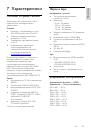 83
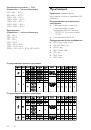 84
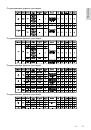 85
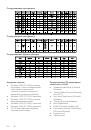 86
 87
 88
 89
 90
 91
 92
 93

RU 76
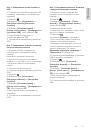
2. Выберите нужный маршрутизатор,
затем нажмите
OK
.
При подключении маршрутизатора
WPS выберите в настройках
телевизора
[WPS]
.
Если в ПО маршрутизатора нужно
задать ПИН-код для подключения,
выберите
[PIN-код WPS]
и запишите
код.
Чтобы ввести ключ шифрования
вручную, выберите
[Стандартный]
и
в ответ на приглашение введите
ключ.
Создание подключения, защищенного с
помощью шифрования WEP
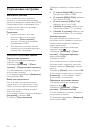
1. Для защищенного подключения с
PIN-кодом выберите
[PIN-код WPS]
и
нажмите
OK
.
2. Запишите восьмизначный ПИН-код,
отображенный на экране телевизора, и
введите его в ПО маршрутизатора со
своего ПК.
Указания по вводу PIN-кода см. в
руководстве по эксплуатации
маршрутизатора.
Создание подключения, защищенного с
помощью шифрования WPA
Если в маршрутизаторе используется
безопасность WPA (Wi-Fi Protected
Access), введите пароль с помощью
пульта ДУ.
1. Чтобы ввести ключ безопасности
вручную, выберите
[Стандартный]
и
нажмите
OK
.
2. Для доступа к экранной клавиатуре
выберите текстовое поле ввода, а затем
нажмите
OK
.
Создание подключения, защищенного с
помощью шифрования WEP
Если в маршрутизаторе используется
безопасное шифрование WEP, телевизор
запросит ключ шифрования WEP в
шестнадцатеричном виде.
1. Найдите шестнадцатеричный ключ в
ПО маршрутизатора, используя свой ПК,
и запишите первый ключ из списка ключей
WEP.
2. С помощью пульта ДУ телевизора
введите ключ безопасности для
подключения к маршрутизатору.
3. Если ключ будет принят, ТВ
подключится к беспроводному
маршрутизатору.
Настройки сети
Сетевое имя телевизора
Если в домашней сети несколько
телевизоров, можно переименовать этот
телевизор, чтобы присвоить ему
уникальное имя.
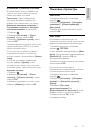
1. Нажмите .
2. Выберите
[Установка]
>
[Сетевые
настройки]
>
[Имя телесети]
, а затем
нажмите
OK
.
3. С помощью экранной клавиатуры или
клавиш на пульте ДУ введите имя.
Включение Miracast
Этот телевизор прошел сертификацию
Miracast. Для оптимального отображения
на телевизоре контента с устройства
Wi-Fi включите Miracast.
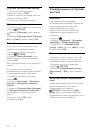
1. Нажмите .
2. Выберите
[Установка]
>
[Сетевые
настройки]
>
[Wi-Fi Miracast]
.
3. Чтобы включить Miracast, выберите
[Вкл.]
, затем нажмите
OK
.
Совет.
Чтобы очистить журнал всех
устройств Wi-Fi Miracast, выберите
[Установка]
>
[Сетевые настройки]
>
[Очистить устройства Wi-Fi Miracast]
.
Включение удаленной записи
Этот телевизор поддерживает удаленную
запись, запрограммированную с
устройства Wi-Fi.
Примечание.
Если включить удаленную
запись, телевизор будет расходовать
больше электроэнергии в режиме
ожидания.
1. Нажмите .
2. Выберите
[Установка]
>
[Сетевые
настройки]
>
[Запись MyRemote]
.
3. Выберите
[Вкл.]
, затем нажмите
OK
.
Оглавление инструкции
- Важная информация
- Использование телевизора
- Используйте функции телевизора в полной мере
- Изменение параметров телевизора
- Подключение телевизора
- Поиск и устранение неисправностей
- Характеристики
- Указатель