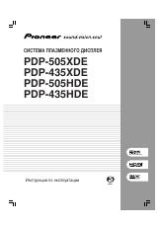
Инструкция для Pioneer PDP-505XDE, PDP-505HDE, PDP-435XDE, PDP-435HDE
 1
 2
 3
 4
 5
 6
 7
 8
 9
 10
 11
 12
 13
 14
 15
 16
 17
 18
 19
 20
 21
 22
 23
 24
 25
 26
 27
 28
 29
 30
 31
 32
 33
 34
 35
 36
 37
 38
 39
 40
 41
 42
 43
 44
 45
 46
 47
 48
 49
 50
 51
 52
 53
 54
 55
 56
 57
 58
12
Использование внешнего оборудования
44
Ru
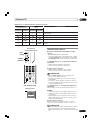
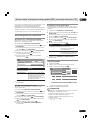
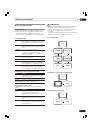
Пункт
Описание
Auto (Авто)
Автоматическое определение
(заводская установка) поступающих аудиосигналов.
Digital
Прием цифровых аудиосигналов.
Analogue
Прием аналоговых аудиосигналов.
4
Нажмите кнопку HOME MENU (ОСНОВНОЕ МЕНЮ) для
выхода из меню.
ПРИМЕЧАНИЕ
• Если звук не выводится, выберите другой тип аудиосигнала.
• Нужный тип аудиосигнала можно узнать в руководстве по
эксплуатации подключенного оборудования.
• В зависимости от подключаемого оборудования может также
понадобиться подключить аналоговые аудиокабели.
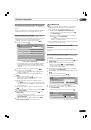
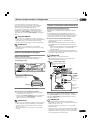
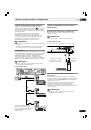
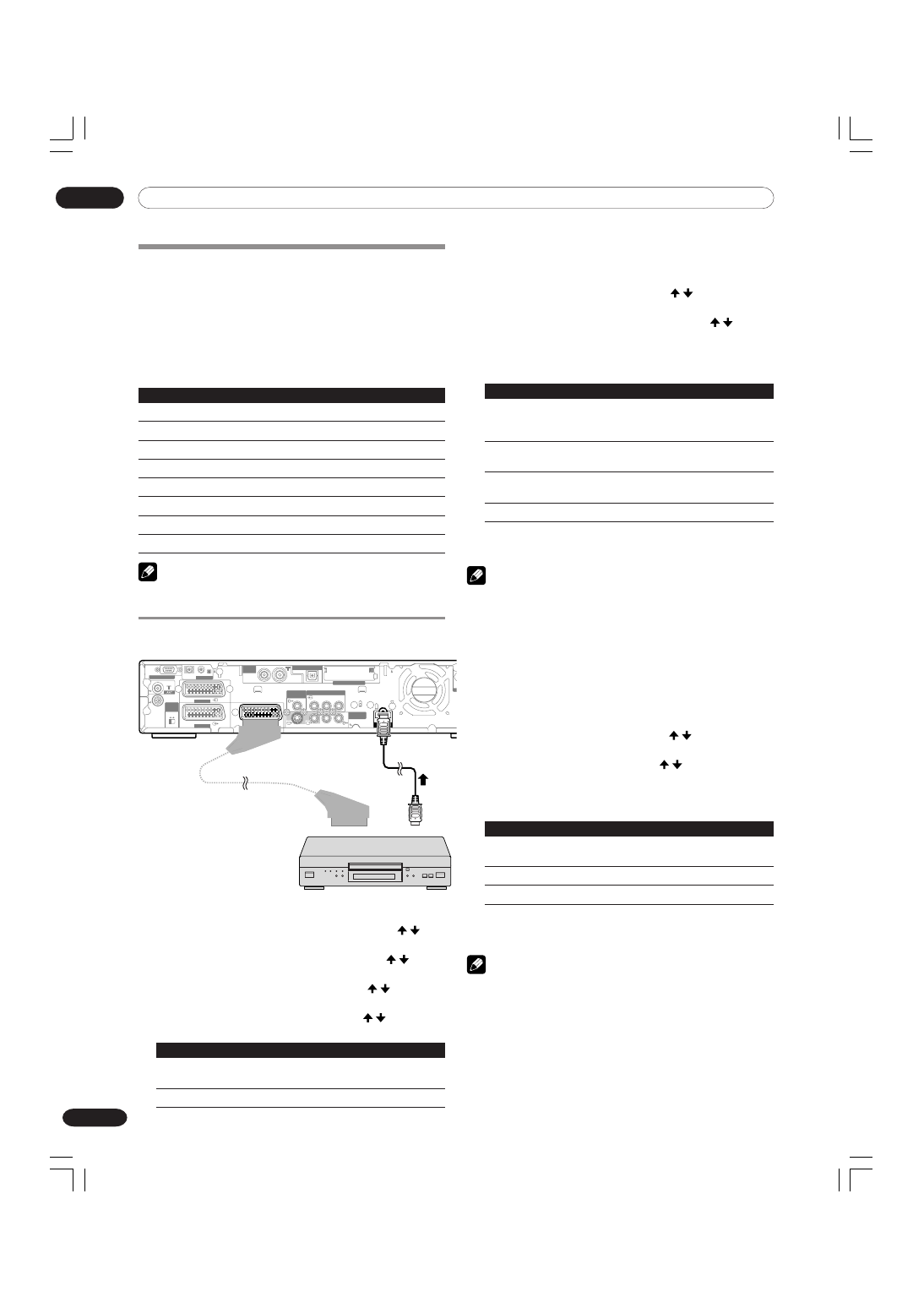
Использование входа HDMI
Разъем INPUT3 (ВХОД3) имеет в своем составе разъем HDMI, на
который можно принимать цифровые видео- и аудиосигналы. Для
использования разъема HDMI следует активировать его и указать
типы видео- и аудиосигналов, которые будут поступать из
подключенного оборудования. Типы этих сигналов можно узнать в
руководстве по эксплуатации подключенного оборудования.
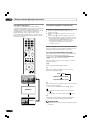
Предварительно нажмите кнопку INPUT 3 (ВХОД 3) на пульте
дистанционного управления или кнопкой INPUT (ВХОД) на
плазменном дисплее выберите вход INPUT3 (ВХОД3).
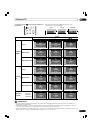
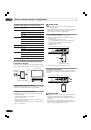
Корреляционная таблица входных сигналов
1920
∗
1080i@50Hz (Гц)
720
∗
576p@50Hz (Гц)
1280
∗
720p@50Hz (Гц)
720(1440)
∗
576i@50Hz (Гц)
1920
∗
1080i@59.94/60Hz (Гц)
720
∗
480p@59.94/60Hz (Гц)
1280
∗
720p@59.94/60Hz (Гц)
720(1440)
∗
480i@59.94/60Hz (Гц)
ПРИМЕЧАНИЕ
• Данная таблица не имеет отношения к сигналам от
персонального компьютера.
Подключение оборудования HDMI
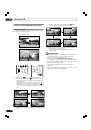
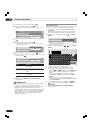
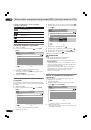
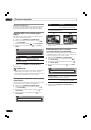
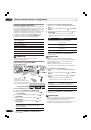
Чтобы указать тип цифровых видеосигналов:
1
Повторите пп. 1 – 3 раздела Чтобы активировать разъем
HDMI.
2
Выберите пункт “Video” (Видео) (кнопки / , затем ENTER
(ВВОД)).
3
Выберите тип цифровых видеосигналов (кнопки / , затем
ENTER (ВВОД)).
• Если выбран тип “Auto” (Авто), система при приеме
цифровых видеосигналов будет пытаться определить их
тип.
Пункт
Описание
Auto (Авто)
Автоматическое определение
(заводская установка) поступающих цифровых
видеосигналов.
Colour-1
Цифровые сигналы компонентного
видео (4:2:2)
Colour-2
Цифровые сигналы компонентного
видео (4:4:4)
Colour-3
Цифровые сигналы RGB
4
Нажмите кнопку HOME MENU (ОСНОВНОЕ МЕНЮ) для
выхода из меню.
ПРИМЕЧАНИЕ
• Выбирая любое другое значение, кроме “Auto” (Авто),
старайтесь подобрать такое, которое дает натуральный цвет.
• Если изображение не появляется, выберите другой тип
цифрового видеосигнала.
• Нужный тип цифрового видеосигнала можно узнать в
руководстве по эксплуатации подключенного оборудования.
Чтобы указать тип аудиосигналов:
1
Повторите пп. 1 – 3 раздела Чтобы активировать разъем
HDMI.
2
Выберите пункт “Audio” (Аудио) (кнопки / , затем ENTER
(ВВОД)).
3
Выберите тип аудиосигналов (кнопки / , затем ENTER
(ВВОД)).
• Если выбран тип “Auto” (Авто), система при приеме
аудиосигналов будет пытаться определить их тип.
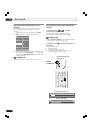
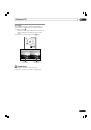
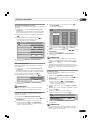
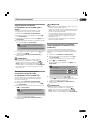
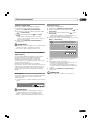
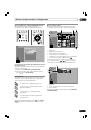
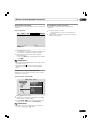
Чтобы активировать разъем HDMI:
1
Нажмите кнопку HOME MENU (ОСНОВНОЕ МЕНЮ).
2
Выберите пункт меню “Option” (Параметры) (кнопки / ,
затем ENTER (ВВОД)).
3
Выберите пункт “HDMI Input” (Вход HDMI) (кнопки / , затем
ENTER (ВВОД)).
4
Выберите пункт “Setting” (Настройка) (кнопки / , затем
ENTER (ВВОД)).
5
Выберите пункт “Enable” (Включить) (кнопки / , затем
ENTER (ВВОД)).
Пункт
Описание
Disable (Отключить)
Отключение разъема HDMI.
(заводская установка)
Enable (Включить)
Активация разъема HDMI.
6
Нажмите кнопку HOME MENU (ОСНОВНОЕ МЕНЮ) для
выхода из меню.
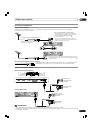
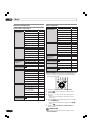
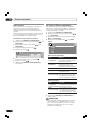
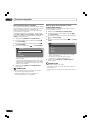
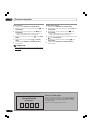
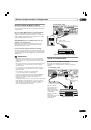
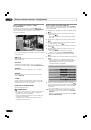
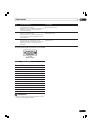
Ресивер (Вид сзади)
SERVICE ONLY
i / o link.A
SELECT
INPUT
2
3
INPUT 2
INPUT 1
I N
OUT
CONTROL
INPUT 3
OPTICAL
ANT
(DIGITAL)
DIGITAL OUT
COMMON INTERFACE
SUB WOOFER
OUTPUT
INPUT 2
Y
P
B
P
R
COMPONENT VIDEO
MONITOR
OUTPUT
R-AUDIO-L
S- VIDEO
VIDEO
OUT
IN
HDMI
INPUT 3
Кабель HDMI
(приобретается
отдельно.)
Кабель SCART
(приобретается отдельно.)
Используйте для подключения
кабель SCART только при приеме
аналоговых звуковых сигналов.
Оборудование HDMI
Оглавление инструкции
- Страница 1 из 59
СИСТЕМА ПЛАЗМЕННОГО ДИСПЛЕЯ PDP-505XDE PDP-435XDE PDP-505HDE PDP-435HDE PDP-505XDE/435XDE Инструкции по эксплуатации ME20
- Страница 2 из 59
ЭТО ВАЖНО Символ молнии, заключенный в равносторонний треугольник, используется для предупреждения пользователя об “опасном напряжении” внутри корпуса изделия, которое может быть достаточно высоким и стать причиной поражения людей электрическим током. ВНИМАНИЕ: ВО ИЗБЕЖАНИЕ ПОРАЖЕНИЯ ЭЛЕКТРИЧЕСКИМ
- Страница 3 из 59
Содержание Благодарим вас за покупку этого изделия Pioneer. Полностью прочтите настоящие инструкции по эксплуатации, чтобы знать, как надлежащим образом работать с этой моделью. Прочитав инструкции, положите их в надежное место для использования в будущем. В некоторых странах или регионах форма
- Страница 4 из 59
Содержание 11 Полезные настройки Корректировка положения изображений (только режим аудио/видео) .................................................. 37 Автоматическая корректировка положения и синхронизации изображений (только режим ПК) ... 37 Ручная корректировка положения и синхронизации
- Страница 5 из 59
01 Важные сведения для пользователей Чтобы в максимальной степени воспользоваться возможностями настоящей системы плазменного дисплея Pioneer PureVision PDP505XDE/435XDE, PDP-505HDE/435HDE, в первую очередь внимательно прочтите эти сведения. Модель Pioneer PureVision PDP-505XDE/435XDE, PDP-505HDE/
- Страница 6 из 59
01 Важные сведения для пользователей ПРЕДУПРЕЖДЕНИЕ Остаточные изображения • Длительное воспроизведение одних и тех же (например, неподвижных) изображений может вызвать появление остаточных изображений. Это может произойти в следующих двух случаях. 1. Остаточное изображение из-за сохранения
- Страница 7 из 59
02 Меры предосторожности Электричество выполняет множество полезных функций, но оно также может причинить травму или материальный ущерб при неправильном обращении. При проектировании и изготовлении данного изделия безопасности уделялось первостепенное внимание. Однако его неправильное использование
- Страница 8 из 59
02 Меры предосторожности Меры предосторожности при установке При установке изделия с любыми приспособлениями, такими как дополнительная подставка, соблюдайте следующие меры предосторожности. При использовании дополнительной подставки, скоб или подобных приспособлений • Обратитесь к продавцу для
- Страница 9 из 59
Меры предосторожности при эксплуатации ПРЕДУПРЕЖДЕНИЕ Компания PIONEER не несет ответственности за любой ущерб, явившийся результатом неправильного использования изделия вами или другими лицами, отказов во время работы, других неполадок, связанных с изделием, и использование изделия помимо
- Страница 10 из 59
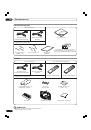
04 Принадлежности Плазменный дисплей Кабель питания (2 м) (Для Европы, кроме Великобритании и Ирландии) Ткань для очистки (Для Великобритании и Ирландии) Поставляется только кабель питания, соответствующий стандартам вашей страны/региона. Быстродействующие хомутики – 3 шт. Бисерный зажим – 3 шт.
- Страница 11 из 59
05 Названия элементов О рисунках в настоящей инструкции Данная инструкция по эксплуатации относится как к модели PDP-505XDE/435XDE, так и к модели PDP-505HDE/435HDE, для которых внешний вид ресивера и пульта дистанционного управления несколько различается. Учтите, что везде в данной инструкции
- Страница 12 из 59
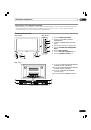
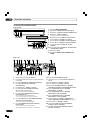
05 Названия элементов Ресивер (PDP-505XDE/435XDE) Вид спереди 1 2 3 4 1 2 3 Только для модели PDP-505XDE/435XDE Чтобы открыть дверцу, потяните за эту часть. 4 5 6 7 8 9 10 11 Кнопка POWER (ПИТАНИЕ) Индикатор POWER ON (ПИТАНИЕ ВКЛ) Индикатор STANDBY (РЕЖИМ ОЖИДАНИЯ) Индикатор TIMER (ТАЙМЕР) 5 6 7 8
- Страница 13 из 59
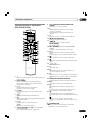
05 Названия элементов Пульт дистанционного управления (PDP-505XDE/435XDE) 9 Цвет (КРАСНЫЙ/ЗЕЛЕНЫЙ/ЖЕЛТЫЙ/ СИНИЙ) В режиме телетекста: выбор страницы. 10 [ В режиме ТВ/внешнего входа: переход на страницу телетекста с субтитрами. В режиме цифрового ТВ: включение и выключение субтитров. 1 2 11 k В
- Страница 14 из 59
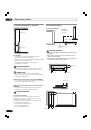
06 Подготовка к работе Установка плазменного дисплея Установка ресивера Плазменный дисплей Ресивер (вертикальная установка) Более 50 см (горизонтальная установка) Системный кабель (ок. 3 м) Более 10 см ПРЕДУПРЕЖДЕНИЕ Размещение • Избегайте мест с прямым солнечным светом. Должна обеспечиваться
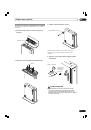
- Страница 15 из 59
06 Подготовка к работе Установка ресивера в вертикальном положении 3. Снимите амортизационные опоры. С помощью прилагаемой подставки ресивер можно установить вертикально. 1. Установите подставку на боковую поверхность ресивера. Амортизационная опора Правая сторона Сохраните амортизационные опоры и
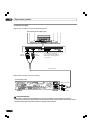
- Страница 16 из 59
06 Подготовка к работе Установка системы Подключение системного кабеля к плазменному дисплею Плазменный дисплей (Вид сзади) Об установке дополнительных громкоговорителей PIONEER см. прилагаемую к ним инструкцию по эксплуатации. (BLACK (ЧЕРНЫЙ)) (WHITE (БЕЛЫЙ)) Системный кабель Подключение
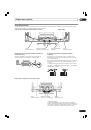
- Страница 17 из 59
06 Подготовка к работе Проводка кабелей Соберите кабели в жгут, используя прилагаемые быстродействующие хомутики и бисерные зажимы. Когда кабели будут как следует зажгутованы, проложите их, следуя приведенным ниже указаниям. Если громкоговорители установлены по бокам Кабель громкоговорителя (Вид
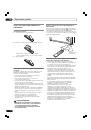
- Страница 18 из 59
06 Подготовка к работе Подготовка пульта дистанционного управления Установка батареек 1 Откройте крышку отсека для батареек. 2 Дальность действия пульта дистанционного управления При работе с пультом дистанционного управления направляйте его на датчик дистанционного управления (t), расположенный
- Страница 19 из 59
06 Подготовка к работе Основные соединения Подключение антенны Лучшее качество изображения достигается, если подключить наружную антенну. Ниже кратко объясняются типы соединений, используемые для коаксиального кабеля. ТОЛЬКО ДЛЯ МОДЕЛИ PDP-505XDE/435XDE • Для просмотра как аналоговых, так и
- Страница 20 из 59
07 Просмотр ТВ Пока не настроены ТВ-каналы, которые можно смотреть в данных условиях, выполнять регулировку этих каналов невозможно. Обратитесь к разделу “Автоматическая настройка ТВ-каналов” на стр. 27. Плазменный дисплей Включение питания 1 2 3 Нажмите кнопку POWER (ПИТАНИЕ) на плазменном
- Страница 21 из 59
07 Просмотр ТВ Индикаторы состояния плазменного дисплея и ресивера Состояние индикатора Плазменный дисплей Ресивер Состояние системы POWER ON STANDBY POWER ON STANDBY (ПИТАНИЕ ВКЛ) (ОЖИДАНИЕ) (ПИТАНИЕ ВКЛ) (ОЖИДАНИЕ) Питание плазменного дисплея и ресивера отключено, или отсоединены кабели питания.
- Страница 22 из 59
07 Просмотр ТВ Настройка избранных аналоговых каналов Можно зарегистрировать до 16 каналов аналогового ТВ в качестве избранных, которые затем можно будет быстро выбирать. 1 При просмотре аналогового ТВ нажмите кнопку ENTER (ВВОД), чтобы вывести список избранных каналов. Регулировка громкости и
- Страница 23 из 59
07 Просмотр ТВ С помощью кнопки g на пульте дистанционного управления При каждом нажатии кнопки g звуковые режимы (MTS) переключаются в следующем порядке. Режим p Режим pp p pp Режим MONO MONO Режим p Стерео Вещание NICAM Двуязычный Монофонический Стерео Вещание Двуязычный A2 Монофонический
- Страница 24 из 59
07 Просмотр ТВ • В режиме “кадр в кадре” при нажатии кнопки экран перемещается против часовой стрелки. Использование функций полиэкрана малый Разделение экрана Для выбора двухэкранного режима или режима “кадр в кадре” выполните следующие действия. Двухэкранный режим Кадр в кадре 2 Для выбора
- Страница 25 из 59
07 Просмотр ТВ Стоп-кадр Чтобы зафиксировать кадр просматриваемого движущегося изображения (“стоп-кадр”), выполните следующие действия. 1 2 Нажмите кнопку d. • На правом экране появится неподвижное изображение, в то время как движущееся изображение будет на левом экране. Для отмены стоп-кадра
- Страница 26 из 59
08 Меню Меню режима ПК Использование меню Меню режима аудио/видео Основное меню Picture (Изображение) Sound (Звук) Power Control (Контроль над питанием) Пункт Выбор аудио/видео Страница 30 Контрастность 31 Яркость 31 Цвет 31 Оттенок 31 Резкость 31 Расширенная настройка 31 Сброс 31 Тембр ВЧ 33 Тембр
- Страница 27 из 59
09 Базовые настройки Автоматическая настройка ТВ-каналов В этом разделе описан автоматический поиск и настройка на ТВканалы. Функции, относящиеся только к модели PDP-505XDE/435XDE, см. в отдельном руководстве по эксплуатации цифрового ТВ. ПРИМЕЧАНИЕ • Автоустановку можно запустить заново из
- Страница 28 из 59
09 Базовые настройки 9 Выберите пункт “System” (Система) (кнопки 10 Выберите звуковую систему (кнопки / ). / ). • Можно выбрать следующие системы: “B/G”, “D/K”, “I”, “L”, и “L’”. Метки ТВ-каналов Настроенным ТВ-каналам можно присвоить метки длиной до пяти символов. Это поможет распознавать каналы,
- Страница 29 из 59
09 Базовые настройки 4 Установка блокировки от детей Блокировка от детей запрещает выбор и просмотр определенных ТВ-каналов. 1 2 3 Повторите пп. 1 – 4 из раздела Использование ручной регулировки. Выбрав канал для присвоения ему метки (пункт Programme Entry – Ввод программы), выполните следующие
- Страница 30 из 59
09 Базовые настройки Выбор языка AV Selection (Выбор аудио/видео) Пункты экранных меню и инструкции могут отображаться на одном из 12 доступных языков: английском, немецком, французском, итальянском, испанском, нидерландском, шведском, португальском, греческом, финском, русском или турецком. Также
- Страница 31 из 59
09 Базовые настройки Для источника ПК Регулировка изображения В этом меню можно задать желаемые параметры изображений для выбранного режима аудио/видео (кроме DYNAMIC). Пункт Кнопка Contrast Уменьшение (Контрастность) контрастности Кнопка Увеличение контрастности 1 2 Brightness (Яркость) Уменьшение
- Страница 32 из 59
09 Базовые настройки Цветовая температура Позволяет скорректировать цветовую температуру, что улучшает баланс белого. Значения High Белый цвет с голубоватым оттенком Mid-High Промежуточный тон между High и Mid Mid Натуральный тон Промежуточный тон между Mid и Low Low Белый цвет с красноватым
- Страница 33 из 59
09 Базовые настройки Пункт Описание Off (Выкл.) Отключение FOCUS. (заводская установка) Регулировка звука Приведенные ниже параметры позволяют настроить качество звука по вашему предпочтению. В этом меню можно задать желаемые параметры звука для выбранного режима аудио/видео. См. стр. 30. 1 2 3 4
- Страница 34 из 59
09 Базовые настройки Контроль над питанием Меню “Power Control” (Контроль над питанием) предоставляет удобные функции энергосбережения. Энергосбережение Потребляемая мощность уменьшается за счет снижения яркости изображения. 1 2 Нажмите кнопку HOME MENU (ОСНОВНОЕ МЕНЮ). Выберите пункт меню “Power
- Страница 35 из 59
Использование электронной телепрограммы (EPG) (только для аналогового ТВ) В электронной телепрограмме (Electronic Programme Guide – EPG) можно искать нужные ТВ-программы или просматривать информацию о них. С помощью таймера можно также программировать запись нужных программ на видеомагнитофон.
- Страница 36 из 59
10 Использование электронной телепрограммы (EPG) (только для аналогового ТВ) Значки, отображаемые в списке программ и сведениях о программе Значок 4 5 Что означает Пропорции кадра 4:3 Выберите пункт “Rec Speed” (Скорость записи) (кнопки / ). Выберите значение “SP” (стандартная) или “LP”
- Страница 37 из 59
11 Полезные настройки Корректировка положения изображений (только режим аудио/ видео) Положение изображений на плазменном дисплее можно отрегулировать как по горизонтали, так и по вертикали. 1 2 3 4 Нажмите кнопку HOME MENU (ОСНОВНОЕ МЕНЮ). Выберите пункт меню “Option” (Параметры) (кнопки / , затем
- Страница 38 из 59
11 Полезные настройки Выбор типа входного сигнала После подключения к разъему INPUT1 (ВХОД1), INPUT2 (ВХОД2) или INPUT3 (ВХОД3) следует указать тип видеосигналов, которые будут поступать из подключенного оборудования. Тип видеосигналов можно узнать в руководстве по эксплуатации соответствующего
- Страница 39 из 59
11 Полезные настройки Выбор размера экрана Выбор вручную Последовательно нажимая кнопку f, можно выбрать один из размеров экрана, доступных для текущего типа видеосигнала. • При каждом нажатии кнопки f размер экрана меняется. • Доступные размеры экрана зависят от типа входного сигнала. Режим
- Страница 40 из 59
11 Полезные настройки Пункт 4:3 Автоматический выбор Если в меню Option (Параметры) были выбраны настройки “WSS” и “4:3 Mode”, для каждого видеосигнала, содержащего данные WSS, автоматически выбирается оптимальный режим экрана. Описание Сохраняет пропорции изображения 4:3; отображаются боковые
- Страница 41 из 59
11 Полезные настройки Таймер бездействия Когда истекает заданное время, таймер бездействия автоматически переводит систему в режим ожидания. 1 2 Нажмите кнопку HOME MENU (ОСНОВНОЕ МЕНЮ). Выберите пункт “Sleep Timer” (Таймер бездействия) (кнопки / , затем ENTER (ВВОД)). 3 Выберите желаемое время
- Страница 42 из 59
11 Полезные настройки Сброс пароля 1 Нажмите кнопку HOME MENU (ОСНОВНОЕ МЕНЮ). 2 Выберите пункт меню “Setup” (Настройка) (кнопки / Отключение пароля 1 Нажмите кнопку HOME MENU (ОСНОВНОЕ МЕНЮ). 2 Выберите пункт меню “Setup” (Настройка) (кнопки / 3 3 4 5 6 , затем ENTER (ВВОД)). Выберите пункт
- Страница 43 из 59
12 Использование внешнего оборудования К системе плазменного дисплея можно подключить разнообразное внешнее оборудование, такое как декодер, видеомагнитофон, проигрыватель DVD, персональный компьютер, игровую приставку и видеокамеру. Для просмотра изображений, поступающих из внешнего оборудования,
- Страница 44 из 59
12 Использование внешнего оборудования Чтобы указать тип цифровых видеосигналов: Использование входа HDMI Разъем INPUT3 (ВХОД3) имеет в своем составе разъем HDMI, на который можно принимать цифровые видео- и аудиосигналы. Для использования разъема HDMI следует активировать его и указать типы видео-
- Страница 45 из 59
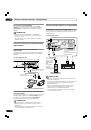
12 Использование внешнего оборудования Ресивер (Вид сзади) Использование режима i/o Link.A DIGITAL OUT OPTICAL ANT (DIGITAL) Система оснащена тремя типовыми функциями i/o Link.A, которые облегчают взаимодействие ресивера с другим аудиовизуальным оборудованием. SERVICE ONLY OUT CONTROL IN OUT IN
- Страница 46 из 59
12 Использование внешнего оборудования Просмотр изображений DVD Для просмотра изображения DVD нажмите кнопку INPUT2 (ВХОД2) на пульте дистанционного управления или кнопкой INPUT (ВХОД) на плазменном дисплее выберите вход INPUT2 (ВХОД2). ПРИМЕЧАНИЕ • Если изображения DVD принимаются с искажениями,
- Страница 47 из 59
12 Использование внешнего оборудования Подключение управляющих кабелей Подключите управляющие кабели к ресиверу и другому оборудованию PIONEER, имеющему эмблему . Это позволит управлять подключенным оборудованием, передавая команды с его пульта дистанционного управления на датчик дистанционного
- Страница 48 из 59
12 Использование внешнего оборудования ПРИМЕЧАНИЕ Таблица совместимости с компьютерами Разрешение Частота 720 × 400 70 Hz (Гц) 640 × 480 Примечание 60 Hz (Гц) 65 Hz (Гц) Macintosh 13" (67 Hz (Гц)) 72 Hz (Гц) Установка карты памяти 1 Откройте дверцу на передней панели ресивера. 2 Держа карту памяти
- Страница 49 из 59
12 Использование внешнего оборудования Вызов начального экрана домашней галереи Вызов экрана эскиза После вставки карты памяти, если система включена, автоматически отображается следующий начальный экран. Если выбрать на начальном экране домашней галереи папку, изображения, хранящиеся в ней,
- Страница 50 из 59
12 Использование внешнего оборудования Вызов стандартного экрана с одним изображением Когда отображается экран эскизов, кнопками / и / выделите нужное изображение и нажмите кнопку ENTER (ВВОД). Экран эскизов закроется, и на дисплее останется только выбранное изображение. Вызов экрана настройки
- Страница 51 из 59
Использование внешнего оборудования 12 Вызов экрана слайд-шоу После настройки можно запустить слайд-шоу для последовательного просмотра изображений. 1 2 Чтобы открыть экран слайд-шоу, нажмите красную кнопку, когда отображается экран настройки слайд-шоу или экран эскизов. • Если выбран
- Страница 52 из 59
13 Использование функций телетекста Что такое телетекст? Телевизионные станции передают текстовые страницы, содержащие информацию и рекламу, которые могут приниматься специально оборудованными телевизорами. Система плазменного дисплея может принимать передаваемые этими ТВстанциями сигналы
- Страница 53 из 59
13 Использование функций телетекста Отображение подстраниц Отображение страниц субтитров Если в телетексте имеются подстраницы, можно отображать их по отдельности. Если передаются субтитры, их можно просматривать по отдельности. Экран подстраниц 1 203 TEXT 203 01:44:37 2 P- 1 2 P+ 01 Life 02 03
- Страница 54 из 59
14 Приложение Устранение неполадок Неполадка • Отсутствие питания. • Систему невозможно включить. Возможный способ устранения • Убедитесь, что плазменный дисплей и ресивер правильно подключены друг к другу. (См. стр. 16.) • Кабель питания отсоединен? (См. стр. 19.) • Включен ли основной выключатель
- Страница 55 из 59
14 Приложение Код SD04 Сообщение (перевод) Powering off. Internal temperature too high. Check temperature around PDP. (Питание выключено. Слишком высокая внутренняя температура. Проверьте температуру рядом с плазменным дисплеем.) Что проверить Возможно, температура окружающего воздуха вокруг
- Страница 56 из 59
14 Приложение Назначение контактов разъема SCART При помощи разъемов SCART можно подключать различные аудио- и видеоустройства. 1 3 5 7 9 111315171921 2 4 6 8 101214161820 SCART (INPUT (ВХОД) 1) 1. 2. 3. 4. Выход правого канала звука Вход правого канала звука Выход левого канала звука Общий провод
- Страница 57 из 59
Приложение 14 Товарные знаки • FOCUS, WOW, SRS и символ h® являются товарными знаками компании SRS Labs, Inc. Технологии FOCUS и SRS предоставляются компанией SRS Labs, Inc по лицензии. • При работе данного изделия применяются шрифты FontAvenue®, используемые по лицензии корпорации NEC. FontAvenue
- Страница 58 из 59
Издано Pioneer Corporation. © Pioneer Corporation, 2004. Все права защищены. <PDP-505/435-Ru> MAN-PDP50/435XH-RU
- Страница 59 из 59