Инструкция для HP LaserJet Pro 100 M175(a)(nw), Цветное МФУ HP LaserJet Pro 100 M175nw
 1
 2
 3
 4
 5
 6
 7
 8
 9
 10
 11
 12
 13
 14
 15
 16
 17
 18
 19
 20
 21
 22
 23
 24
 25
 26
 27
 28
 29
 30
 31
 32
 33
 34
 35
 36
 37
 38
 39
 40
 41
 42
 43
 44
 45
 46
 47
 48
 49
 50
 51
 52
 53
 54
 55
 56
 57
 58
 59
 60
 61
 62
 63
 64
 65
 66
 67
 68
 69
 70
 71
 72
 73
 74
 75
 76
 77
 78
 79
 80
 81
 82
 83
 84
 85
 86
 87
 88
 89
 90
 91
 92
 93
 94
 95
 96
 97
 98
 99
 100
 101
 102
 103
 104
 105
 106
 107
 108
 109
 110
 111
 112
 113
 114
 115
 116
 117
 118
 119
 120
 121
 122
 123
 124
 125
 126
 127
 128
 129
 130
 131
 132
 133
 134
 135
 136
 137
 138
 139
 140
 141
 142
 143
 144
 145
 146
 147
 148
 149
 150
 151
 152
 153
 154
 155
 156
 157
 158
 159
 160
 161
 162
 163
 164
 165
 166
 167
 168
 169
 170
 171
 172
 173
 174
 175
 176
 177
 178
 179
 180
 181
 182
 183
 184
 185
 186
 187
 188
 189
 190
 191
 192
 193
 194
 195
 196
 197
 198
 199
 200
 201
 202
 203
 204
 205
 206
 207
 208
 209
 210
 211
 212
 213
 214
 215
 216
 217
 218
 219
 220
 221
 222
 223
 224
 225
 226
 227
 228
 229
 230
 231
 232
 233
 234
 235
 236
 237
 238
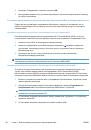
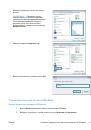
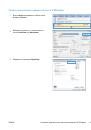
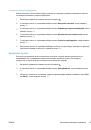
5
.
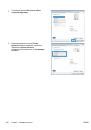
В
меню
Текст
,
выберите
один
из
стандартных
текстов
или
параметр
Нестандартный
и
введите
новый
текст
в
поле
.
6
.
Настройте
остальные
параметры
.
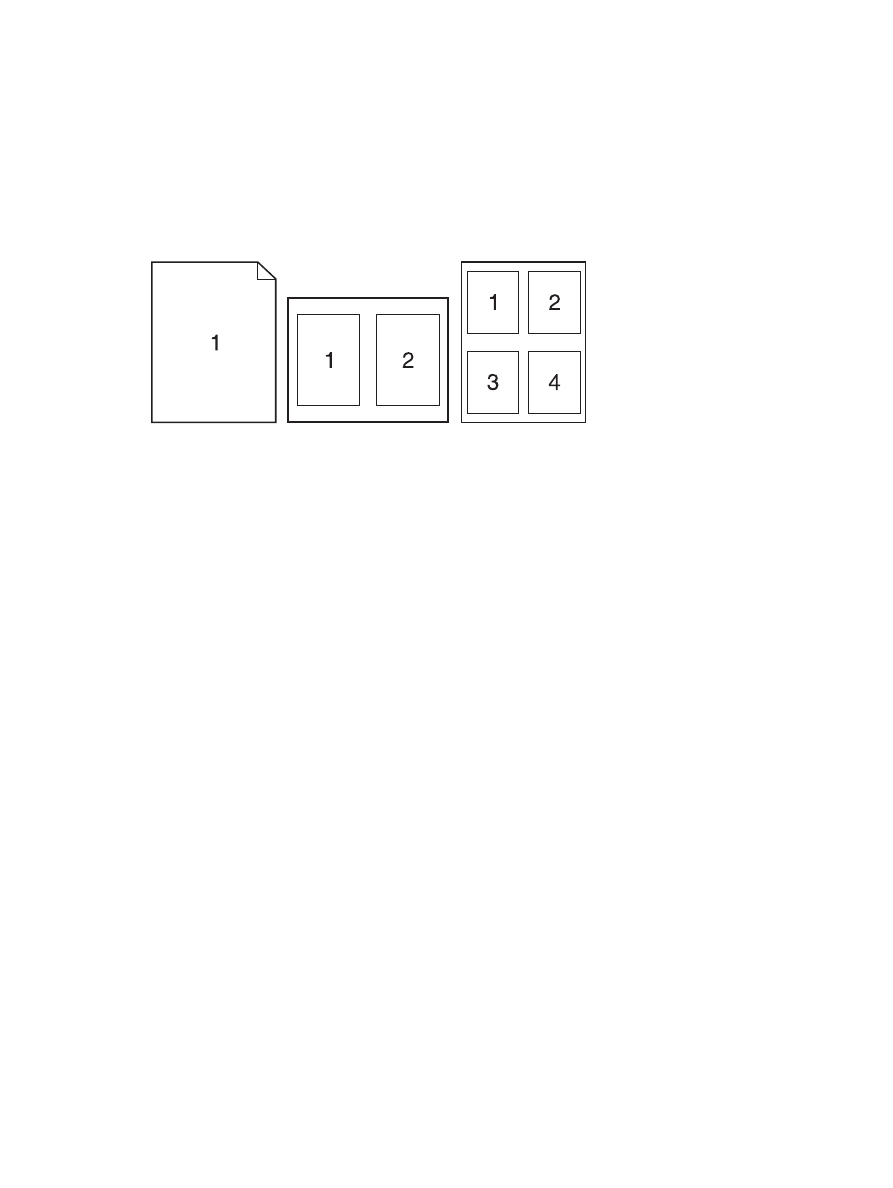
Печать
нескольких
страниц
на
одном
листе
бумаги
с
помощью
Mac
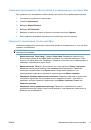
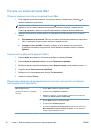
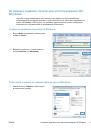
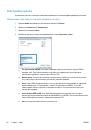
1
.
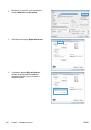
В
меню
Файл
,
выберите
параметр
Печать
.
2
.
Выберите
драйвер
.
3
.
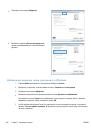
Откройте
меню
Макет
.
4
.
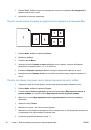
Находясь
в
меню
Страниц
на
листе
выберите
число
страниц
,
которое
необходимо
разместить
на
каждом
листе
(1, 2, 4, 6, 9
или
16).
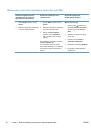
5
.
В
элементе
Порядок
страниц
выберите
порядок
и
размещение
страниц
на
листе
.
6
.
Находясь
в
меню
Границы
выберите
тип
рамки
для
печати
вокруг
каждой
страницы
на
листе
.
Печать
на
обеих
сторонах
листа
(
двусторонняя
печать
)
в
Mac
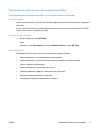
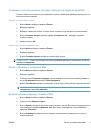
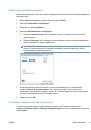
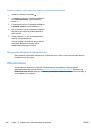
1
.
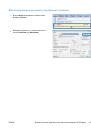
Загрузите
в
один
из
лотков
бумагу
,
достаточную
для
выполнения
задания
печати
.
2
.
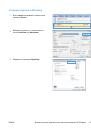
В
меню
Файл
,
выберите
параметр
Печать
.
3
.
Откройте
меню
Копии
и
страницы
,
затем
щелкните
вкладку
Двусторонняя
печать
в
ручном
режиме
или
откройте
меню
Двусторонняя
печать
в
ручном
режиме
.
4
.
Щелкните
по
полю
Двусторонняя
печать
в
ручном
режиме
и
выберите
параметр
переплета
.
5
.
Нажмите
кнопку
Печать
.
6
.
Извлеките
из
лотка
1
все
чистые
листы
бумаги
.
7
.
Извлеките
стопку
бумаги
из
выходного
лотка
,
поверните
ее
на
180
градусов
и
вставьте
ее
в
подающий
лоток
напечатанной
стороной
вниз
.
8
.
На
панели
управления
нажмите
кнопку
OK
.
34
Глава
4
Использование
устройства
с
компьютерами
Mac
RUWW
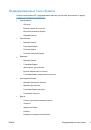
Оглавление инструкции
- Основная информация об устройстве
- Меню панели управления
- Программное обеспечение для Windows
- Поддерживаемые операционные системы семейства Windows
- Поддерживаемые драйверы принтера для Windows
- Выберите правильную версию драйвера принтера для Windows
- Изменение параметров задания печати
- Изменение настроек драйвера принтера для Windows
- Удаление программного обеспечения для Windows
- Поддерживаемые утилиты для Windows
- Программное обеспечение для других операционных систем
- Использование устройства с компьютерами Mac
- Программное обеспечение для Mac
- Поддерживаемые операционные системы Mac
- Поддерживаемые драйверы принтера для Mac
- Установка программного обеспечения для Mac
- Удаление программного обеспечения в операционных системах Mac
- Приоритет параметров печати для Mac
- Изменение настроек драйвера принтера для Mac
- Программное обеспечение для компьютеров Mac
- Печать на компьютерах Mac
- Отмена задания печати на компьютерах Mac
- Смена типа и формата бумаги (Mac)
- Изменение форматов документов или печать документа на бумаге нестандартного формата
- Создание и использование готовых наборов на компьютерах Mac
- Печать обложки с помощью Mac
- Использование водяных знаков в Mac
- Печать нескольких страниц на одном листе бумаги с помощью Mac
- Печать на обеих сторонах листа (двусторонняя печать) в Mac
- Настройка параметров цвета в Mac
- Использование меню "Сервис" в Mac
- Сканирование из Mac
- Решение проблем в Mac
- Программное обеспечение для Mac
- Подключение устройства
- Поддерживаемые сетевые операционные системы (только для сетевых моделей)
- Использование HP Smart Install для подключения к компьютеру, проводной или беспроводной сети
- Подключение устройства через USB при помощи компакт-диска с программным обеспечением
- Подключение к сети при помощи компакт-диска с программным обеспечением (только сетевые модели)
- Поддерживаемые сетевые протоколы
- Установка устройства в проводной сети
- Установка устройства в беспроводной сети
- Настройка подключения устройства к беспроводной сети при помощи WPS
- Настройка подключения устройства к беспроводной сети при помощи кабеля USB
- Установка программного обеспечения для беспроводного устройства, подключенного к сети
- Отсоединение от беспроводной сети
- Уменьшение помех в беспроводной сети
- Расширенные настройки сетевого соединения
- Настройка сетевого устройства
- Бумага и носители для печати
- Картридж печати и барабан переноса изображений
- Функции картриджа печати и барабана переноса изображений
- Изображения расходных материалов
- Управление картриджами и барабанами переноса изображений
- Решение проблем с картриджами или барабаном переноса изображений
- Операции печати
- Отмена задания
- Основные задания печати при использовании ОС Windows
- Открытие драйвера принтера в Windows
- Получение справки по параметрам печати в Windows
- Изменение количества печатаемых копий в Windows
- Сохранение нестандартных параметров печати для повторного использования в Windows
- Улучшение качества печати в Windows
- Двусторонняя печать из Windows
- Печать нескольких страниц на листе в Windows
- Выбор ориентации страницы в Windows
- Настройка параметров цвета в Windows
- Дополнительные задания печати при использовании ОС Windows
- Печать цветного текста как черного в Windows
- Печать на фирменных бланках или печатных формах в Windows
- Печать на специальной бумаге, этикетках или прозрачных пленках
- Печать первой или последней страницы на другой бумаге в Windows
- Масштабирование документа под формат страницы
- Добавление водяные знаки к документу в Windows
- Создание буклета в Windows
- Цвет
- Копирование
- Сканирование
- Управление и обслуживание устройства
- Устранение неполадок
- Справочные ресурсы
- Контрольный список устранения неполадок
- Шаг 1. Убедитесь, что устройство правильно настроено
- Шаг 2. Проверьте подключение кабеля или беспроводного соединения (только для сетевых моделей)
- Шаг 3. Проверьте панель управления на наличие сообщений об ошибках
- Шаг 4. Проверьте бумагу
- Шаг 5. Проверьте программное обеспечение
- Шаг 6. Протестируйте функции печати
- Шаг 7. Протестируйте функции копирования
- Шаг 8. Проверьте расходные материалы
- Шаг 9. Попробуйте отправить задание печати с компьютера
- Факторы, влияющие на производительность устройства
- Восстановление заводских параметров
- Интерпретация сообщений панели управления
- Неправильная подача бумага и возникновение замятий
- Улучшение качества печати
- Используйте настройки для соответствующего типа носителя в драйвере принтера
- Регулировка параметров цвета в драйвере принтера
- Используйте бумагу, которая соответствует требованиям HP
- Печать страницы очистки
- Калибровка устройства для выравнивания цвета
- Использование наиболее подходящего для нужд печати драйвера принтера
- Устройство не печатает или печать выполняется слишком медленно
- Устранение неполадок с подключением
- Устранение неполадок прямого подключения
- Решение проблем с сетью
- Некачественное подключение на физическом уровне
- В компьютере используется неверный IP-адрес устройства
- Компьютер не может связаться с устройством
- В устройстве используется неверное подключение и неправильные параметры двусторонней печати
- Новое программное обеспечение может вызывать неполадки с совместимостью.
- Неправильные настройки компьютера или рабочей станции
- Устройство отключено или настройки сети неверны
- Решение проблем беспроводной сети
- Контрольный список для проверки беспроводного соединения
- Устройство перестает печатать после завершения настройки беспроводного соединения
- Устройство не печатает, а на компьютере установлен межсетевой экран стороннего разработчика
- Беспроводное соединение не работает после перемещения беспроводного маршрутизатора или устройства
- Невозможно подсоединить дополнительные компьютеры к устройству с функциями беспроводной связи
- Устройство с беспроводным соединением теряет связь при подсоединении к виртуальной частной сети (VPN ...
- Сеть не представлена в списке беспроводных сетей
- Беспроводная сеть не функционирует
- Проблемы программного обеспечения устройства в Windows
- Устранение основных проблем в Mac
- Драйвер принтера не появляется в списке "Принтеры и факсы"
- Имя устройства, не отображается в списке "Принтеры и факсы"
- Драйвер принтера не выполняет автоматическую настройку выбранного устройства в списке "Принтеры и фа ...
- Задание печати не было отправлено на нужное устройство
- При подключении с помощью USB-кабеля устройство не появляется в списке "Принтеры и факсы" после выбо ...
- При USB-соединении используется универсальный драйвер принтера
- Расходные материалы и дополнительные принадлежности
- Обслуживание и поддержка
- Ограниченная гарантия компании Hewlett-Packard
- Premium Protection Warranty HP: Обязательство ограниченной гарантии на картридж печати LaserJet
- Заявление об ограниченной гарантии на барабан переноса изображений HP LaserJet относительно замены б ...
- Данные, сохраненные на картридже и барабане переноса изображений
- Лицензионное соглашение с конечным пользователем
- OpenSSL
- Поддержка заказчиков
- Повторная упаковка устройства
- Характеристики
- Регламентирующая информация
- Правила FCC
- Программа поддержки экологически чистых изделий
- Защита окружающей среды
- Образование озона
- Потребление электроэнергии
- Использование бумаги
- Пластмассовые материалы
- Расходные материалы для печати HP LaserJet
- Инструкции для возврата и переработки
- Бумага
- Ограничения для материалов
- Утилизация использованного оборудования частными пользователями в странах Европейского Союза
- Химические вещества
- Таблица безопасности материалов (MSDS)
- Дополнительная информация
- Декларация о соответствии (базовые модели)
- Декларации о соответствии (беспроводные модели)
- Положения о безопасности
- Лазерная безопасность
- Правила DOC для Канады
- Заявление VCCI (Япония)
- Инструкции относительно кабеля питания
- Правила для шнуров питания (Япония)
- Директива EMC (Корея)
- Заявление о лазерной безопасности (Финляндия)
- Заявление GS (Германия)
- Таблица веществ (Китай)
- Директива, ограничивающая содержание вредных веществ (Турция)
- Дополнительные положения для беспроводных устройств
- Указатель