Инструкция для Konica Minolta bizhub PRO C1060L, bizhub PRESS C1070P, bizhub PRESS C1070, bizhub PRESS C1060
 1
 2
 3
 4
 5
 6
 7
 8
 9
 10
 11
 12
 13
 14
 15
 16
 17
 18
 19
 20
 21
 22
 23
 24
 25
 26
 27
 28
 29
 30
 31
 32
 33
 34
 35
 36
 37
 38
 39
 40
 41
 42
 43
 44
 45
 46
 47
 48
 49
 50
 51
 52
 53
 54
 55
 56
 57
 58
 59
 60
 61
 62
 63
 64
 65
 66
 67
 68
 69
 70
 71
 72
2-54
bizhub PRESS серия C1070
Идентификация пользователей в режиме усиления безопасности
2
2.4
2.4.4
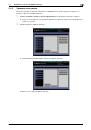
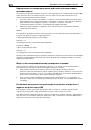
Изменение пароля пользователем
Обычные пользователи могут менять пароли, необходимые для идентификации пользователя.
Рекомендуем пользователям самим менять пароли, предоставленные им администратором для
безопасности.
ПРИМЕЧАНИЕ
Чтобы изменить пароль пользователя без идентификации пользователя, следует ввести имя
пользователя, указанное с этим паролем.
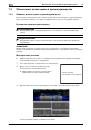
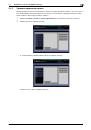
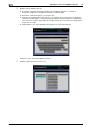
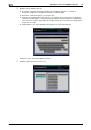
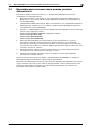
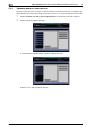
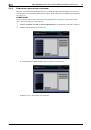
1
Нажмите
Утилиты/счетчик
на
панели управления
для отображения окна меню "Утилиты".
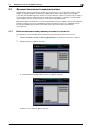
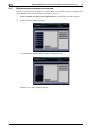
2
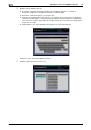
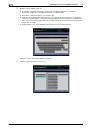
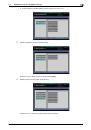
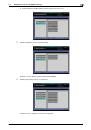
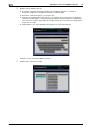
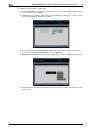
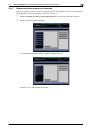
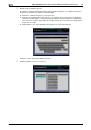
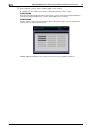
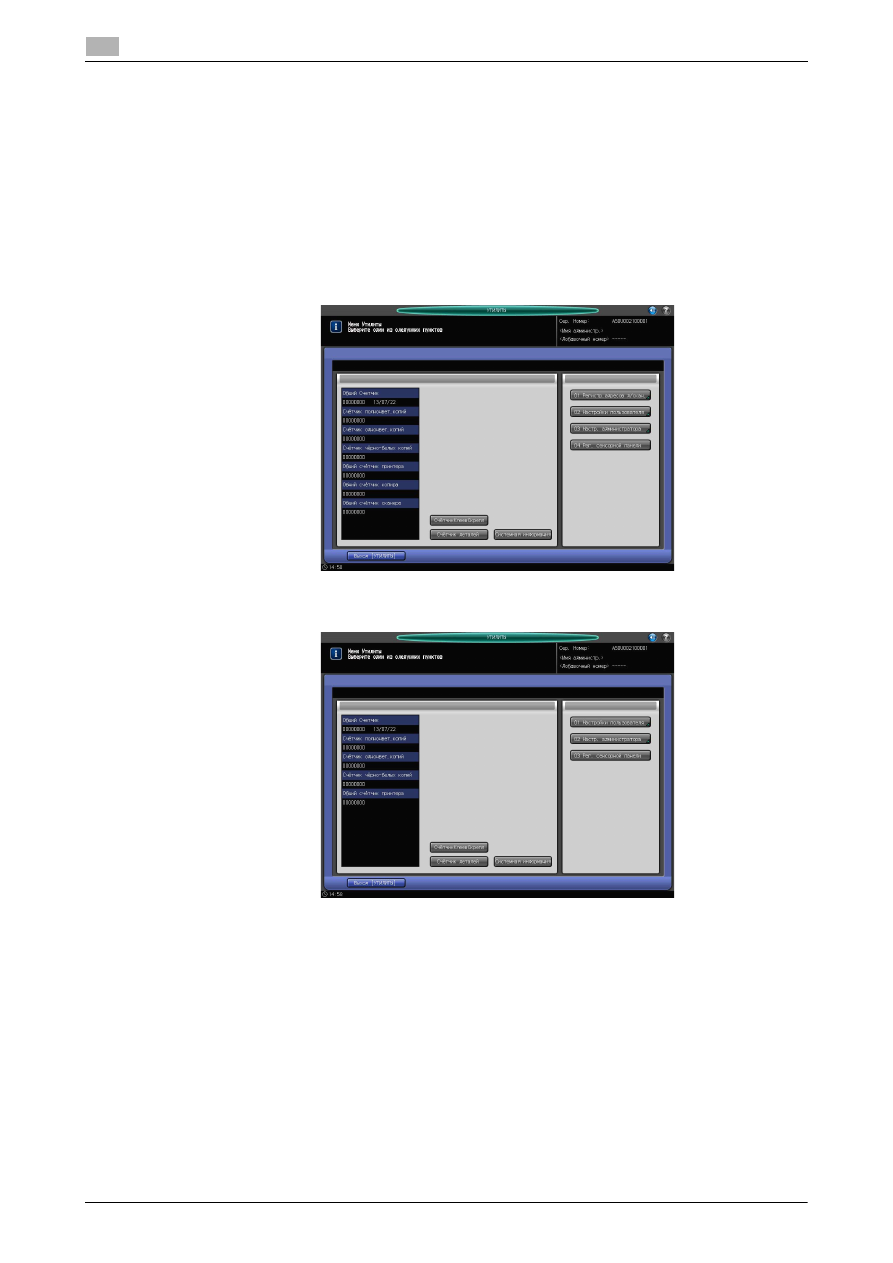
Нажмите [02 Настройки пользователя].
%
У bizhub PRESS C1070P нажмите [01 Настройки пользователя].
Появляется окно "Настройки пользователя".
Оглавление инструкции
- Страница 1 из 73
bizhub PRESS C1070/C1070P/C1060 bizhub PRO C1070/C1060/C1060L Руководство пользователя Безопасность Colour production printing system
- Страница 2 из 73
- Страница 3 из 73
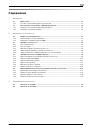
Содержание 1 Введение 1.1 1.1.1 1.2 1.2.1 1.2.2 2 Функции безопасности 2.1 2.1.1 2.1.2 2.2 2.2.1 2.2.2 2.2.3 2.2.4 2.2.5 2.3 2.3.1 2.3.2 2.3.3 2.3.4 2.3.5 2.3.6 2.4 2.4.1 2.4.2 2.4.3 2.4.4 3 Приветствие
- Страница 4 из 73
Содержание-2 bizhub PRESS серия C1070
- Страница 5 из 73
1 Введение
- Страница 6 из 73
- Страница 7 из 73
1.1 1 Приветствие 1 Введение 1.1 Приветствие Благодарим вас за приобретение аппарата Konica Minolta. Данное руководство пользователя содержит описание функций безопасности. Данное руководство пользователя служит для ознакомления с использованием режима усиления безопасности и эксплуатации аппарата
- Страница 8 из 73
1 Обозначения, используемые в данном руководстве 1.2 Обозначения, используемые в данном руководстве 1.2.1 Символы, используемые в данном руководстве 1.2 Используемые в данном руководстве символы служат для обозначения разного рода информация. Ниже описываются символы, относящиеся к правильной и
- Страница 9 из 73
1.2 Обозначения, используемые в данном руководстве 1 dСправка Данный символ обозначает справочные материалы. В случае необходимости просмотрите справочные материалы. Символы кнопок [] Названия кнопок на сенсорной панели или экране компьютера, а также названия частей руководства пользователя
- Страница 10 из 73
1 1-6 Обозначения, используемые в данном руководстве 1.2 bizhub PRESS серия C1070
- Страница 11 из 73
2 6Функции безопасности
- Страница 12 из 73
- Страница 13 из 73
2.1 2 ПО для системы управления 2 Функции безопасности 2.1 ПО для системы управления 2.1.1 Версия ПО для системы управления В комплект поставки входит ПО для системы управления следующей версии. Версия программы контроля изображений (Image Control l1/I4): A50U0Y0-00I1-G00-10 A50U0Y0-00I4-G00-10
- Страница 14 из 73
2 Функции безопасности 2.2 Функции безопасности 2.2.1 Безопасный режим 2.2 bizhub PRESS C1070/C1070P/C1060 и bizhub PRO C1060L имеют два режима безопасности. Нормальный режим Данный режим рекомендуется использовать в случаях, когда пользователем аппарата является один человек, и вероятность
- Страница 15 из 73
2.2 2.2.2 Функции безопасности 2 Рабочая среда Рабочая среда, в которой рекомендуется использовать режим усиления безопасности Среда, в которой управление аппаратом осуществляется по телефонной линии или по сети Создание безопасной рабочей среды В целях обеспечения безопасности рекомендуется, чтобы
- Страница 16 из 73
2 2.2.3 Функции безопасности 2.2 Описание режима усиления безопасности Функции безопасности улучшаются следующим образом. Защита и удаление оставшихся данных после использования Существует два типа данных изображений, хранящихся в памяти или на НЖМД: данные, сжатые через AHA, и несжатые данные - в
- Страница 17 из 73
2.2 2 Функции безопасности Блокировка внешнего доступа Доступ к данным по телефонным линиям закрыт за исключением CS Remote Care (Удаленного доступа CS). Создание, сохранение и анализ контрольного журнала История выполнения операций по укреплению безопасности фиксируется в контрольном журнале. В
- Страница 18 из 73
2 2.2.4 Функции безопасности 2.2 Защита данных в режиме усиления безопасности Используйте режим усиления безопасности во избежание записи данных на незаконно подключенный НЖМД. Кроме того, дополнительно защищаются следующие данные, которыми управляет администратор: - данные о пользователе, - данные
- Страница 19 из 73
2.3 2.3 Функции безопасности администратора 2 Функции безопасности администратора Администратор включает/выключает режим усиления безопасности в окне меню "Утилиты". Для каждой операции в аппарате должны быть заданы пароль CE и пароль администратора. Для установки пароля администратора обратитесь к
- Страница 20 из 73
2 Функции безопасности администратора 3 2.3 Введите пароль администратора. % С помощью экранной клавиатуры введите пароль администратора, состоящий из 8 буквенно-цифровых и специальных символов и нажмите [OK]. % Буквенные символы вводятся с учетом регистра. % Если ввести неверный пароль или пароль,
- Страница 21 из 73
2.3 Функции безопасности администратора 2 У bizhub PRESS C1070P нажмите [07 Настройка безопасности]. 5 Нажмите [03 Уст. усиления безопасности]. 6 Включите/выключите режим усиления безопасности. % Выберите [ВКЛ], чтобы включить режим усиления безопасности, или выберите [ВЫКЛ], чтобы выключить его.
- Страница 22 из 73
2 Функции безопасности администратора 7 2.3 Нажмите [OK]. % Откроется диалоговое окно с запросом перезапуска. % Нажмите [Да]. 8 2-12 Аппарат перезапустится с активированной новой настройкой. bizhub PRESS серия C1070
- Страница 23 из 73
2.3 2.3.2 2 Функции безопасности администратора Пароль блокировки НЖМД При включенном режиме усиления безопасности вы можете указать новый пароль блокировки (8-32 буквенно-цифровых символов, с учетом регистра) путем изменения пароля блокировки по умолчанию, изначально заданного для НЖМД. Установка
- Страница 24 из 73
2 Функции безопасности администратора 3 2.3 Введите пароль администратора. % С помощью экранной клавиатуры введите пароль администратора, состоящий из 8 буквенно-цифровых и специальных символов и нажмите [OK]. % Буквенные символы вводятся с учетом регистра. % Если ввести неверный пароль или пароль,
- Страница 25 из 73
2.3 Функции безопасности администратора 2 % У bizhub PRESS C1070P нажмите [07 Настройка безопасности]. 5 Нажмите [02 Меню настроек управл. НDD]. Появляется окно "Меню настроек управления НЖМД". 6 Нажмите [01 Пароль блокировки НМЖД]. Появляется окно "Регистрация пароля блокировки НЖМД". bizhub PRESS
- Страница 26 из 73
2 Функции безопасности администратора 7 2.3 Нажмите [Текущий пароль] для ввода пароля, используемого в текущем сеансе, а затем нажмите [OK]. Пароль по умолчанию - серийный номер основного корпуса, состоящий из 13 буквенноцифровых символов. % Серийный номер основного корпуса (13 буквенно-цифровых
- Страница 27 из 73
2.3 2.3.3 2 Функции безопасности администратора Удаление временных данных Данная функция используется для выбора, следует ли стирать временные данные с жесткого диска или памяти DRAM, чтобы предотвратить их повторное использование. При удалении данных также можно выбрать один из двух режимов
- Страница 28 из 73
2 Функции безопасности администратора 3 2.3 Введите пароль администратора. % С помощью экранной клавиатуры введите пароль администратора, состоящий из 8 буквенно-цифровых и специальных символов и нажмите [OK]. % Буквенные символы вводятся с учетом регистра. % Если ввести неверный пароль или пароль,
- Страница 29 из 73
2.3 Функции безопасности администратора 2 % У bizhub PRESS C1070P нажмите [07 Настройка безопасности]. 5 Нажмите [02 Меню настроек управл. НDD]. Появляется окно "Меню настроек управления НЖМД". 6 Нажмите [02 Настройка удал. врем.данных]. Появляется окно "Настройка удаления временных данных". bizhub
- Страница 30 из 73
2 Функции безопасности администратора 7 2.3 Выберите, следует ли перезаписывать временные данные. % Чтобы переписать временные данные, нажмите [ВКЛ]. В противном случае нажмите [ВЫКЛ]. 8 Если вы решите переписать данные, то выберите нужный режим удаления. % Нажмите [Режим 1] или [Режим 2].
- Страница 31 из 73
2.3 2.3.4 2 Функции безопасности администратора Удаление всех данных Вы можете удалить все данные, записанные на НЖМД. Если вы решите удалить все данные, то выберите один из 8 режимов удаления. 1 Нажмите Утилиты/счетчик на панели управления для отображения окна меню "Утилиты". % Чтобы
- Страница 32 из 73
2 Функции безопасности администратора 3 2.3 Введите пароль администратора. % С помощью экранной клавиатуры введите пароль администратора, состоящий из 8 буквенно-цифровых и специальных символов и нажмите [OK]. % Буквенные символы вводятся с учетом регистра. % Если ввести неверный пароль или пароль,
- Страница 33 из 73
2.3 Функции безопасности администратора 2 % У bizhub PRESS C1070P нажмите [07 Настройка безопасности]. 5 Нажмите [02 Меню настроек управл. НDD]. Появляется окно "Меню настроек управления НЖМД". 6 Нажмите [03 Удалить настр. всех данных]. Появляется окно "Удалить настройки всех данных". bizhub PRESS
- Страница 34 из 73
2 Функции безопасности администратора 7 2.3 Выберите нужный режим удаления, затем нажмите [Выполнить удаление]. % Подробную информацию о создании и использовании режимов удаления см. в руководстве пользователя в формате HTML. ПРИМЕЧАНИЕ Если вы удалите данные с помощью кнопки [Выполнить удаление],
- Страница 35 из 73
2.3 2.3.5 2 Функции безопасности администратора Вывод контрольного журнала Контрольный журнал создается автоматически при получении доступа к данным, хранящимся в аппарате. Все данные из контрольного журнала можно вывести на печать следующим образом. 1 Нажмите Утилиты/счетчик на панели управления
- Страница 36 из 73
2 Функции безопасности администратора 3 2.3 Введите пароль администратора. % С помощью экранной клавиатуры введите пароль администратора, состоящий из 8 буквенно-цифровых и специальных символов и нажмите [OK]. % Буквенные символы вводятся с учетом регистра. % Если ввести неверный пароль или пароль,
- Страница 37 из 73
2.3 2 Функции безопасности администратора 5 Нажмите [06 Список/Счет]. Появляется окно "Список/счетчик". 6 Выберите [Отчет аудита], затем нажмите [Режим печати]. 7 Выведите журнал на печать. % Нажмите Старт на панели управления.. % Для остановки процесса печати нажмите Стоп на панели управления.
- Страница 38 из 73
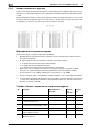
2 2.3.6 Функции безопасности администратора 2.3 Анализ контрольного журнала Контрольный журнал должен регулярно (раз в месяц) анализироваться администратором, или если имел место несанкционированный доступ к хранящимся в аппарате данным или даже манипуляции с ними. Данный аппарат рассчитан на
- Страница 39 из 73
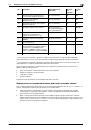
2.3 2 Функции безопасности администратора №. Операция Идентификатор проверки Записанное действие Результат 8 Изменение/регистрация пароля пользователя администратором ID пользователя 08 OK 9 Удаление пользователя администратором ID пользователя 09 OK 10 Изменение атрибута пользователя
- Страница 40 из 73
2 Функции безопасности администратора 2.3 Определение несанкционированных действий: действия помимо проверки пароля Поскольку все результаты операций, отличные от проверки пароля, обозначаются как успешные (OK), нужно выяснить, было ли санкционировано или нет конкретное действие, выполненное под
- Страница 41 из 73
2.4 2.4 2 Идентификация пользователей в режиме усиления безопасности Идентификация пользователей в режиме усиления безопасности Если включен режим усиления безопасности, то функции идентификации пользователей оптимизируются следующим образом. - Для настройки "Идент. пользователя" в окне,
- Страница 42 из 73
2 2.4.1 Идентификация пользователей в режиме усиления безопасности 2.4 Добавление регистрации пользователя Выполните указанные ниже операции по установке имени пользователя и пароля, необходимые для идентификации пользователя в режиме усиления безопасности. 1 Нажмите Утилиты/счетчик на панели
- Страница 43 из 73
2.4 2 Идентификация пользователей в режиме усиления безопасности 3 Введите пароль администратора. С помощью экранной клавиатуры введите пароль администратора, состоящий из 8 буквенноцифровых и специальных символов и нажмите [OK]. % Пароли вводятся с учетом регистра. % Если ввести неверный пароль
- Страница 44 из 73
2 Идентификация пользователей в режиме усиления безопасности 2.4 % У bizhub PRESS C1070P нажмите [03 Ид.польз./отсл.уч.записи]. Появляется окно "Идентификация пользователя / отслеживание учетной записи". 5 Нажмите [02 Настр.идент.пользователя]. Появляется окно "Настройка идентификации
- Страница 45 из 73
2.4 Идентификация пользователей в режиме усиления безопасности 7 2 Нажмите [Добавить]. Появляется окно "Перечень пользователей - Добавить/изменить". 8 Нажмите [№ пользователя]. С помощью экранной клавиатуры, [,] или [+] введите нужный номер пользователя. % Можно использовать числа от 1 до 1000.
- Страница 46 из 73
2 Идентификация пользователей в режиме усиления безопасности 9 2.4 Нажмите [Имя пользователя]. Появляется окно "Имя пользователя". Введите нужное имя пользователя. % Имя пользователя может состоять не более, чем из 64 буквенно-цифровых и специальных символов. Имя пользователя не может повторяться.
- Страница 47 из 73
2.4 2 Идентификация пользователей в режиме усиления безопасности 11 Нажмите [Адрес E-mail]. Появляется окно "Адрес E-mail". % Адрес E-mail может состоять не более чем из 320 буквенно-цифровых и специальных символов. Нажмите [OK] для возврата в окно "Перечень пользователей - Добавить/изменить". 12
- Страница 48 из 73
2 Идентификация пользователей в режиме усиления безопасности 13 2.4 Нажмите [Настройка макс.ограничения]. % Укажите максимальное количество экземпляров, которое пользователь может распечатать после успешной идентификации. % Нажмите [Всего] с правой стороны окна "Система управления", [Включить] с
- Страница 49 из 73
2.4 2 Идентификация пользователей в режиме усиления безопасности % Нажмите [Индивидуально] с правой стороны окна "Система управления", [Включить] с правой стороны окна "Настр.макс.огр." и [Макс.]. % С помощью экранной клавиатуры, [,] или [+] введите нужное максимально разрешенное количество копий.
- Страница 50 из 73
2 Идентификация пользователей в режиме усиления безопасности 14 2.4 Нажмите [Копировать], [Сканировать], [Печать] или [Задержать ЖД] с правой стороны окна "Используемая функция", чтобы выбрать функции аппарата, доступные пользователю. % У bizhub PRESS C1070P нажмите [Печать] или [Задержать ЖД]с
- Страница 51 из 73
2.4 2.4.2 2 Идентификация пользователей в режиме усиления безопасности Изменение регистрации пользователя Выполните указанные ниже операции по изменению имени пользователя и пароля, необходимые для идентификации пользователя режиме усиления безопасности. 1 Нажмите Утилиты/счетчик на панели
- Страница 52 из 73
2 Идентификация пользователей в режиме усиления безопасности 3 2.4 Введите пароль администратора. С помощью экранной клавиатуры введите пароль администратора, состоящий из 8 буквенноцифровых и специальных символов и нажмите [OK]. % Буквенные символы вводятся с учетом регистра. % Если ввести
- Страница 53 из 73
2.4 Идентификация пользователей в режиме усиления безопасности 2 % У bizhub PRESS C1070P нажмите [03 Ид.польз./отсл.уч.записи]. Появляется окно "Идентификация пользователя / отслеживание учетной записи". 5 Нажмите [02 Настр.идент.пользователя]. Появляется окно "Настройка идентификации
- Страница 54 из 73
2 Идентификация пользователей в режиме усиления безопасности 2.4 7 Выберите кнопку с номером пользователя и именем пользователя, которые требуется изменить. 8 Нажмите [Изменить] для отображения окна "Перечень пользователей - Добавить/изменить". % Номер пользователя изменить невозможно. 9 Чтобы
- Страница 55 из 73
2.4 Идентификация пользователей в режиме усиления безопасности 2 Нажмите [OK] для возврата в окно "Перечень пользователей - Добавить/изменить". 11 Чтобы изменить пароль, нажмите [Пароль]. % Появляется окно "Пароль". Введите новый пароль для имени пользователя, введенного в шаге 9. % Введите 8-64
- Страница 56 из 73
2 Идентификация пользователей в режиме усиления безопасности 13 2.4 Чтобы изменить учетную запись, нажмите [Имя учетной записи]. % Появляется окно "Имя учетной записи". Выберите нужную учетную запись. ПРИМЕЧАНИЕ Если для настройки [Синхронизация пользователя / учетной записи] метода идентификации
- Страница 57 из 73
2.4 Идентификация пользователей в режиме усиления безопасности 14 2 Чтобы изменить максимально разрешенное количество, нажмите [Настр. макс.огр.]. Измените максимальное количество экземпляров, которое пользователь может распечатать после успешной идентификации. % Нажмите [Всего] с правой стороны
- Страница 58 из 73
2 Идентификация пользователей в режиме усиления безопасности 2.4 % Можно изменить максимально разрешенное количество копий отдельно для цветной и черно-белой печати. % Нажмите [Индивид.] с правой стороны окна "Система управления", [Включить] с правой стороны окна "Настройка макс.ограничения - цвет"
- Страница 59 из 73
2.4 Идентификация пользователей в режиме усиления безопасности 15 2 Нажмите [Копировать], [Сканировать], [Печать] или [Задержать ЖД] с правой стороны окна "Используемая функция", чтобы выбрать функции аппарата, доступные пользователю. % У bizhub PRESS C1070P нажмите [Печать] или [Задержать ЖД] с
- Страница 60 из 73
2 2.4.3 Идентификация пользователей в режиме усиления безопасности 2.4 Удаление данных о пользователе Выполните указанные ниже операции по удалению имени пользователя и пароля, необходимые для идентификации пользователя в режиме усиления безопасности, а также для удаления личной папки. 1 Нажмите
- Страница 61 из 73
2.4 Идентификация пользователей в режиме усиления безопасности 3 2 Введите пароль администратора. % С помощью экранной клавиатуры введите пароль администратора, состоящий из 8 буквенно-цифровых и специальных символов и нажмите [OK]. % Буквенные символы вводятся с учетом регистра. % Если ввести
- Страница 62 из 73
2 Идентификация пользователей в режиме усиления безопасности 2.4 % У bizhub PRESS C1070P нажмите [03 Ид.польз./отсл.уч.записи]. Появляется окно "Идентификация пользователя / отслеживание учетной записи". 5 Нажмите [02 Настр.идент.пользователя]. Появляется окно "Настройка идентификации
- Страница 63 из 73
2.4 Идентификация пользователей в режиме усиления безопасности 7 Нажмите имя пользователя, подлежащее удалению. 8 Нажмите [Удалить]. 2 % Появляется окно подтверждения. Нажмите [Да]. Будут удалены выбранные данные пользователя и личная папка. bizhub PRESS серия C1070 2-53
- Страница 64 из 73
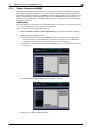
2 2.4.4 Идентификация пользователей в режиме усиления безопасности 2.4 Изменение пароля пользователем Обычные пользователи могут менять пароли, необходимые для идентификации пользователя. Рекомендуем пользователям самим менять пароли, предоставленные им администратором для безопасности. ПРИМЕЧАНИЕ
- Страница 65 из 73
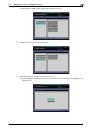
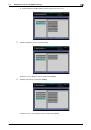
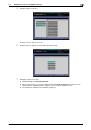
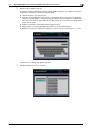
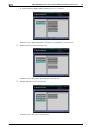
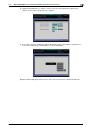
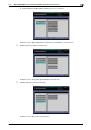
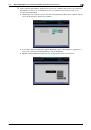
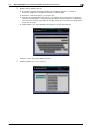
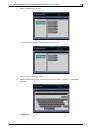
2.4 Идентификация пользователей в режиме усиления безопасности 3 2 Нажмите [08 Изменить пароль]. % У bizhub PRESS C1070P нажмите [04 Изменить пароль]. Появляется окно "Изменить пароль". 4 Нажмите [Имя пользователя], затем введите имя пользователя, указанное с изменяемым паролем. Нажмите [OK].
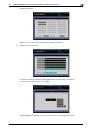
- Страница 66 из 73
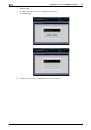
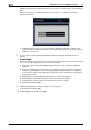
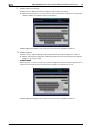
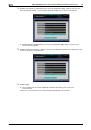
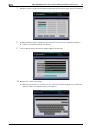
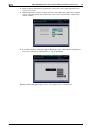
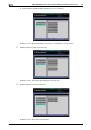
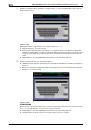
2 Идентификация пользователей в режиме усиления безопасности 5 2.4 Нажмите [Текущий пароль] и введите текущий пароль, соответствующий имени пользователя, введенному в шаге 4. Нажмите [OK]. Введенный пароль отобразится в окне в виде звездочек (********). % Пароли вводятся с учетом регистра. % Если
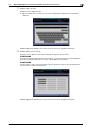
- Страница 67 из 73
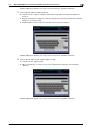
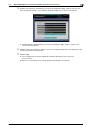
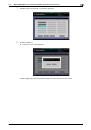
2.4 Идентификация пользователей в режиме усиления безопасности 7 2 Введите новый пароль еще раз для подтверждения. % Нажмите [Подтверждение ввода], чтобы ввести тот же пароль. Нажмите [OK]. 8 Нажмите [OK]. Появляется окно "Настройка идентификации пользователя". 9 Нажмите [Выход [УТИЛИТЫ]]. На
- Страница 68 из 73
2 2-58 Идентификация пользователей в режиме усиления безопасности 2.4 bizhub PRESS серия C1070
- Страница 69 из 73
3 Алфавитный указатель
- Страница 70 из 73
- Страница 71 из 73
3.1 3 Указатель по опциям 3 Алфавитный указатель 3.1 Указатель по опциям А У Анализ контрольного журнала 2-28 Удаление временных данных 2-17 Удаление всех данных 2-21 Удаление данных о пользователе 2-50 Б Блокировка внешнего доступа 2-7 В Версия ПО для системы управления 2-3 Включение/выключение
- Страница 72 из 73
3 3.2 Указатель по кнопкам 3.2 Указатель по кнопкам А Р Адрес E-mail 2-37, 2-45 Регистрация пользователя 2-52 Режим 1 2-20 Режим 2 2-20 Режим печати 2-27 В ВКЛ 2-11, 2-20 Включить 2-38, 2-47, 2-48 Всего 2-38, 2-47 ВЫКЛ 2-11, 2-20 Выполнить удаление 2-24 Выход [УТИЛИТЫ] 2-57 С Да 2-12, 2-53 Добавить
- Страница 73 из 73