Инструкция для Samsung GT-S5230
 1
 2
 3
 4
 5
 6
 7
 8
 9
 10
 11
 12
 13
 14
 15
 16
 17
 18
 19
 20
 21
 22
 23
 24
 25
 26
 27
 28
 29
 30
 31
 32
 33
 34
 35
 36
 37
 38
 39
 40
 41
 42
 43
 44
 45
 46
 47
 48
 49
 50
 51
 52
 53
 54
 55
 56
 57
 58
 59
 60
 61
 62
 63
 64
 65
 66
 67
 68
 69
 70
 71
 72
 73
 74
 75
 76
 77
 78
 79
 80
 81
 82
 83
 84
 85
 86
 87
 88
 89
 90
 91

63
Ис
по
ль
зо
ва
ни
е
средс
тв
ип
ри
ло
ж
ен
ий
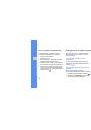
3.
Поместите
прямоугольник
на
фрагмент
,
который
необходимо
обрезать
,
и
выберите
пункт
Обрезать
→
Готово
.
4.
Сохраните
отредактированное
изображение
под
новым
именем
.
Перейдите
к
шагам
5–7
раздела
«
».
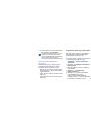
Вставка
элементов
оформления
1.
Откройте
изображение
,
которое
требуется
отредактировать
.
Перейдите
к
шагам
1–2
раздела
2.
Выберите
пункт
Изменить
→
Вставить
→
элемент
оформления
(
рамку
,
изображение
,
графический
элемент
,
значок
эмоции
или
текст
).
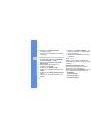
3.
Выберите
элемент
оформления
или
введите
текст
,
затем
выберите
пункт
Готово
.
4.
Переместите
или
измените
размер
элемента
оформления
и
выберите
пункт
Готово
.
5.
Сохраните
отредактированное
изображение
под
новым
именем
.
Перейдите
к
шагам
5–7
раздела
Добавление
рукописного
напоминания
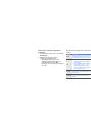
1.
Откройте
изображение
,
которое
требуется
отредактировать
.
Перейдите
к
шагам
1–2
раздела
2.
Выберите
пункт
Изменить
→
Напоминание
на
экране
.
Оглавление инструкции
- О данном руководстве
- Содержание
- Использование и техника безопасности
- Знакомство с телефоном
- Подготовка телефона к работе
- Использование основных функций
- Включение и выключение телефона
- Использование сенсорного экрана
- Доступ к пунктам меню
- Использование виджетов
- Доступ к справочной информации
- Индивидуальная настройка телефона
- Основные функции вызова
- Отправка и просмотр сообщений
- Добавление или поиск контактов
- Основные функции камеры
- Прослушивание музыки
- Просмотр веб-страниц
- Использование дополнительных функций
- Использование средств и приложений
- Использование беспроводной связи Bluetooth
- Активация и отправка экстренного сообщения
- Включение оповещения о смене SIM-карты
- Выполнение ложных вызовов
- Запись и воспроизведение голосовых напоминаний
- Редактирование изображений
- Печать изображений
- Загрузка фотографий и видеозаписей на веб-узел
- Java-игры и приложения
- Синхронизация данных
- Чтение RSS-новостей
- Создание и просмотр мирового времени
- Настройка и использование будильника
- Использование калькулятора
- Конвертирование валют и единиц измерений
- Установка таймера обратного отсчета времени
- Использование секундомера
- Создание задачи
- Создание текстового напоминания
- Использование календаря
- Устранение неполадок
- Алфавитный указатель