Инструкция для Epson SureColor SC-T5200D
 1
 2
 3
 4
 5
 6
 7
 8
 9
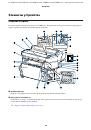 10
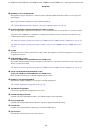 11
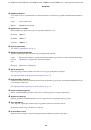 12
 13
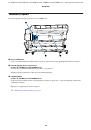 14
 15
 16
 17
 18
 19
 20
 21
 22
 23
 24
 25
 26
 27
 28
 29
 30
 31
 32
 33
 34
 35
 36
 37
 38
 39
 40
 41
 42
 43
 44
 45
 46
 47
 48
 49
 50
 51
 52
 53
 54
 55
 56
 57
 58
 59
 60
 61
 62
 63
 64
 65
 66
 67
 68
 69
 70
 71
 72
 73
 74
 75
 76
 77
 78
 79
 80
 81
 82
 83
 84
 85
 86
 87
 88
 89
 90
 91
 92
 93
 94
 95
 96
 97
 98
 99
 100
 101
 102
 103
 104
 105
 106
 107
 108
 109
 110
 111
 112
 113
 114
 115
 116
 117
 118
 119
 120
 121
 122
 123
 124
 125
 126
 127
 128
 129
 130
 131
 132
 133
 134
 135
 136
 137
 138
 139
 140
 141
 142
 143
 144
 145
 146
 147
 148
 149
 150
 151
 152
 153
 154
 155
 156
 157
 158
 159
 160
 161
 162
 163
 164
 165
 166
 167
 168
 169
 170
 171
 172
 173
 174
 175
 176
 177
 178
 179
 180
 181
 182
 183
 184
 185
 186
 187
 188
 189
 190
 191
 192
 193
 194
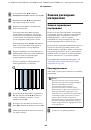 195
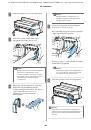 196
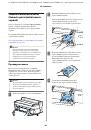 197
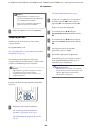 198
 199
 200
 201
 202
 203
 204
 205
 206
 207
 208
 209
 210
 211
 212
 213
 214
 215
 216
 217
 218
 219
 220
 221
 222
 223
 224
 225
 226
 227
 228
 229
 230
 231
 232
 233
 234
 235
 236
 237
 238
 239
 240
 241
 242
 243
 244
 245
 246
 247
 248
 249
 250
 251
 252
 253
 254
 255
 256
 257
 258
 259
 260
 261
 262
 263
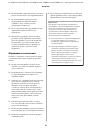
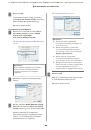
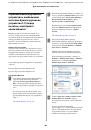
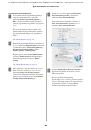
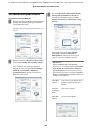
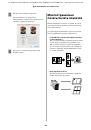
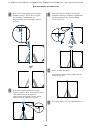
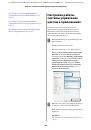
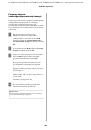
Poster (Плакат) (только
Windows)
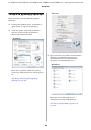
A
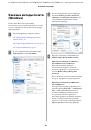
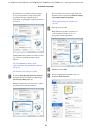
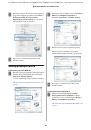
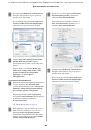
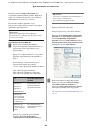
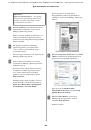
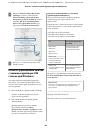
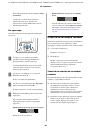
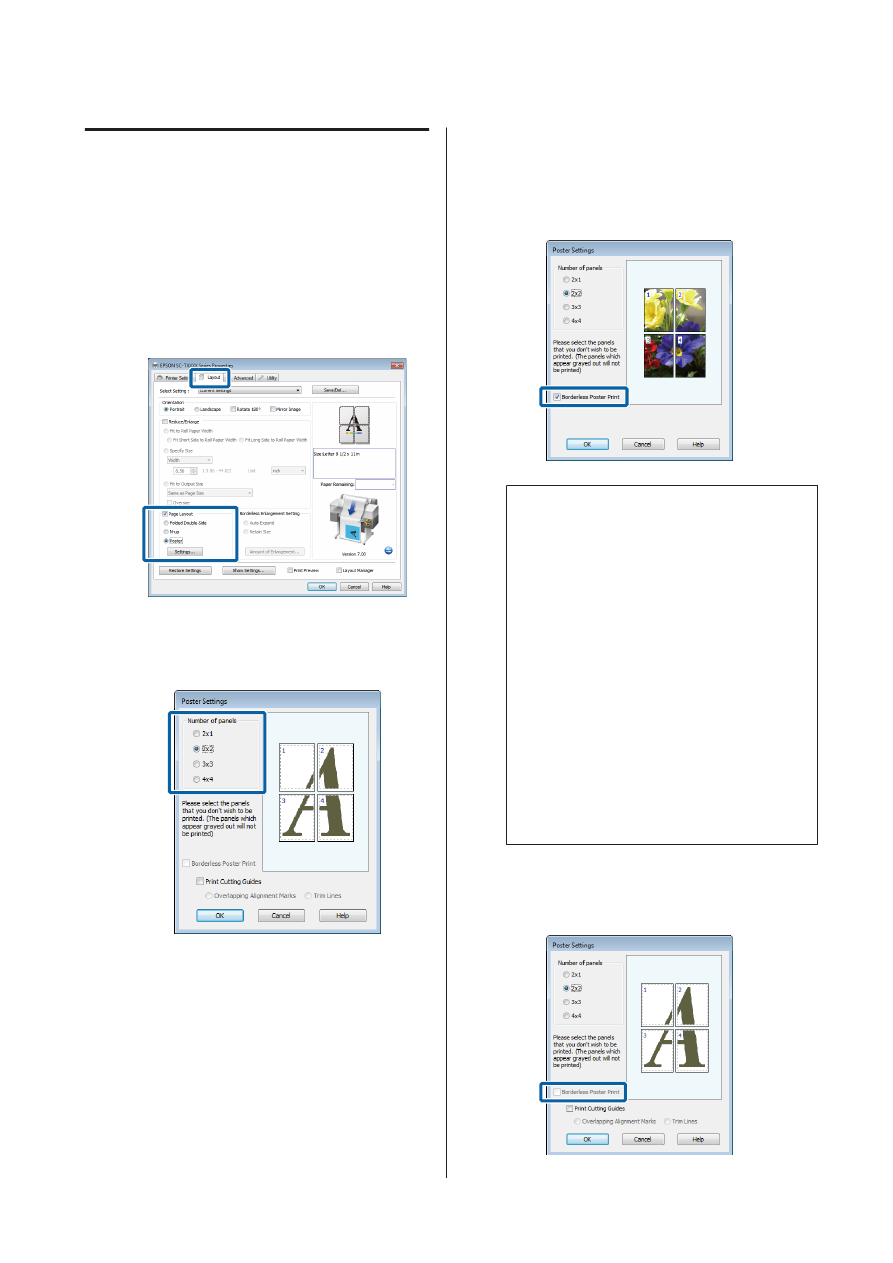
На вкладке Layout (Макет) драйвера
принтера выберите
Page Layout (Макет
страницы)
. Затем выберите
Poster (Плакат)
и нажмите кнопку
Settings (Настройки)
.
U
«Базовые методы печати (Windows)» на
B
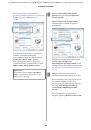
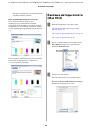
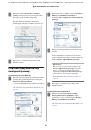
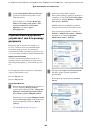
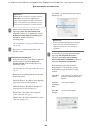
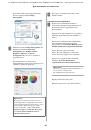
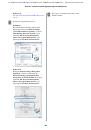
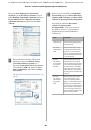
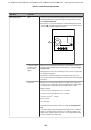
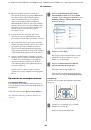
В диалоговом окне Poster Settings
(Настройки плаката) выберите
Number of
panels (Количество панелей)
.
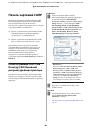
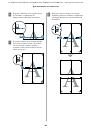
C
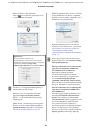
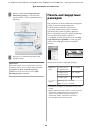
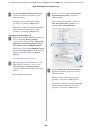
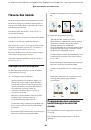
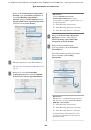
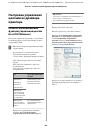
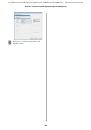
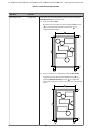
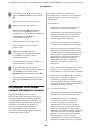
Включите или отключите печать без полей.
При печати без полей:
Установите флажок
Borderless Poster Print
(Печать плаката без полей)
.
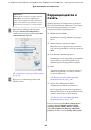
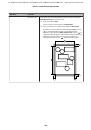
Примечание.
❏
Если флажок
Borderless Poster Print
(Печать плаката без полей)
отображен
серым, выбранный тип или размер
бумаги не подходит для печати без полей.
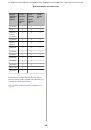
U
носителей для печати без полей» на
стр. 109
U
«Таблица специальных носителей
❏
Если для параметра
Auto Cut
(Автоматическая обрезка)
выбрано
значение
Single Cut (Одинарная насечка)
или
Double Cut (Перекрестная насечка)
,
бумага будет обрезана на 1 или 2 мм
внутри изображения, что приведет к
неидеальным стыкам.
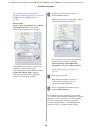
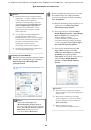
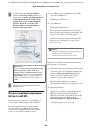
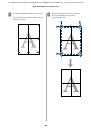
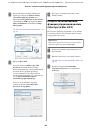
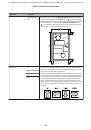
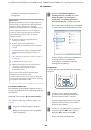
При печати с полями:
Снимите флажок
Borderless Poster Print
(Печать плаката без полей)
.
SC-T7200 Series/SC-T5200 Series/SC-T3200 Series/SC-T7200D Series/SC-T5200D Series Руководство пользователя
Дополнительные способы печати
122
Оглавление инструкции
- Авторские права и торговые марки
- Содержание
- Введение
- Основные операции
- Загрузка и извлечение рулонной бумаги
- Прикрепление адаптера рулонной бумаги
- Загрузка рулонной бумаги или рулонной бумаги 1
- Загрузка рулонного устройства 2 (только SC-T7200D Series/SC-T5200D Series)
- Обрезка рулонной бумаги
- Снятие рулонной бумаги или рулонного устройства 1
- Снятие рулонного устройства 2 (только SC-T7200D Series/SC-T5200D Series)
- Загрузка и извлечение форматных листов
- Загрузка и извлечение плаката
- Просмотр и изменение настроек носителей
- Замена бумаги
- Использование корзины для бумаги (SC-T7200 Series/SC-T5200 Series/SC-T3200 Series)
- Использование корзины для бумаги большого объема (/SC-T7200D Series/SC-T5200D Series)
- Использование автоматического натяжного ролика (только для SC-T7200 Series)
- Базовые методы печати (Windows)
- Базовые методы печати (Mac OS X)
- Область печати
- Отключение питания с помощью Таймер откл. питания
- Отмена печати
- Загрузка и извлечение рулонной бумаги
- Сохранение и повторная печать с дополнительного жесткого диска
- Копирование и сканирование
- Широкоформатное копирование и сканирование с помощью многофункционального сканера (дополнительно)
- Создание увеличенных копий с использованием сканера A3 или A4
- Дополнительные способы печати
- Увеличенные копии, а также горизонтальные и вертикальные плакаты
- Печать нестандартных размеров
- Печать чертежей САПР
- Автоматическое переключение рулонной бумаги перед печатью (только SC-T7200D Series/SC-T5200D Series)
- Печать без полей
- Коррекция цветов и печать
- Многостраничная печать/печать плакатов
- Печать нескольких документов (Layout Manager (Диспетчер макета)) (только для Windows)
- Печать с использованием функции управления цветом
- Советы по использованию драйвера принтера (Windows)
- Советы по использованию драйвера принтера (Mac OS X)
- Работа с меню панели управления
- Обслуживание
- Решение проблем
- Что следует предпринимать при отображении сообщения
- При возникновении сервисной ошибки или ошибки, требующей обращения в сервисную службу
- Устранение неполадок
- Вы не можете выполнить печать (так как принтер не работает)
- Принтер не включается
- Принтер отключается автоматически
- Драйвер принтера не установлен надлежащим образом (Windows)
- Драйвер принтера не установлен надлежащим образом в Mac OS X
- Принтер не взаимодействует с компьютером
- Вы не можете производить печать по сети
- В принтере произошла ошибка
- Принтер останавливает печать
- Проблема, произошедшая в принтере, не представлена в данной таблице
- Принтер издает звуки как при печати, но не печатает
- Документы печатаются не так, как вы ожидали
- Качество печати плохое (изображение отпечатано неравномерно, оно слишком светлое или слишком темное)
- Цвета печати принтера не совпадают с цветами другого принтера
- Отпечаток неправильно расположен на носителе
- Вертикальные линии не совпадают
- Поверхность отпечатка затерта или загрязнена
- Видны повреждения на поверхности печати
- Бумага смята
- Обратная сторона бумаги на отпечатке загрязнена
- Подано слишком много чернил
- Поля появляются при выполнении печати без полей
- Проблемы, связанные с подачей и выводом бумаги
- Прочее
- Проблемы, когда подключен дополнительный многофункциональный сканер
- Вкладка Large Copy/Large Scan (Широкоформатное копирование/сканирование) не отображается на панели у ...
- Ширина документа неправильно распознается
- Документ нельзя вытащить/замятие документа
- Черно-белые горизонтальные полосы или неравномерные цвета появляются на копиях или отсканированных и ...
- Файлы отсканированных изображений нельзя распечатать
- Калибровка
- Регулир. подачи (многофункциональный сканер)
- Вы не можете выполнить печать (так как принтер не работает)
- Приложение
- Служба поддержки
- Веб-сайт технической поддержки
- Обращение в службу поддержки пользователей продукции EPSON
- Перед обращением в Epson
- Служба поддержки пользователей в Северной Америке
- Служба поддержки пользователей в Европе
- Служба поддержки пользователей в Тайване
- Служба поддержки пользователей в Австралии
- Служба поддержки пользователей в Сингапуре
- Служба поддержки пользователей в Таиланде
- Служба поддержки пользователей во Вьетнаме
- Служба поддержки пользователей в Индонезии
- Служба поддержки пользователей в Гонконге
- Служба поддержки пользователей в Малайзии
- Служба поддержки пользователей в Индии
- Служба поддержки пользователей на Филиппинах
- Условия лицензионных соглашений об использовании ПО