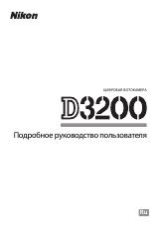
Инструкция для Nikon D3200 Kit 18-105 VR
 1
 2
 3
 4
 5
 6
 7
 8
 9
 10
 11
 12
 13
 14
 15
 16
 17
 18
 19
 20
 21
 22
 23
 24
 25
 26
 27
 28
 29
 30
 31
 32
 33
 34
 35
 36
 37
 38
 39
 40
 41
 42
 43
 44
 45
 46
 47
 48
 49
 50
 51
 52
 53
 54
 55
 56
 57
 58
 59
 60
 61
 62
 63
 64
 65
 66
 67
 68
 69
 70
 71
 72
 73
 74
 75
 76
 77
 78
 79
 80
 81
 82
 83
 84
 85
 86
 87
 88
 89
 90
 91
 92
 93
 94
 95
 96
 97
 98
 99
 100
 101
 102
 103
 104
 105
 106
 107
 108
 109
 110
 111
 112
 113
 114
 115
 116
 117
 118
 119
 120
 121
 122
 123
 124
 125
 126
 127
 128
 129
 130
 131
 132
 133
 134
 135
 136
 137
 138
 139
 140
 141
 142
 143
 144
 145
 146
 147
 148
 149
 150
 151
 152
 153
 154
 155
 156
 157
 158
 159
 160
 161
 162
 163
 164
 165
 166
 167
 168
 169
 170
 171
 172
 173
 174
 175
 176
 177
 178
 179
 180
 181
 182
 183
 184
 185
 186
 187
 188
 189
 190
 191
 192
 193
 194
 195
 196
 197
 198
 199
 200
 201
 202
 203
 204
 205
 206
 207
 208
 209
 210
 211
 212
 213
 214
 215
 216
 217
 218
 219
 220
 221
 222
 223
 224
 225
 226
 227
 228
152
u
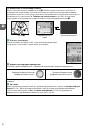
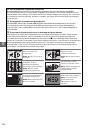
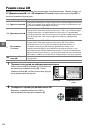
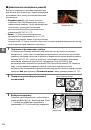
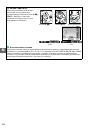
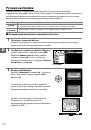
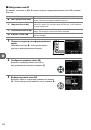
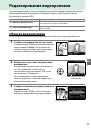
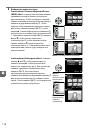
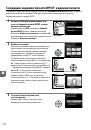
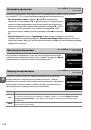
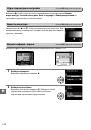
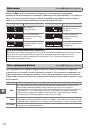
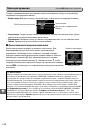
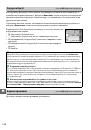
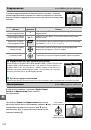
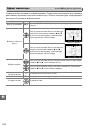
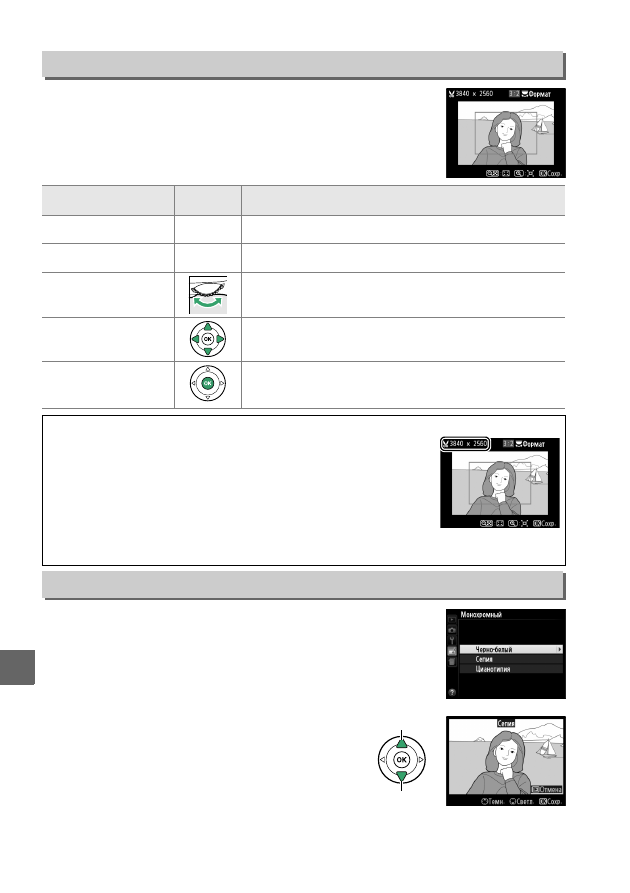
Создание кадрированной копии выбранного снимка. Границы
рамки кадрирования выбранного снимка отображаются желтым
цветом; создайте кадрированную копию как описано в следующей
таблице.
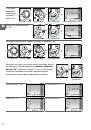
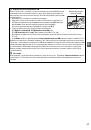
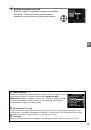
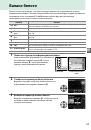
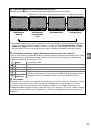
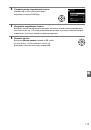
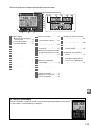
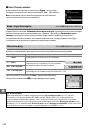
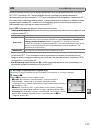
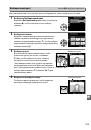
Копирование снимков в режимах
Черно-белый
,
Сепия
или
Цианотипия
(бело-голубой
монохромный).
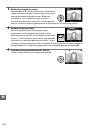
При выборе
Сепия
или
Цианотипия
включается
просмотр выбранного изображения; нажмите
1
для
увеличения насыщенности цветов или
3
для ее
уменьшения. Для создания монохромной копии
нажмите кнопку
J
.
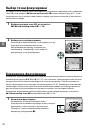
Кадрирование
Кнопка
G
➜
N
меню обработки
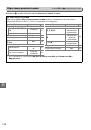
Действие
Элемент
управления
Описание
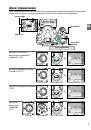
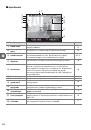
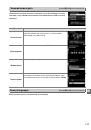
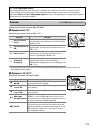
Увеличение размера
рамки кадрирования
X
Нажмите кнопку
X
, чтобы увеличить размер рамки
кадрирования.
Уменьшение размера
рамки кадрирования
W
(
Q
)
Нажмите кнопку
W
(
Q
), чтобы уменьшить размер рамки
кадрирования.
Изменение формата
рамки кадрирования
Поворачивайте диск управления для переключения между
форматами 3 : 2, 4 : 3, 5 : 4, 1 : 1 и 16 : 9.
Перемещение рамки
кадрирования
Используйте мультиселектор для перемещения рамки
кадрирования в другую область снимка.
Создание копии
Сохранение результата кадрирования в отдельном файле.
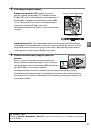
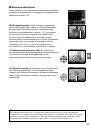
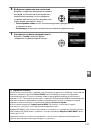
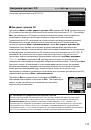
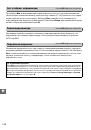
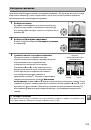
A
Кадрирование: Качество и размер изображения
Копии снимков в формате NEF (RAW) или NEF (RAW) + JPEG сохраняются в
формате JPEG с высоким качеством (
44); качество копий снимков в
формате JPEG то же, что у исходного снимка. Размер копии зависит от
размера и формата рамки кадрирования, он отображается в верхнем
левом углу монитора во время кадрирования.
A
Просмотр кадрированных копий
Увеличение при просмотре может быть недоступным, когда отображаются обрезанные копии.
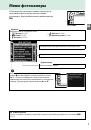
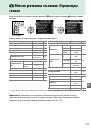
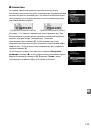
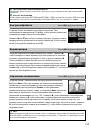
Монохромный
Кнопка
G
➜
N
меню обработки
Увеличение
насыщенности
Уменьшение
насыщенности
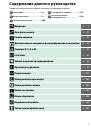
Оглавление инструкции
- Вопросы и ответы
- Оглавление
- Меры безопасности
- Уведомления
- Введение
- Азы фотосъемки
- Режим справки
- Дополнительные сведения о фотографировании (все режимы)
- Режимы P, S, A и M
- Live View
- Запись и просмотр видеороликов
- Просмотр и удаление
- Подключения
- Сведения о параметрах меню
- Меню режима просмотра: Управление изображениями
- Меню режима съемки: Параметры съемки
- Меню настройки: Настройка фотокамеры
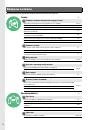
- Сброс параметров настройки
- Яркость монитора
- Формат информ. экрана
- Авт. отображ. информации
- Режим видеовыхода
- Подавление мерцания
- Часовой пояс и дата
- Язык (Language)
- Комментарий к изображению
- Авт. поворот изображения
- Эталон. снимок для уд. пыли
- Таймеры авт. выключения
- Автоспуск
- Время ожид. дист. упр.
- Звуковой сигнал
- Дальномер
- Посл. нумерации файлов
- Кнопки
- Блок. спуск без карты
- Печатать дату
- Папка для хранения
- GPS
- Загрузка Eye-Fi
- Версия прошивки
- Меню обработки: Создание обработанных копий
- Создание обработанных копий
- D-Lighting
- Подавление “красных глаз”
- Кадрирование
- Монохромный
- Эффекты фильтра
- Цветовой баланс
- Наложение изображений
- Обработка NEF (RAW)
- Изменить размер
- Быстрая обработка
- Выравнивание
- Управление искажениями
- “Рыбий глаз”
- Цветовой контур
- Цветной эскиз
- Управление перспективой
- Эффект миниатюры
- Выборочный цвет
- Наглядное сравнение
- Недавние настройки
- Технические примечания