Инструкция для HP Designjet T120 610 мм (CQ891A)
 1
 2
 3
 4
 5
 6
 7
 8
 9
 10
 11
 12
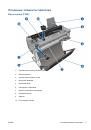 13
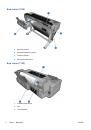 14
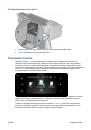 15
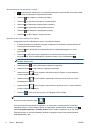 16
 17
 18
 19
 20
 21
 22
 23
 24
 25
 26
 27
 28
 29
 30
 31
 32
 33
 34
 35
 36
 37
 38
 39
 40
 41
 42
 43
 44
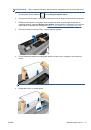 45
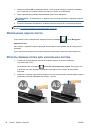 46
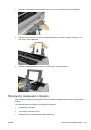 47
 48
 49
 50
 51
 52
 53
 54
 55
 56
 57
 58
 59
 60
 61
 62
 63
 64
 65
 66
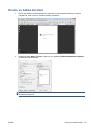 67
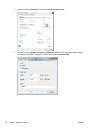 68
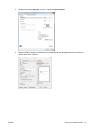 69
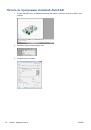 70
 71
 72
 73
 74
 75
 76
 77
 78
 79
 80
 81
 82
 83
 84
 85
 86
 87
 88
 89
 90
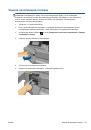 91
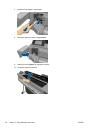 92
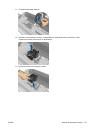 93
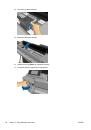 94
 95
 96
 97
 98
 99
 100
 101
 102
 103
 104
 105
 106
 107
 108
 109
 110
 111
 112
 113
 114
 115
 116
 117
 118
 119
 120
 121
 122
 123
 124
 125
 126
 127
 128
 129
 130
 131
 132
 133
 134
 135
 136
 137
 138
 139
 140
 141
 142
 143
 144
 145
 146
 147
 148
 149
 150
 151
 152
 153
 154
 155
 156
 157
 158
 159
 160

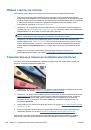
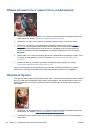
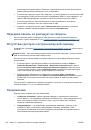
Чтобы
предотвратить
эту
неполадку
,
выполните
следующие
действия
.
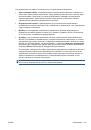
1.
Убедитесь
,
что
загружен
именно
тот
тип
бумаги
,
который
выбран
на
передней
панели
и
в
приложении
.
См
.
раздел
2.
Используйте
рекомендуемый
тип
бумаги
(
см
.
)
и
правильные
параметры
печати
.
3.
При
использовании
листовой
бумаги
попробуйте
повернуть
лист
на
90
градусов
.
Ориентация
волокон
бумаги
может
влиять
на
качество
результата
.
4.
Попробуйте
использовать
более
толстую
бумагу
,
например
бумагу
HP «
Плотная
бумага
с
покрытием
».
5.
Выберите
тип
бумаги
чуть
тоньше
,
чем
уже
загруженная
бумага
;
это
приведет
к
экономии
чернил
принтером
.
Ниже
приведены
несколько
примеров
типов
бумаги
в
порядке
возрастания
плотности
.
Обычная
бумага
,
бумага
с
покрытием
,
особоплотная
бумага
с
покрытием
.
6.
Попробуйте
увеличить
поля
,
переместив
в
приложении
изображение
в
центр
страницы
.
Следы
чернил
на
обратной
стороне
бумаги
Очистите
валик
мягкой
салфеткой
.
Очистите
каждое
ребро
по
отдельности
.
Черные
чернила
закончились
в
начале
печати
Такая
неполадка
может
быть
вызвана
печатью
матово
-
черными
чернилами
на
глянцевой
бумаге
.
Принтер
не
будет
использовать
матово
-
черные
чернила
,
если
выяснится
,
что
бумага
не
сможет
их
удержать
.
Чтобы
избежать
использования
матово
-
черных
чернил
,
можно
выбрать
в
качестве
типа
бумаги
глянцевую
фотобумагу
(
из
категории
«
Фотобумага
»).
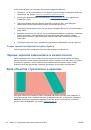
Края
объектов
ступенчатые
и
нерезкие
Если
края
объектов
или
линии
выглядят
нечеткими
или
более
светлыми
,
чем
ожидалось
,
а
ползунок
качества
печати
в
диалоговом
окне
драйвера
печати
уже
установлен
в
положение
Качество
,
выберите
специальные
параметры
качества
печати
и
попытайтесь
установить
уровень
качества
Скорость
.
См
.
раздел
114
Глава
13
Устранение
недостатков
качества
печати
RUWW
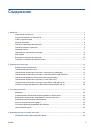
Оглавление инструкции
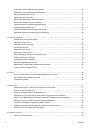
- Введение
- Подключение принтера
- Выбор способа подключения
- Подключение принтера к сети
- Подключение компьютера к принтеру с помощью сети (Windows)
- Подключение компьютера к принтеру с помощью кабеля USB (Windows)
- Удаление программного обеспечения принтера (Windows)
- Подключение компьютера к принтеру по сети (Mac OS X)
- Подключение компьютера к принтеру через кабель USB (Mac OS X)
- Отмена установки программного обеспечения принтера (Mac OS Х)
- Установка принтера
- Индивидуальная настройка принтера
- Изменение языка экрана передней панели
- Подключение к встроенному веб-серверу
- Изменение языка встроенного веб-сервера
- Запуск программы HP Utility
- Изменение языка HP Utility
- Изменение параметров спящего режима
- Изменение параметра автоотключения
- Изменение яркости экрана передней панели
- Настройка параметров сети
- Управление безопасностью принтера ePrinter
- Изменение адреса электронной почты принтера
- Работа с бумагой
- Общий совет по загрузке бумаги
- Загрузка рулона на ось
- Загрузка рулона в принтер
- Извлечение рулона
- Загрузка одного листа
- Извлечение одного листа
- Использование лотка для нескольких листов
- Просмотр сведений о бумаге
- Сохранение качества бумаги
- Изменение времени высыхания
- Включение и отключение автоматического резака
- Подача бумаги с обрезкой и без
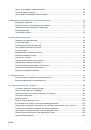
- Печать
- Веб-печать
- Удаленная печать с помощью HP Designjet ePrint & Share
- Печать по электронной почте
- Печать со смартфонов или планшетных ПК
- Просмотр и печать документа на веб-сайте HP Designjet ePrint & Share
- Печать из HP Designjet ePrint & Share с помощью передней панели принтера
- Просмотр и печать из других репозиториев содержимого
- Создание собственного журнала интернет-печати
- Совместное использование файлов в журнале интернет-печати
- Безопасность HP Designjet ePrint & Share.
- Образцы печати
- Обращение с картриджами и печатными головками
- Обслуживание принтера
- Проверка состояния принтера
- Уход за принтером
- Очистка наружных частей принтера
- Отчет диагностики качества печати
- Очистка головки
- Выравнивание печатающей головки
- Замена печатающей головки
- Очистка код. датчика
- Повторная калибровка подачи бумаги
- Перемещение и хранение принтера
- Обновление микропрограммного обеспечения
- Обновление программного обеспечения
- Наборы обслуживания принтера
- Принадлежности
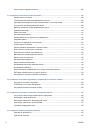
- Устранение неполадок с бумагой
- Не удается правильно загрузить бумагу
- Нужного типа бумаги нет в драйвере
- Принтер печатает на несоответствующем типе бумаги
- Несоответствие бумаги
- Замятие рулона
- Замятие в многолистовом лотке
- В выходном лотке остается полоска, вызывающая замятие
- На принтере появляется сообщение о том, что бумага закончилась, хотя это не так
- Отпечатки не поступают в приемник надлежащим образом
- Лист бумаги остается в принтере после завершения печати
- Обрезка бумаги происходит после завершения печати
- Некачественная обрезка
- Рулон неплотно держится на оси
- Устранение недостатков качества печати
- Общие советы по печати
- Горизонтальные линии на изображении (полосы)
- Чрезмерная или недостаточная толщина линий, отсутствие линий
- Ступенчатые или зигзагообразные линии
- Двойные линии или линии неправильного цвета
- Прерывистые линии
- Размытые линии
- Неточная длина линий
- Общая размытость и зернистость изображения
- Неровная бумага
- Потертости и царапины на отпечатках
- Следы чернил на бумаге
- Черные чернила закончились в начале печати
- Края объектов ступенчатые и нерезкие
- Края объектов темнее, чем ожидалось
- Вертикальные линии различных цветов
- Белые пятна на отпечатке
- Неточная цветопередача
- Цвета становятся блеклыми
- Изображение неполное (обрезано внизу)
- Изображение обрезано
- На напечатанном изображении отсутствуют некоторые объекты
- PDF-файл обрезан или отсутствуют объекты
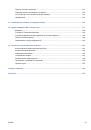
- Инструкции на случай устойчивых неполадок
- Устранение неполадок картриджей с чернилами и печатных головок
- Устранение неполадок, связанных с передачей данных
- Устранение общих неполадок принтера
- Сообщения об ошибках на передней панели
- Служба поддержки HP Customer Care
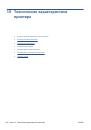
- Технические характеристики принтера
- Словарь терминов
- Указатель