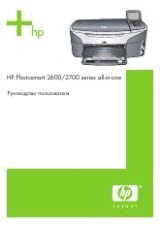
Инструкция для HP Photosmart 2713, Photosmart 2710(xi), Photosmart 2613, Photosmart 2610(v)(xi), Photosmart 2613 All-in-One
 1
 2
 3
 4
 5
 6
 7
 8
 9
 10
 11
 12
 13
 14
 15
 16
 17
 18
 19
 20
 21
 22
 23
 24
 25
 26
 27
 28
 29
 30
 31
 32
 33
 34
 35
 36
 37
 38
 39
 40
 41
 42
 43
 44
 45
 46
 47
 48
 49
 50
 51
 52
 53
 54
 55
 56
 57
 58
 59
 60
 61
 62
 63
 64
 65
 66
 67
 68
 69
 70
 71
 72
 73
 74
 75
 76
 77
 78
 79
 80
 81
 82
 83
 84
 85
 86
 87
 88
 89
 90
 91
 92
 93
 94
 95
 96
 97
 98
 99
 100
 101
 102
 103
 104
 105
 106
 107
 108
 109
 110
 111
 112
 113
 114
 115
 116
 117
 118
 119
 120
 121
 122
 123
 124
 125
 126
 127
 128
 129
 130
 131
 132
 133
 134
 135
 136
 137
 138
 139
 140
 141
 142
 143
 144
 145
 146
 147
 148
 149
 150
 151
 152
 153
 154
 155
 156
 157
 158
 159
 160
 161
 162
 163
 164
 165
 166
 167
 168
 169
 170
 171
 172
 173
 174
 175
 176
 177
 178
 179
 180
 181
 182
 183
 184
 185
 186
 187
 188
 189
 190
 191
 192
 193
 194
 195
 196
 197
 198
 199
 200
 201
 202
 203
 204
 205
 206
 207
 208
 209
 210
 211
 212
 213
 214
 215
 216
 217
 218
 219
 220
 221
 222
 223
 224
 225
 226
 227
 228
 229
 230
 231
 232
 233
 234
 235
 236
 237
 238
 239
 240
 241
 242
 243
 244
 245
 246
 247
 248
 249
 250
 251
 252
 253
 254
 255
 256
 257
 258
 259
 260
 261
 262
 263
 264
 265
 266
 267
 268
 269
 270
 271
 272
 273
 274
 275
 276

9
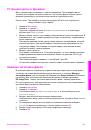
Печать
с
компьютера
Аппарат
HP all-in-one
можно
использовать
с
любым
программным
приложением
,
которое
позволяет
выполнять
печать
.
Инструкции
немного
отличаются
в
зависимости
от
того
,
с
какого
компьютера
выполняется
печать
:
с
системой
Windows
или
с
системой
Macintosh.
Обязательно
следуйте
инструкциям
для
вашей
операционной
системы
в
этой
главе
.
Кроме
возможностей
печати
,
описанных
в
этой
главе
,
можно
выполнять
специальные
задания
на
печать
,
например
печать
изображений
без
рамки
,
информационных
бюллетеней
и
транспарантов
;
печать
изображений
непосредственно
с
карт
памяти
для
фотографий
или
с
цифровой
камеры
,
поддерживающей
технологию
PictBridge;
печать
с
устройства
,
поддерживающего
технологию
Bluetooth,
например
телефон
с
камерой
или
Персональный
электронный
помощник
(PDA);
при
печати
проектов
в
HP Image Zone
можно
также
использовать
сканированные
изображения
.
●
Для
получения
дополнительной
информации
о
печати
с
карт
памяти
или
цифровых
камер
см
.
раздел
.
●
Для
получения
дополнительной
информации
по
настройке
аппарата
HP all-
in-one
для
печати
с
устройства
Bluetooth
см
.
раздел
●
Для
получения
дополнительной
информации
о
выполнении
специальных
заданий
на
печать
или
печати
изображений
в
HP Image Zone
см
.
экранную
Справку
по
программе
HP Image Zone
.
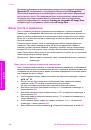
Печать
из
программного
приложения
Большинство
параметров
печати
автоматически
устанавливается
программным
приложением
,
из
которого
выполняется
печать
,
или
с
помощью
технологии
HP ColorSmart.
Изменять
параметры
вручную
нужно
только
при
изменении
качества
печати
,
при
печати
на
специальных
типах
бумаги
или
прозрачных
пленках
или
при
использовании
специальных
функций
.
Печать
из
программного
приложения
,
которое
использовалось
для
создания
документа
(
для
пользователей
Windows)
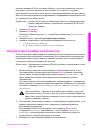
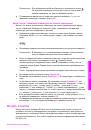
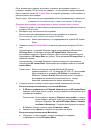
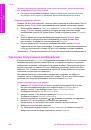
1
Убедитесь
,
что
во
входной
лоток
загружена
бумага
.
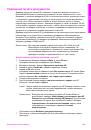
2
В
меню
Файл
программного
приложения
выберите
Печать
.
3
Выберите
аппарат
HP all-in-one
в
качестве
принтера
.
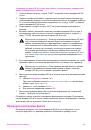
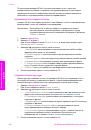
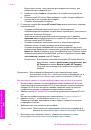
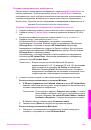
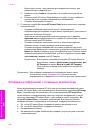
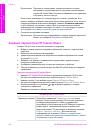
4
Если
требуется
изменить
параметры
,
нажмите
кнопку
,
которой
открывается
диалоговое
окно
Свойства
.
В
различных
программных
приложениях
эта
кнопка
может
называться
Свойства
,
Параметры
,
Настройка
принтера
или
Принтер
.
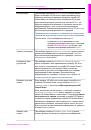
5
Выберите
соответствующие
параметры
для
задания
на
печать
,
используя
функции
,
доступные
на
вкладках
Бумага
/
качество
,
Обработка
,
Эффекты
,
Основные
и
Цвет
.
Руководство
пользователя
83
Печать
с
ко
мпьютер
а
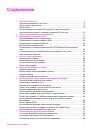
Оглавление инструкции
- Содержание
- Обзор HP all-in-one
- Описание аппарата HP all-in-one
- Обзор панели управления
- Обзор меню
- Использование программы HP Image Zone для выполнения дополнительных задач с помощью аппарата HP all- ...
- Поиск дополнительной информации
- Информация о подключении
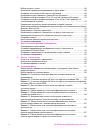
- Работа с фотографиями
- Загрузка оригиналов и бумаги
- Использование карты памяти или камеры PictBridge
- Гнезда для карт памяти и порт камеры
- Защита карты памяти в сети
- Передача фотографий на компьютер
- Печать фотографий с листа пробных отпечатков
- Задание параметров фотопечати
- Использование функций редактирования
- Печать фотографий непосредственно с карты памяти
- Печать фотографий с PictBridge-совместимой цифровой камеры
- Использование функции быстрой печати для печати текущей фотографии
- Печать файла DPOF
- Использование функции демонстрации слайдов
- Распространение фотографий с помощью HP Instant Share
- Использование программы HP Image Zone
- Использование функций копирования
- Установка формата бумаги для копирования
- Установка типа бумаги для копирования
- Повышение скорости или качества копирования
- Выбор входного лотка
- Изменение параметров копирования по умолчанию
- Создание нескольких копий с одного оригинала
- Копирование двухстраничного черно-белого документа
- Создание копии фотографии 10 на 15 см (4 на 6 дюймов) без рамки
- Создание копии фотографии размером 10 на 15 см (4 на 6 дюймов) на полноразмерной странице
- Размещение нескольких копий оригинала на одной странице
- Изменение размеров изображения оригинала для его размещения на бумаге формата letter или A4
- Копирование с бледного оригинала
- Копирование документа, переданного по факсу несколько раз
- Расширенные возможности обработки светлых тонов копии
- Создание плаката
- Изготовление цветной переводной картинки
- Остановка копирования
- Использование функций сканирования
- Печать с компьютера
- Установка факса
- Выбор верного варианта установки факса, подходящего для вашего дома или офиса
- Выбор варианта установки факса
- Вариант A. Отдельная линия для факсов (голосовые вызовы не принимаются)
- Вариант B. Установка аппарата HP all-in-one при использовании DSL
- Вариант C. Установка аппарата HP all-in-one при использовании телефонной системы PBX или линии ISDN
- Вариант D. Использование одной линии для факса и службы условного звонка
- Вариант E. Общая линия для голосовых/факсимильных вызовов
- Вариант F. Общая линия для голосовых/факсимильных вызовов и служба голосовой почты
- Вариант G. Факсимильная линия, используемая совместно с компьютерным модемом (голосовые вызовы не пр ...
- Вариант H. Общая линия для голосовых/факсимильных вызовов, используемая совместно с компьютерным модемом
- Вариант I. Общая линия для голосовых/факсимильных вызовов и автоответчик
- Вариант J. Общая линия для голосовых/факсимильных вызовов, компьютерный модем и автоответчик
- Вариант K. Общая линия для голосовых/факсимильных вызовов, компьютерный модем и служба голосовой почты
- Проверка настройки факса
- Использование факсимильных функций
- Настройка аппарата HP all-in-one на прием факсов
- Отправка факса
- Прием факса
- Установка даты и времени
- Задание заголовка факса
- Ввод текста и символов
- Печать отчетов
- Настройка быстрого набора
- Изменение параметров разрешения и яркости факсов
- Задание параметров факса
- Установка формата бумаги для принимаемых факсов
- Установка тонального или импульсного набора
- Настройка уровня громкости
- Изменение типа сигнала вызова (функция условного звонка)
- Автоматический повторный набор номера, если он занят или абонент не отвечает
- Задание автоматического уменьшения для входящих факсов
- Установка приема факсов в резервном режиме
- Использование режима коррекции ошибок
- Установка скорости факса
- Распечатка или удаление факсов из памяти
- Факсимильная связь через Интернет
- Остановка обработки факса
- Использование HP Instant Share (USB)
- Использование HP Instant Share (по сети)
- Заказ расходных материалов
- Обслуживание аппарата HP all-in-one
- Информация об устранении неполадок
- Перед обращением в центр технической поддержки HP
- Просмотр файла Readme
- Устранение неполадок установки
- Устранение неполадок во время работы
- Обновление аппарата
- Получение поддержки HP
- Техническая поддержка и информация в сети Интернет
- Техническая поддержка HP
- Получение серийного номера и сервисного идентификационного номера
- Номер для обращения в Северной Америке в течение гарантийного срока
- Номера для обращения в других странах/регионах
- Номер для послегарантийного обращения в Австралии
- Call HP Korea customer support
- Call HP Japan customer support
- Подготовка аппарата HP all-in-one к транспортировке
- Информация о гарантии
- Техническая информация
- Требования к системе
- Характеристики бумаги
- Характеристики печати
- Характеристики копирования
- Характеристики факса
- Характеристики карт памяти
- Характеристики сканирования
- Физические характеристики
- Характеристики питания
- Характеристики окружающей среды
- Дополнительные характеристики
- Программа охраны окружающей среды
- Заявления о соответствии стандартам
- Нормативный идентификационный номер модели
- Notice to users of the U.S. telephone network: FCC requirements
- FCC statement
- Note à l’attention des utilisateurs du réseau téléphonique Canadien/notice to users of the Canadian ...
- Notice to users in the European Economic Area
- Notice to users of the German telephone network
- Geräuschemission
- Notice to users in Japan (VCCI-2)
- Notice to users in Korea
- Заявления о соответствии стандартам для беспроводных устройств
- Declaration of conformity (European Economic Area)
- HP Photosmart 2600 series declaration of conformity
- HP Photosmart 2700 series declaration of conformity
- Указатель