Инструкция для Toshiba NB500/520/550D
 1
 2
 3
 4
 5
 6
 7
 8
 9
 10
 11
 12
 13
 14
 15
 16
 17
 18
 19
 20
 21
 22
 23
 24
 25
 26
 27
 28
 29
 30
 31
 32
 33
 34
 35
 36
 37
 38
 39
 40
 41
 42
 43
 44
 45
 46
 47
 48
 49
 50
 51
 52
 53
 54
 55
 56
 57
 58
 59
 60
 61
 62
 63
 64
 65
 66
 67
 68
 69
 70
 71
 72
 73
 74
 75
 76
 77
 78
 79
 80
 81
 82
 83
 84
 85
 86
 87
 88
 89
 90
 91
 92
 93
 94
 95
 96
 97
 98
 99
 100
 101
 102
 103
 104
 105
 106
 107
 108
 109
 110
 111
 112
 113
 114
 115
 116
 117
 118
 119
 120
 121
 122
 123
 124
 125
 126
 127
 128
 129
 130
 131
 132
 133
 134
 135
 136
 137
 138
 139
 140
 141
 142
 143
 144
 145
 146
 147
 148
 149
 150
 151
 152
 153
 154
 155
 156
 157
 158
 159
 160
 161
 162
 163

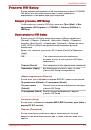
постоянно, поскольку она позволяет управлять громкостью системных
звуков.
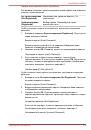
Изменение системных звуков
Системные звуки назначаются событиям и воспроизводятся, когда
происходят соответствующие события.
В этом разделе рассказывается о том, как выбрать уже
существующую схему или сохранить измененную.
Чтобы открыть диалоговое окно конфигурации системных звуков,
выполните перечисленные ниже действия.
1.
Щелкните правой кнопкой значок
Громкость
на панели задач.
2.
Выберите в меню пункт
Звуки (Sounds)
.
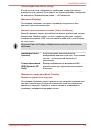
Регулировка уровня микрофона
Чтобы изменить уровень громкости при записи с микрофона,
выполните следующие действия.
1.
Щелкните правой кнопкой по значку с изображением
громкоговорителя, расположенному на панели задач, и выберите
в подменю пункт
Записывающие устройства (Recording
Devices)
.
2.
Выбрав параметр
Микрофон (Microphone)
, щелкните
Свойства
(Properties)
.
3.
Во вкладке
Уровни (Levels)
отрегулируйте громкость записи с
микрофона ползунком
Микрофон (Microphone)
.
Повысить уровень громкости записи с микрофона можно ползунком
Микрофонный усилитель (Microphone Boost)
.
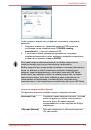
Звуковые спецэффекты
Активация звуковых спецэффектов при воспроизведении звука через
громкоговоритель производится в следующем порядке.
1.
Щелкните правой кнопкой мыши значок с изображением
громкоговорителя, расположенный на панели задач, и выберите в
подменю пункт
Устройства воспроизведения (Playback
Devices)
.
2.
Выбрав параметр
Громкоговорители (Speakers)
, щелкните
Свойства (Properties)
.
3.
Выбрав нужные спецэффекты во вкладке
Спецэффекты
(Enhancements)
, нажмите кнопку
Применить (Apply)
.
Realtek HD Audio Manager
Настройки параметров звука можно просмотреть и изменить с
помощью программного модуля
Realtek Audio Manager
. Чтобы
загрузить программный модуль
Realtek Audio Manager
, щелкните
NB500/NB520/NB550D
Руководство пользователя
3-32
Оглавление инструкции
- Содержание
- Предисловие
- Меры предосторожности общего характера
- Глава 1 С чего начать
- Глава 2 Путеводитель
- Глава 3 Изучаем основы
- Использование устройства Touch Pad
- Клавиатура
- Программа TOSHIBA Disc Creator
- Беспроводная связь
- Локальная сеть
- Дополнительные устройства
- Гнездо накопителя
- Накопитель
- Уход за накопителями
- Установка накопителя
- Удаление накопителя
- Дополнительный модуль памяти
- Внешний монитор
- HDMI
- Защитный замок-блокиратор
- Дополнительные принадлежности TOSHIBA
- Звуковая система
- Видеорежим
- Уход за компьютером
- Рассеивание тепла
- Глава 4 Утилиты и их расширенное использование
- Глава 5 Питание и режимы его включения
- Глава 6 Возможные проблемы и способы их решения
- Приложение A Технические характеристики
- Приложение B Шнур питания от сети переменного тока и соединительные разъемы
- Приложение C Правовые замечания
- Приложение D Информация о беспроводных устройствах
- Взаимодействие модуля подключения к беспроводной локальной сети
- Взаимодействие устройств с помощью беспроводной технологии Bluetooth
- ПРЕДУПРЕЖДЕНИЕ о беспроводных устройствах
- Беспроводные устройства и здоровье
- Информация о соответствии нормативным требованиям в области радиосвязи
- Разрешение на эксплуатацию устройства
- Утверждение беспроводных устройств
- Страны/регионы, в которых допускается эксплуатация модуля беспроводного сетевого адаптера Atheros® AR9285 b/g/n(b/g)
- Страны/регионы, в которых допускается эксплуатация модуля подключения к беспроводной локальной сети Realtek® RTL8191SE 802.11n PCI-E NIC b/g/n
- Страны/регионы, в которых допускается эксплуатация модуля подключения к беспроводной локальной сети Intel® Centrino® Advanced-N 6200 AGN a/b/g/n
- Страны/регионы, в которых допускается эксплуатация модуля подключения к беспроводной локальной сети Realtek® RTL8188CE 802.11n PCI-E NIC b/g/n
- Страны/регионы, в которых допускается эксплуатация модуля подключения к беспроводной локальной сети и адаптера Bluetooth Broadcom® 802.11n b/g/n (b/g)
- Страны/регионы, в которых допускается эксплуатация модуля подключения к беспроводной локальной сети и адаптера Bluetooth Atheros AR9002WB-1NG b/g/n (b/g)
- Алфавитный указатель