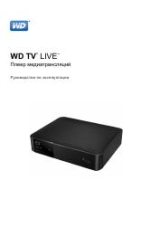
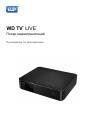
Инструкция для WD Western Digital WD TV Live Streaming Media Player (Gen 3) User Manual
 1
 2
 3
 4
 5
 6
 7
 8
 9
 10
 11
 12
 13
 14
 15
 16
 17
 18
 19
 20
 21
 22
 23
 24
 25
 26
 27
 28
 29
 30
 31
 32
 33
 34
 35
 36
 37
 38
 39
 40
 41
 42
 43
 44
 45
 46
 47
 48
 49
 50
 51
 52
 53
 54
 55
 56
 57
 58
 59
 60
 61
 62
 63
 64
 65
 66
 67
 68
 69
 70
 71
 72
 73
 74
 75
 76
 77
 78
 79
 80
 81
 82
 83
 84
 85
 86
 87
 88
 89
 90
 91
 92
 93
 94
 95
 96
 97
 98
 99
 100
 101
 102
 103
 104
 105
 106
 107
 108
 109
 110
 111
 112
 113
 114
 115
 116
 117
 118
 119
 120
 121
 122
 123
 124
 125
 126
 127
 128
 129
 130
 131
 132
 133
 134
 135
 136
 137
 138
 139
 140
 141
 142
 143
 144
 145
 146
 147
 148
 149
 150
 151
 152
 153
 154
 155
 156
 157
 158
 159
 160
 161
 162
 163
 164
 165
 166
 167
 168
 169
 170
 171
 172
 173
 174
 175
 176
 177
 178
 179
 180
 181
 182
 183
 184
 185
 186
 187
 188
 189
 190
 191
 192
 193
 194
 195
 196
 197
 198
 199
 200
 201
 202
 203
 204
 205
 206
 207
 208
 209
 210
 211
 212
 213
 214
 215
 216
 217
 218
 219
 220
 221
 222
 223
 224
 225
 226
 227
 228
 229
 230
 231
 232
 233
 234
 235
 236
 237
 238
 239
 240
 241
 242
 243
 244
 245
 246
 247
 248
 249
 250
 251
 252
 253
 254

Плеер
медиатрансляций
WD TV Live
Руководство
по
эксплуатации
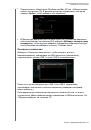
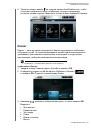
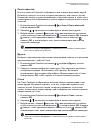
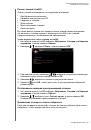
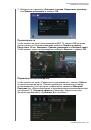
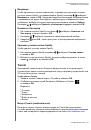
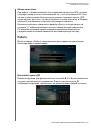
ПРОСМОТР
ВИДЕОМАТЕРИАЛОВ
– 60
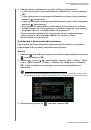
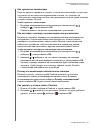
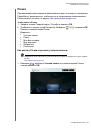
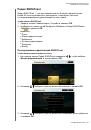
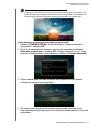
Если
Медиатека
включена
,
то
вы
можете
осуществлять
навигацию
при
помощи
фильтров
:
Все
видеофайлы
,
По
дате
,
По
папкам
,
По
годам
,
Личные
оценки
или
Список
воспроизведения
.
Для
этого
выберите
значок
«
Видео
»,
а
затем
переключайтесь
между
перечисленными
параметрами
,
нажимая
кнопки
«
Влево
»
и
«
Вправо
»
на
пульте
дистанционного
управления
.
Подробности
читайте
в
разделе
4.
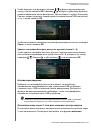
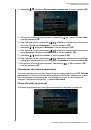
Найдите
видеофайл
,
который
требуется
воспроизвести
.
Чтобы
начать
воспроизведение
одного
видеофайла
,
выберите
его
,
а затем
нажмите
OK
.
Чтобы
начать
воспроизведение
списка
видеофайлов
,
выберите
имя
списка
,
а
затем
нажмите
ПАУЗА
/
ВОСПР
.
Чтобы
начать
воспроизведение
всех
видеофайлов
в
папке
,
выберите
любой
видеофайл
в
этой
папке
,
а
затем
нажмте
ПАУЗА
/
ВОСПР
.
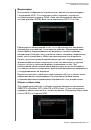
Если
требуется
найти
видеофайл
,
расположенный
в
общей
сетевой
папке
или
на
медиаплеере
,
следуйте
указания
,
изложенным
в
разделе
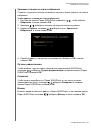
Если
вы
попытаетесь
открыть
видеофайл
,
воспроизведение
которого
было
ранее
прервано
,
появится
диалог
,
в
котором
вы
можете
выбрать
,
воспроизводить
ли
файл
с
начала
или
продолжить
воспроизведение
с того
места
,
на
котором
оно
было
прервано
.
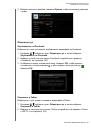
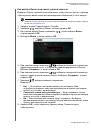
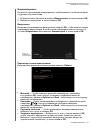
Выберите
Продолжить
,
чтобы
продолжить
воспроизведение
,
или
С
начала
,
чтобы
начать
его
с начала
.
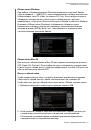
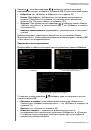
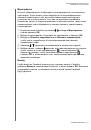
Сортировка
и
фильтрация
видеофайлов
При
помощи
функции
сортировки
и
фильтрации
вы
можете
сортировать
и фильтровать
видеофайлы
,
отображаемые
в
меню
«
Видео
»,
требуемым
вам
образом
.
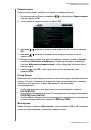
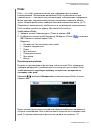
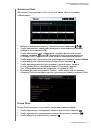
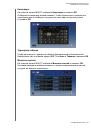
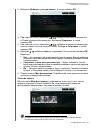
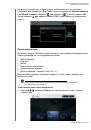
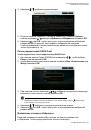
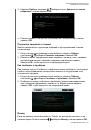
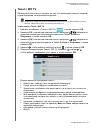
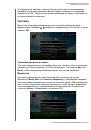
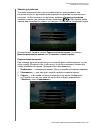
Фильтр
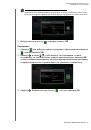
1.
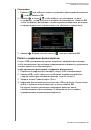
Нажмите
или
выберите
значок
сортировки
и
фильтрации
материалов
,
а
затем
нажмите
OK
.
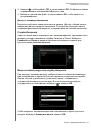
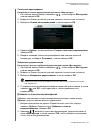
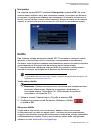
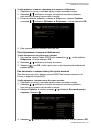
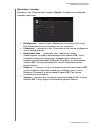
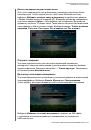
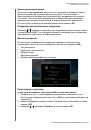
2.
Нажмите
,
а
затем
/
,
чтобы
выбрать
фильтр
: «
Все
», «
Папки
»,
«
Жанр
», «
Актер
», «
Режиссер
», «
Телепрограмма
», «
Список
воспроизведеня
», «
Непомеченные
», «
Новые
»
или
«
Избранное
».
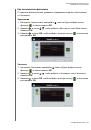
Нажмите
OK
,
чтобы
отобразить
видеофайлы
,
соответствующие
выбранным
критериям
.
Оглавление инструкции
- Важные сведения для пользователя
- Общие сведения об изделии
- Особенности и функции
- C чего начать
- Настройка сети
- Работа с медиаматериалами
- Управление медиаплеером
- Просмотр видеоматериалов
- Воспроизведение видеофайлов
- Пункты меню «Видео»
- Параметры папки на экране «Видео»
- Управление воспроизведением видеофайлов
- Параметры воспроизведения видеофайлов
- Получить сведения
- Добавить в очередь
- Добавить в Избранное
- Оценка
- Показать эпизод
- Субтитры
- Настройка субтитров
- Режим воспроизведения
- Выбор звуковой дорожки
- Синхронизация артикуляции
- Масштабирование и панорамирование видеоизображения
- Удалить
- Опубликовать комментарий в Facebook
- Отправить в Twitter
- Таймер автоотключения устройства
- Отображение панели «Воспроизведение видео»
- Навигация по DVD
- Воспроизведение музыки
- Просмотр фотоснимков
- Показ фотоснимков
- Работа с цифровым фотоаппаратом
- Пункты меню «Фото»
- Параметры показа фотоснимков
- Показ миниатюр фотоснимков
- Показ сведений о фотоснимке
- Показ фотослайдов
- Файлы
- Службы Интернета
- Как добавить службу в Избранное
- AccuWeather.com
- Deezer
- Flickr
- Flixster
- Live365
- MLB.TV
- Netflix
- Pandora (только в США)
- Picasa
- Как войти в Picasa под своей учетной записью
- Учетная запись
- Поиск материалов
- Мои фотоснимки
- Пункты меню «Фото»
- Функция «Опубликовать на Facebook» для Picasa работает так же, как и для видеофайлов. См. «Опубликовать на Facebook» на странице 65.
- Этот параметр предназначен для написания или просмотра комментариев к выбранному фотоснимку. Кнопками наигации выберите Скрыть коммен...
- Параметры показа фотоснимков
- Масштабирование и панорамирование фотоснимков
- Опубликовать на Facebook
- См. «Опубликовать на Facebook» на странице 65.
- Сделать фоновым изображением
- Комментарий
- Показ фотослайдов
- Видеоплеер
- Мои подписки
- Избранные
- Последние
- Удаление учетной записи Picasa
- Радио SHOUTcast
- SiriusXM
- Spotify
- TuneIn
- Tweet с WD TV
- YouTube
- Как войти в YouTube под своей учетной записью
- Учетная запись
- Поиск видеороликов
- Лидеры в избранном
- Видео от партнеров
- Самые популярные
- Лидеры просмотров
- Лучшие оценки
- Дополнительные функции YouTube
- Параметры
- Плеер YouTube
- Похожие видеоролики
- Проголосовать «Нравится / Не нравится»
- Занесение видеороликов в Избранное
- Занесение видеороликов в Список воспроизведения
- Удаление учетной записи YouTube
- Видеоматериалы с ограниченным доступом
- Поддержка кодировок различных языков в YouTube
- Прямые телетрансляции
- Игры
- Лента новостей (RSS)
- Настройка и дополнительные возможности
- Кнопки навигации по настройкам
- Выход аудио/видео
- Вид
- Настройки воспроизведения видео
- Настройки воспроизведения музыки
- Настройки воспроизведения фото
- Настройки сети
- Работа
- Система
- Установка времени и страны
- Медиатека
- Получить сведения
- Диспетчер источников метаданных
- Защита устройства
- Поддержка дополнительных кодировок
- Диспетчер дисков
- Регистрация устройства
- Управление световым индикатором
- Сброс настроек устройства
- Перезапуск устройства
- Проверить обновление встроенной программы
- Автоматически проверять обновление встроенной программы
- Согласие на участие в программе усовершенствования продукции
- Сведения
- Медиатека
- Техническое обслуживание системы
- Приложение
- Воспроизведение многоформатных файлов
- Поддерживаемые форматы
- Нормативно-правовое соответствие
- Сведения о гарантии (Для всех регионов, кроме Австралии и Новой Зеландии)
- Сведения о гарантии (Только для Австралии и Новой Зеландии)
- Стандартная общественная лицензия GNU («GPL»)
- Лицензии третьих сторон для Spotify