Инструкция для Panasonic TX-LR50B6
 1
 2
 3
 4
 5
 6
 7
 8
 9
 10
 11
 12
 13
 14
 15
 16
 17
 18
 19
 20
 21
 22
 23
 24
Испо
льз
ов
ание
медиапроигрыв
ателя
10
2
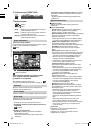
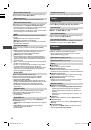
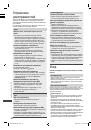
Отобразите
пункт
[VIERA TOOLS]
VIERA
TOOLS
VIDEO
MUSIC
ECO NAVIGATION
VIERA LINK
Фото
3
Выберите
режим
OK
Доступ
Выбрать
[
Фото
]:
Отображает
эскиз
всех
фотографий
,
записанных
в
устройстве
USB
флэш
-
память
[
Видео
]:
Отображает
эскиз
всех
видеозаписей
,
записанных
в
устройстве
USB
флэш
-
память
.
[
Музыка
]:
Отображает
эскиз
папок
с
музыкой
,
записанных
в
устройстве
USB
флэш
-
память
.
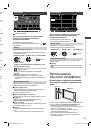
[
Выбор
содержимого
]
Переключение
между
режимами
В
представлении
эскизов
любого
режима
можно
перейти
к
другому
режиму
с
помощью
экрана
[
Выбор
содержимого
].
(c
иняя
)
Режим
фото
Выбрать
Возврат
Показ
слайдов
Выбор
вида
Выбор
источника
Выбор
содержимого
Инфо
Просмотр
Дополнительное
меню
USB
Медиа
-
проигрыватель
Фото
Все
фото
Руководство
пользователя
:
Ошибка
отображения
При
выполнении
операций
,
доступных
в
режиме
Фото
,
следуйте
указаниям
,
изложенным
в
руководстве
по
эксплуатации
.
Для
отображения
/
сокрытия
руководства
по
эксплуатации
в
режимах
[
Просмотр
]
и
[
Показ
слайдов
]
[
Просмотр
]
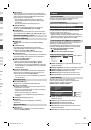
Выполняет
переход
в
режим
одиночного
отображения
для
просмотра
одной
фотографии
за
раз
[
Показ
слайдов
]
Позволяет
просмотреть
все
фотографии
в
режиме
показа
слайдов
[
Выбор
вида
]
Позволяет
переключаться
между
представлением
уменьшенных
изображений
и
представлением
папок
●
Сортировка
по
папке
,
дате
записи
или
месяцу
записи
1
Отображение
выбора
вида
в
представлении
уменьшенных
изображений
(
зеленый
)
2
Выберите
тип
сортирования
[
По
папкам
]:
Отображает
уменьшенные
изображения
,
сгруппированные
по
папкам
.
•
Файлы
,
расположенные
не
в
папке
,
будут
собраны
в
папку
с
названием
“/”.
[
Сортировка
по
дате
]
/
[
Сортировка
по
месяцу
]:
Отображает
уменьшенные
изображения
,
сгруппированные
по
одной
дате
или
времени
.
•
Группа
фотографий
с
незаписанной
датой
показывается
как
[
Неизвестные
].
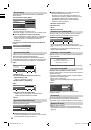
[
Дополнительное
меню
]
■
[
Изменить
размер
]
Изменяет
размер
фотографий
на
экране
уменьшенных
изображений
■
[
Настр
.
показа
слайдов
]
–
[
Рамка
]:
Выбирает
тип
рамки
для
показа
слайдов
[
Выкл
.] /
[
Мульти
] / [
Коллаж
] / [
Дрейф
(+
календ
.)] / [
Дрейф
] /
[
Галерея
(+
календ
.)] / [
Галерея
] / [
Кинотеатр
]
–
[
Цветовой
эффект
]:
Выбирает
цветовой
эффект
фотографий
при
Одиночном
отображении
и
Показе
слайдов
[
Выкл
.] /
[
Сепия
] / [
Оттенки
серого
]
•
Данная
функция
недоступна
,
если
для
параметра
[
Рамка
]
установлено
значение
[
Дрейф
], [
Галерея
]
или
[
Кинотеатр
].
–
[
Эффект
смены
слайдов
]:
Эффект
перехода
между
фотографиями
во
время
показа
слайдов
[
Выкл
.] /
[
Затухание
] / [
Растворение
] / [
Движение
] / [
Случайный
выбор
]
–
[Auto Makeup]:
Автоматически
определяет
лицо
на
фотографии
и
улучшает
яркость
и
контрастность
[
Вкл
.] /
[
Выкл
.]
–
[
Режим
экрана
]:
Экранный
режим
для
одиночного
представления
и
показа
слайдов
[
Нормальный
] / [
Увеличение
]
•
Данная
функция
недоступна
,
если
для
параметра
[
Рамка
]
установлено
значение
[
Коллаж
], [
Дрейф
], [
Галерея
]
или
[
Кинотеатр
],
или
если
для
параметра
[
Эффект
смены
слайдов
]
установлено
значение
[
Движение
].
•
В
зависимости
от
размера
фотографии
она
может
не
быть
растянута
на
весь
экран
,
например
,
портрет
.
–
[
Серийное
воспроизв
.]:
Выбирает
серийное
воспроизведение
фотографий
в
режиме
быстрого
показа
слайдов
[
Выкл
.] / [
Вкл
.]
•
Данная
функция
недоступна
,
если
для
параметра
[
Рамка
]
установлено
значение
[
Дрейф
], [
Галерея
]
или
[
Кинотеатр
],
или
если
для
параметра
[
Эффект
смены
слайдов
]
установлено
значение
[
Движение
].
–
[
Интервал
]:
Интервал
показа
слайдов
[
Длинный
] /
[
Нормальный
] / [
Короткий
]
•
Данная
функция
недоступна
,
если
для
параметра
[
Рамка
]
установлено
значение
[
Дрейф
], [
Галерея
]
или
[
Кинотеатр
],
или
если
для
параметра
[
Эффект
смены
слайдов
]
установлено
значение
[
Движение
].
–
[
Повтор
]:
Повтор
слайд
-
шоу
[
Выкл
.] / [
Вкл
.]
–
[
Фоновая
музыка
]:
Фоновая
музыка
во
время
просмотра
фотографий
[
Выкл
.] / [
Тип
1] / [
Тип
2] / [
Тип
3] / [
Тип
4] / [
Тип
5] /
[
Пользователь
] / [
Авто
]
• [
Пользователь
]:
Будут
воспроизводиться
музыкальные
данные
,
зарегистрированные
вами
на
устройстве
.
Для
регистрации
музыки
:
Выберите
музыкальный
файл
,
затем
выберите
[
Файл
]
или
[
Папка
].
[
Файл
]:
Будет
зарегистрирован
выбранный
музыкальный
файл
.
[
Папка
]:
Будет
зарегистрирована
вся
музыка
в
папке
,
которая
содержит
выбранный
музыкальный
файл
.
• [
Авто
]:
Музыкальные
данные
,
которые
хранятся
в
корневой
папке
текущего
устройства
,
будут
воспроизводиться
в
случайном
порядке
.
Примечание
●
В
зависимости
от
настроек
показа
слайдов
качество
изображения
может
различаться
.
●
В
зависимости
от
настроек
показа
слайдов
настройки
изображения
могут
не
работать
.
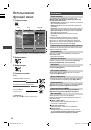
Реж
Медиа
Trip1
Nature2
2010_9
Вос
:
О
При
в
Видео
руков
Для
от
пользо
воспро
[
Вос
Воспро
●
Для
в
кнопк
Выб
O
●
Изме
Отоб
выб
[
Асп
искаж
[
Асп
[
Обы
–
Из
ко
[
Доп
Содерж
В
режи
■
[
Пр
Запу
режи
Во
вре
■
[
Му
Выби
■
[
Су
Выби
[
Вык
■
[
Тек
Выби
(
если
■
[
По
Повт
[
Вкл
.
–
Бу
TX-LR50B6_RU.indd 10
TX-LR50B6_RU.indd 10
2/26/2013 11:41:12 AM
2/26/2013 11:41:12 AM
Оглавление инструкции
- Страница 1 из 25
Модель № TX-LR50B6 Инструкция по эксплуатации ЖК-телевизор Русский Благодарим Вас за покупку изделия компании Panasonic. Перед эксплуатацией данного изделия внимательно прочитайте эту инструкцию и сохраните её для последующих ссылок. Изображения, приведенные в этом руководстве, используются только
- Страница 2 из 25
Изготовлено по лицензии компании Dolby Laboratories. “Dolby” и знак в виде двойной буквы D являются товарными знаками компании Dolby Laboratories. Изготовлено по лицензии согласно патенту США №: 5956674; 5974380; 6487535 и другим патентам США и всемирным патентам, выданным и находящимся на
- Страница 3 из 25
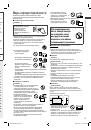
4)) Во избежание поражения электрическим током, пожара, повреждений и травм соблюдайте перечисленные ниже меры предосторожности: ■ Сетевой шнур и штепсельная вилка ашем луг -C, ии, пны зом с луг. х на мв ·3 ·4 ·5 ·7 ·8 ·9 ·9 ·9 ·9 11 12 17 19 22 22 23 Внимание При ненормальном функционировании
- Страница 4 из 25
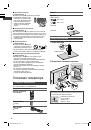
Меры предосторожности | Установка телевизора ■ Перемещение телевизора Предостережение Отсоедините все кабели до перемещения телевизора. ●Перемещение телевизора должно осуществляться силами не менее двух человек. Во избежание травм вследствие опрокидывания или падения телевизора удерживайте
- Страница 5 из 25
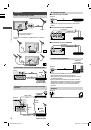
а. стым Установка батареек пульта дистанционного управления Нажмите на крючок и поднимите крышку Обратите внимание на правильную полярность (+ или -) Подключение телевизора ●Перед присоединением или отсоединением любых кабелей RF/AV убедитесь в том, что телевизор отсоединен от сетевой розетки/сети
- Страница 6 из 25
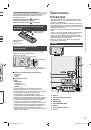
Соединения Пе на AV / Игровая приставка ■ Использование разъема HDMI Кабель антенны и шнур питания Телевизор Наземная антенна Кабель HDMI Подключение телевизора Кабель RF ●Аналогичное соединение можно выполнить через разъем HDMI 2. ■ Использование разъемов COMPONENT R AUDIO L ●Если антенна
- Страница 7 из 25
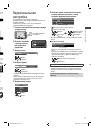
ание При первом включении телевизора отображается последовательность шагов, которые необходимо выполнить для настройки телевизора. ●Действия этих пунктов не нужны, если установка была выполнена Вашим местным дилером. 1 Полностью вставляйте штепсельную вилку в сетевую розетку. 220 - 240 В
- Страница 8 из 25
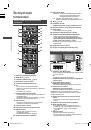
Эксплуатация телевизора Использование пульта дистанционного управления 1 2 3 4 5 6 VIERA TOOLS EXIT OK Эксплуатация телевизора INPUT MENU TEXT STTL GUIDE OPTION BACK/ RETURN 13 14 15 16 17 18 7 8 19 ASPECT 9 20 MUTE ●Телевизор - отображает экран [Выбор ТВ], или нажмите несколько раз для
- Страница 9 из 25
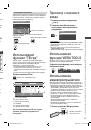
О руководстве пользователя ите При эксплуатации телевизора с помощью пульта дистанционного управления см. руководство пользователя, которое отображается в нижней части экрана, чтобы выполнить требуемую операцию. да AV. Пример: [Выбор формата изображения] Выбор формата изображения 1 Подключите
- Страница 10 из 25
2 Отобразите пункт [VIERA TOOLS] VIERA TOOLS VIERA LINK VIDEO MUSIC ECO NAVIGATION Фото 3 Выберите режим ■ [Изменить размер] Отображает эскиз всех фотографий, записанных в устройстве USB флэш-память [Видео]: Отображает эскиз всех видеозаписей, записанных в устройстве USB флэш-память. [Музыка]:
- Страница 11 из 25
ажает ате Режим видео Медиа-проигрыватель Режим музыки Видео Просмотр заголовков Медиа-проигрыватель Музыка По папкам к Trip1 Trip2 Trip3 Trip4 Trip5 Room Nature1 Nature2 Nature3 Nature4 Nature5 Nature6 2010_4 2010_7 My Music_1 My Music_2 My Music_3 2010_9 Доступ Выбрать Воспр. рафий : Ошибка
- Страница 12 из 25
Использование функций меню [Режим просмотра] 1 Отобразите меню MENU Пример: Меню Пункт Настройка 1/2 Главное меню Изображение Звук Таймер Установки Справка Режим звука Низкие частоты Высокие частоты Эквалайзер Баланс Окр. Звучание Громк. наушников Автоконтроль громкости Коррекция громк. Расстояние
- Страница 13 из 25
мотра ым ого и ении. ние , и], сть] ии с / мости .] вто] / и ка Регулирует цветовой оттенок, насыщение и яркость [Красный/Зеленый/Синий оттенок] / [Насыщенность красным/зеленым/синим] / [Яркость-красный/зеленый/ синий] / [Заводские установки] ■ [Гамма] [Гамма]: Переключает кривую гаммы [2.6] /
- Страница 14 из 25
[Автоконтроль громкости] Автоматически регулирует значительные различия уровня звука между каналами и входами [Вкл.] / [Выкл.] [Коррекция громк.] Регулирует громкость конкретного канала или режима входа [Расстояние колонка-стена] Компенсирует звук низкой частоты в зависимости от расстояния между
- Страница 15 из 25
режим а не л не ю пании) ров B (в щих] и й 2] в ] 1] / по ■ [Метки входа] Обеспечивает доступ к списку меток входа для выбора метки каждого режима входа или установки пропуска неподключенного входа с целью облегчения идентификации и выбора в меню [Выбор входа] (стр. 9) или на баннере – Для
- Страница 16 из 25
■ [Ручная настройка]: После “Автонастройка” установки [Автонастройка] Автоматическая перенастройка всех каналов, принимаемых в данном регионе. Установите Автонастройку (DVB-C) Параметры автонастройки DVB-C Режим поиска Бесплатные каналы Режим сканирования Быстрый Частота Авто Символьная скорость
- Страница 17 из 25
аях Блокировка от детей - Ввод PIN Введите новый PIN код PIN код * * * * ●При первой установке введите номер PIN-кода два раза. ●Запишите номер PIN-кода на случай, если Вы его забудете. 2 Выберите [Меню Блок. от детей] яи Блокировка от детей Изменить PIN код Меню Блок. от детей 3 Выберите канал /
- Страница 18 из 25
●В меню настройки установите параметр [VIERA Link] на [Вкл.]. [VIERA Link] (стр. 15) ●Настройте телевизор. После выполнения соединений включите оборудование, а затем включите телевизор. Выберите режим входа HDMI1 или HDMI2 и убедитесь в том, что изображение отображается правильно Эта настройка
- Страница 19 из 25
Дополнительная информация ■ Если подключено несколько записывающих устройств или к ору с ное о проигрывателей Меню VIERA Link Упр. VIERA Link Выбор динамика Рекордер2 Дом. кинотеатр [Рекордер1-2 / Плеер1-2] Число приведено для наименьшего номера разъема HDMI телевизора, подсоединенного к
- Страница 20 из 25
Аспект Поддерживаемые форматы входных видеосигналов ■ [Авто] Выбирается наилучшее соотношение сторон, и изображение расширяется для заполнения экрана. “Соединения” (ниже) ■ [16:9] Непосредственно отображает изображение в формате 16:9 без искажения (анаморфотное). ■ [14:9] Отображает изображение в
- Страница 21 из 25
DMI 79 v) / b, .vro) Соединение HDMI Этот телевизор оснащен технологией HDMI™. HDMI (мультимедийный интерфейс высокой четкости) является первым в мире полностью цифровым бытовым аудио-видео интерфейсом, совместимым с сигналами несжатого формата. Интерфейс HDMI позволяет Вам наслаждаться цифровыми
- Страница 22 из 25
Устранение неисправностей Перед тем как обращаться за техобслуживанием или помощью, выполните эти простые советы, чтобы разрешить проблему. При отображении сообщения об ошибке следуйте приведенным в нем указаниям. Если проблема все еще существует, обратитесь, пожалуйста, за помощью к Вашему
- Страница 23 из 25
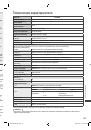
Технические характеристики Модель № или ра сов). ета. и нных TX-LR50B6 Источник питания 220–240 В переменного тока, 50/60 Гц Расчетное потребление электроэнергии 136 Вт Потребление электроэнергии в режиме ожидания 0,2 Вт Экран ЖК-экран со светодиодом Размер экрана (диагональ) 126 см (50 дюйма)
- Страница 24 из 25
Декларация о Соответствии Требованиям Технического Регламента об Ограничении Использования некоторых Вредных Веществ вэлектрическом и электронном оборудовании (утверждённого Постановлением №1057 Кабинета Министров Украины) Изделие соответствует требованиям Технического Регламента об Ограничении
- Страница 25 из 25