Инструкция для HP Color LaserJet 5550
 1
 2
 3
 4
 5
 6
 7
 8
 9
 10
 11
 12
 13
 14
 15
 16
 17
 18
 19
 20
 21
 22
 23
 24
 25
 26
 27
 28
 29
 30
 31
 32
 33
 34
 35
 36
 37
 38
 39
 40
 41
 42
 43
 44
 45
 46
 47
 48
 49
 50
 51
 52
 53
 54
 55
 56
 57
 58
 59
 60
 61
 62
 63
 64
 65
 66
 67
 68
 69
 70
 71
 72
 73
 74
 75
 76
 77
 78
 79
 80
 81
 82
 83
 84
 85
 86
 87
 88
 89
 90
 91
 92
 93
 94
 95
 96
 97
 98
 99
 100
 101
 102
 103
 104
 105
 106
 107
 108
 109
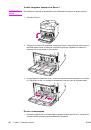 110
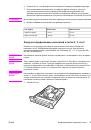 111
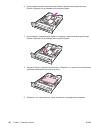 112
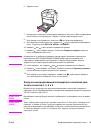 113
 114
 115
 116
 117
 118
 119
 120
 121
 122
 123
 124
 125
 126
 127
 128
 129
 130
 131
 132
 133
 134
 135
 136
 137
 138
 139
 140
 141
 142
 143
 144
 145
 146
 147
 148
 149
 150
 151
 152
 153
 154
 155
 156
 157
 158
 159
 160
 161
 162
 163
 164
 165
 166
 167
 168
 169
 170
 171
 172
 173
 174
 175
 176
 177
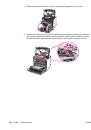 178
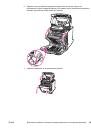 179
 180
 181
 182
 183
 184
 185
 186
 187
 188
 189
 190
 191
 192
 193
 194
 195
 196
 197
 198
 199
 200
 201
 202
 203
 204
 205
 206
 207
 208
 209
 210
 211
 212
 213
 214
 215
 216
 217
 218
 219
 220
 221
 222
 223
 224
 225
 226
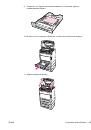 227
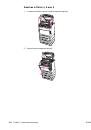 228
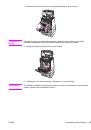 229
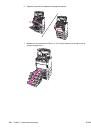 230
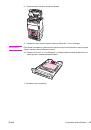 231
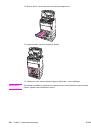 232
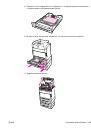 233
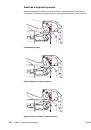 234
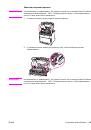 235
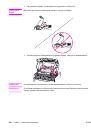 236
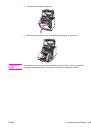 237
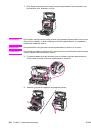 238
 239
 240
 241
 242
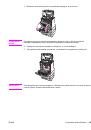 243
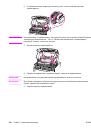 244
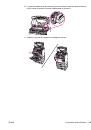 245
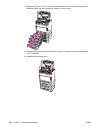 246
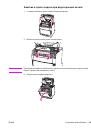 247
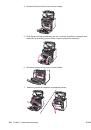 248
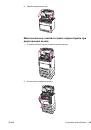 249
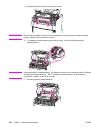 250
 251
 252
 253
 254
 255
 256
 257
 258
 259
 260
 261
 262
 263
 264
 265
 266
 267
 268
 269
 270
 271
 272
 273
 274
 275
 276
 277
 278
 279
 280
 281
 282
 283
 284
 285
 286
 287
 288
 289
 290
 291
 292
 293
 294
 295
 296
 297
 298
 299
 300
 301
 302
 303
 304
 305
 306
 307
 308
 309
 310
 311
 312
 313
 314
 315
 316
 317
 318
 319
 320
 321
 322
 323
 324
 325
 326
 327
 328

5.
Перезагрузите
компьютер
.
6.
Для
Mac OS 8.6
:
●
Откройте
программу
Apple Desktop Printer Utility,
расположенную
в
папке
HD/
Applications/Utilities.
●
Дважды
щелкните
на
Printer (USB)
(
Принтер
(USB)).
●
Рядом
с
элементом
USB Printer Selection
(
Выбор
принтера
USB)
выберите
Change
(
Изменить
).
●
Выберите
принтер
,
щелкните
на
Auto Setup
(
Автоматическая
установка
),
а
затем
щелкните
на
Create
(
Создать
).
●
Щелкните
на
значке
принтера
на
рабочем
столе
.
●
В
меню
Printing
(
Печать
)
щелкните
на
Set Default Printer
(
Установить
принтер
по
умолчанию
).
Для
Mac OS 9.x
●
Откройте
программу
Apple Desktop Printer Utility,
расположенную
в
папке
HD/
Applications/Utilities.
●
Дважды
щелкните
на
Printer (USB)
(
Принтер
(USB)),
а
затем
щелкните
OK
.
●
Рядом
с
элементом
USB Printer Selection
(
Выбор
принтера
USB)
выберите
Change
(
Изменить
).
●
Выберите
принтер
и
щелкните
на
OK
.
●
Рядом
с
Postscript® Printer Description (PPD) File
(
файл
описания
принтера
в
PostScript (PPD))
щелкните
на
Auto Setup
(
Автоматическая
установка
)
и
выберите
Create
(
Создать
).
●
Сохраните
настройки
принтера
.
●
Щелкните
на
значке
принтера
на
рабочем
столе
.
●
В
меню
Printing
(
Печать
)
щелкните
на
Set Default Printer
(
Установить
принтер
по
умолчанию
).
Для
Mac OS X
Примечание
Если
на
одном
компьютере
установлены
OS X
и
9x (Classic),
программа
установки
отобразит
варианты
установки
как
для
Classic,
так
и
для
OS X.
●
запустите
Print Center
из
папки
HD/Applications/Utilities/Print Center.
●
Если
принтер
отображен
в
списке
принтеров
,
удалите
его
оттуда
.
●
Выберите
Добавить
.
●
Из
расположенного
вверху
раскрывающегося
меню
выберите
USB
.
●
Из
списка
моделей
принтера
выберите
HP
.
●
В
поле
Model Name
(
Имя
модели
)
выберите
HP Color Laserjet 5550
и
щелкните
на
кнопку
Добавить
.
7.
Распечатайте
пробную
страницу
или
страницу
из
любой
программы
,
чтобы
убедиться
,
что
программа
установлена
правильно
.
При
сбое
установки
переустановите
программное
обеспечение
.
Если
правильно
выполнить
установку
не
удается
,
см
.
примечания
по
установке
или
файлы
Readme
на
диске
CD-ROM
принтера
,
или
листовку
,
вложенную
в
упаковку
принтера
,
или
перейдите
к
web-
странице
http://www.hp.com/support/clj5550
для
получения
помощи
или
дополнительных
сведений
.
26
Глава
1
Основные
сведения
о
принтере
RUWW
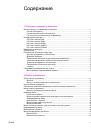
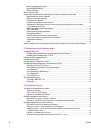
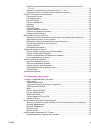
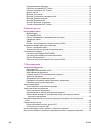
Оглавление инструкции
- Основные сведения о принтере
- Панель управления
- Обзор панели управления
- Кнопки панели управления
- Объяснение значений индикаторных лампочек панели управления
- Меню панели управления
- Иерархия меню
- Меню получения задания (для принтеров с жестким диском)
- Информационное меню
- Меню работы с бумагой
- Меню Конфигурация устройства
- Меню диагностики
- Изменение параметров конфигурации панели управления принтера
- Максимальное число заданий
- Период хранения задания
- Отображение адреса
- Сочетание цветного/черно-белого
- Параметры поведения лотка: используется запрошенный лоток и подача материалов вручную
- Время режима энергосбережения
- Язык принтера
- Некритичные предупреждения
- Автопродолжение
- Низкий уровень расходных материалов
- Отсутствие цветного расходного материала
- Устранение замятия
- Язык
- Использование панели управления принтера в совместно используемых средах
- Конфигурация ввода/вывода
- Операции печати
- Управление заданиями на печать
- Выбор материалов для печати
- Конфигурирование подающих лотков
- Настройка лотков при запросе принтера
- Загрузка в лоток 1 для разового использования
- Загрузка лотка 1, когда для нескольких заданий печати используется бумага одного типа
- Печать на конвертах из Лотка 1
- Загрузка определяемых носителей в лоток 2, 3, 4 и 5
- Загрузка неопределяемых/стандартных носителей для печати в лотках 2, 3, 4 и 5
- Загрузка нестандартных носителей в лоток 2, 3, 4 и 5
- Настройка лотков с помощью меню Управление бумагой
- Печать на специальных материалах
- Двусторонняя печать (дуплекс)
- Особые ситуации при печати
- Функции хранилища заданий
- Управление памятью
- Управление принтером
- Цветная печать
- Обслуживание
- Устранение неполадок
- Контрольный список устранения основных неполадок
- Устранение неполадок, связанных со страницами с информацией
- Типы сообщений панели управления
- Сообщения панели управления
- Замятия бумаги
- Общие причины замятий бумаги
- Устранение замятий бумаги
- Неполадки при работе с материалами для печати
- Неполадки отклика принтера
- Неполадки в работе панели управления принтером
- Неполадки при цветной печати
- Неправильный вывод принтера
- Неполадки при работе приложения
- Устранение неполадок качества печати
- Ухудшение качества печати, связанное с бумагой
- Дефекты прозрачной пленки для диапроектора
- Ухудшение качества печати, связанное с окружающими условиями
- Ухудшение качества печати, связанное с замятиями бумаги
- Проблемы качества печати, связанные с техническим обслуживанием
- Таблицы для устранения неполадок качества печати
- Калибровка принтера
- Схема дефектов качества печати
- Работа с платами памяти и сервера печати
- Расходные материалы и дополнительные принадлежности
- Обслуживание и поддержка
- Заявление Hewlett-Packard об ограниченной гарантии
- Ограниченная гарантия на срок службы печатающих картриджей и барабана переноса изображений
- Гарантия на дополнительную защиту HP. Ограниченная гарантия на набор термоэлемента и набор переноса ...
- Соглашения об обслуживании продукции компании Hewlett-Packard
- Технические характеристики принтера
- Регламентирующая информация
- регламентации FCC
- Программа контроля за воздействием продукции на окружающую среду
- Защита окружающей среды
- Образование озона
- Потребление электроэнергии
- Использование бумаги
- Пластиковые материалы
- Расходные материалы HP LaserJet
- Информация о Программе возврата и переработки расходных материалов для печати HP
- Переработанная бумага
- Ограничения для материалов
- Таблица безопасности материалов (MSDS)
- Дополнительная информация
- Заявление о соответствии
- Положения безопасности
- Глоссарий
- Указатель