Инструкция для Toshiba Satellite L670 (D) / L675 (D)
 1
 2
 3
 4
 5
 6
 7
 8
 9
 10
 11
 12
 13
 14
 15
 16
 17
 18
 19
 20
 21
 22
 23
 24
 25
 26
 27
 28
 29
 30
 31
 32
 33
 34
 35
 36
 37
 38
 39
 40
 41
 42
 43
 44
 45
 46
 47
 48
 49
 50
 51
 52
 53
 54
 55
 56
 57
 58
 59
 60
 61
 62
 63
 64
 65
 66
 67
 68
 69
 70
 71
 72
 73
 74
 75
 76
 77
 78
 79
 80
 81
 82
 83
 84
 85
 86
 87
 88
 89
 90
 91
 92
 93
 94
 95
 96
 97
 98
 99
 100
 101
 102
 103
 104
 105
 106
 107
 108
 109
 110
 111
 112
 113
 114
 115
 116
 117
 118
 119
 120
 121
 122
 123
 124
 125
 126
 127
 128
 129
 130
 131
 132
 133
 134
 135
 136
 137
 138
 139
 140
 141
 142
 143
 144
 145
 146
 147
 148
 149
 150
 151
 152
 153
 154
 155
 156
 157
 158
 159
 160
 161
 162
 163
 164
 165
 166
 167
 168
 169
 170
 171
 172
 173
 174
 175
 176
 177
 178
 179
 180
 181
 182
 183
 184
 185
 186
 187
 188
 189
 190
 191
 192
 193
 194
 195
 196
 197
 198
 199
 200
 201
 202
 203
 204
 205
 206
 207
 208
 209
 210
 211
 212
 213
 214
 215
 216
 217
 218
 219
 220
 221
 222
 223
 224
 225
 226
 227
 228
 229
 230
 231

Руководство
пользователя
4-2
Изучаем
основы
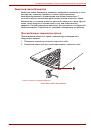
Под
устройством
Touch Pad
находятся
две
кнопки
,
которые
действуют
аналогично
кнопкам
обычной
мыши
:
кнопка
,
расположенная
слева
,
служит
для
выделения
пунктов
меню
,
а
также
для
обработки
выделенных
курсором
фрагментов
текста
или
графических
объектов
;
кнопка
,
расположенная
справа
,
служит
для
вывода
меню
на
экран
и
для
выполнения
различных
функций
в
зависимости
от
действующего
программного
обеспечения
.
Для
включения
и
выключения
устройства
Touch Pad
нажмите
кнопку
включения
/
выключения
устройства
Touch
Pad.
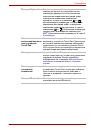
Жесты
,
используемые
при
работе
с
устройством
Touch Pad
Существуют
четыре
удобных
жеста
,
дающие
возможность
пользователю
упростить
и
ускорить
управление
системой
.
Включить
и
выключить
эти
функции
можно
в
окне
свойств
мыши
.
ChiralMotion
Можно
выполнять
вертикальную
и
горизонтальную
прокрутку
.
Чтобы
включить
эти
функции
,
установите
флажок
в
поле
Включить
прокрутку
по
вертикали
и
в
поле
Включить
прокрутку
по
горизонтали
.
Щелкните
окно
или
элемент
,
который
желаете
прокрутить
,
а
затем
проведите
пальцем
вверх
или
вниз
по
правому
краю
устройства
TouchPad,
чтобы
выполнить
вертикальную
прокрутку
.
Проведите
пальцем
влево
или
вправо
по
нижнему
краю
устройства
TouchPad,
чтобы
выполнить
горизонтальную
прокрутку
.
Если
система
не
откликается
на
команды
прокрутки
,
убедитесь
в
том
,
что
установлены
необходимые
флажки
,
и
что
окно
или
элемент
,
который
вы
щелкнули
,
является
прокручиваемым
.
Если
решить
проблему
не
удалось
,
проверьте
настройки
параметра
«
Участок
прокрутки
».
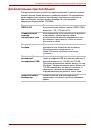
Функции
,
аналогичные
выполняемым
левой
кнопкой
обычной
мыши
,
можно
также
выполнять
легким
постукиванием
по
поверхности
устройства
Touch Pad.
Щелчок
:
нажать
один
раз
Двойной
щелчок
:
нажать
два
раза
Перетаскивание
:
активировать
перемещаемый
объект
или
объекты
постукиванием
,
при
этом
после
второго
постукивания
кончик
пальца
остается
на
поверхности
планшета
,
после
чего
выбранный
объект
или
объекты
переместить
на
новое
место
.
Оглавление инструкции
- L670/L675/L670D/L675D
- Содержание
- Глава 1: Приступаем к работе
- Глава 2: Путеводитель
- Глава 3: Аппаратные средства, утилиты и дополнительные устройства
- Глава 4: Изучаем основы
- Веб-камера
- Использование программы TOSHIBA Web Camera Application
- Использование программы TOSHIBA Face Recognition
- Использование приводов оптических дисков
- Запись дисков CD/DVD/BD на приводах DVD Super Multi, BD Writer и BD Combo
- Уход за носителями
- Звуковая система
- Беспроводная связь
- Локальная сеть
- Уход за компьютером
- Рассеивание тепла
- Глава 5: Клавиатура
- Глава 6: Питание и режимы включения питания
- Глава 7: Утилита HW Setup
- Глава 8: Возможные проблемы и способы их решения
- Приложение A: Технические характеристики
- Приложение B: Контроллер дисплея и видеорежим
- Приложение C: Беспроводная локальная сеть
- Приложение D: Беспроводная технология Bluetooth: взаимодействие с другими устройствами
- Приложение E: Шнур питания переменного тока и розетки
- Приложение F: Утилита TOSHIBA PC Health Monitor
- Приложение G: Юридические замечания
- Приложение H: В случае похищения компьютера
- Словарь специальных терминов
- Алфавитный указатель