Инструкция для Gigaset SL910(A)
 1
 2
 3
 4
 5
 6
 7
 8
 9
 10
 11
 12
 13
 14
 15
 16
 17
 18
 19
 20
 21
 22
 23
 24
 25
 26
 27
 28
 29
 30
 31
 32
 33
 34
 35
 36
 37
 38
 39
 40
 41
 42
 43
 44
 45
 46
 47
 48
 49
 50
 51
 52
 53
 54
 55
 56
 57
 58
 59
 60
 61
 62
 63
 64
 65
 66
 67
 68
 69
 70
 71
 72
 73
 74
 75
 76
 77
 78
 79
 80
 81
 82
 83
 84
 85
 86
 87
 88
 89
 90
 91
 92
 93
 94
 95
 96
 97
 98
 99
 100
 101
 102
 103
 104
 105
 106
 107
 108
 109
 110
 111
 112
 113
 114
 115
 116
 117
 118

23
Как пользоваться телефоном
Gigaset SL910/910A / ru / A31008-M2300-S301-1-5619 / Using-The-Phone.fm / 08.12.2011
V
e
rsion 4.1, 21
.11.2007
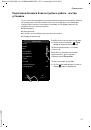
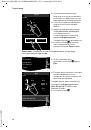
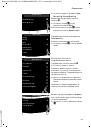
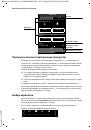
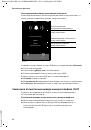
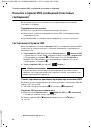
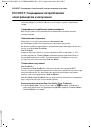
Экран трубки в состоянии готовности
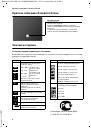
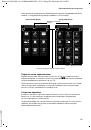
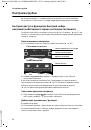
Экран состояния готовности состоит из трех видов, которые выводятся по
отдельности.
u
Экран настройки
(пример
¢
стр. 21)
Вы можете сформировать этот экран по своему вкусу. Более подробную
информацию о настройке этого экрана см. на стр. 76.
При стандартной настройке на него выводятся дата и время и можно
настроить быстрый доступ к спискам вызовов и телефонной книге
(
¢
стр. 21).
u
Экран набора
(пример
¢
стр. 7)
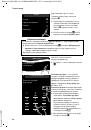
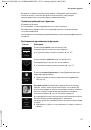
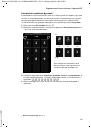
Этот экран понадобится вам для выполнения звонков. Экран набора
содержит необязательное поле (цифровую клавиатуру) для ввода
телефонных номеров. Вы можете воспользоваться другими вариантами на
этом экране для внутренних вызовов и набора номеров из телефонной
книги и списков вызовов.
u
Экран сообщений
(пример
¢
стр. 44)
С помощью этого экрана вы можете переходить непосредственно к
спискам сообщений телефона: спискам вызовов, списку сообщений на
автоответчике, списку поступивших SMS и сетевому почтовому ящику. Для
каждого непустого списка выводится значок и количество новых и старых
сообщений. Чтобы открыть какой-либо список, коснитесь
соответствующего значка.
В стандартной настройке, т.е. после первого включения трубки, выводится
экран настройки.
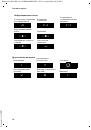
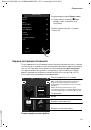
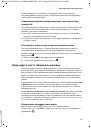
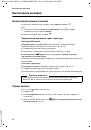
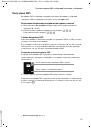
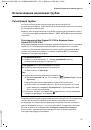
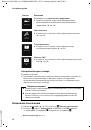
Панель перемещения, смена экранов
Чтобы перейти с одного экрана на другой, нужно прокрутить экраны вправо
или влево.
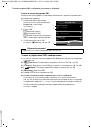
Таким образом, на каждом экране в состоянии готовности есть панель
перемещения (пример):
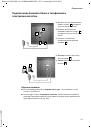
Маркер положения экрана
показывает, какой из экранов в режиме
готовности выведен на дисплей. На примере показан средний экран.
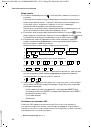
¤
Чтобы прокрутить вправо, коснитесь значка
ë
на панели перемещения или
приложите палец к экрану и сдвиньте его влево.
¤
Чтобы сдвинуть влево, коснитесь значка
ê
или приложите палец к экрану
и сдвиньте его вправо.
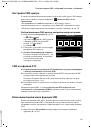
Функция прокрутки непрерывна. На третьем экране (крайний правый;
), еще раз коснитесь
ë
, чтобы перейти на первый экран (крайний
левый ).
<
Ä Å Ä
>
Ä Å Ä
Ä Ä Å
Å Ä Ä
Оглавление инструкции
- Gigaset SL910/SL910A с ёмкостным сенсорным дисплеем
- Содержание
- Общее описание трубки
- Краткое описание базового блока
- Значки на экране
- Правила техники безопасности
- Первые шаги
- Проверка содержимого упаковки
- Установка базового блока и зарядного устройства
- Подключение базового блока к телефонной и электрической сетям
- Крепление базового блока на стене (вариант)
- Подключение зарядного устройства для трубки
- Подготовка трубки к работе
- Подготовка базового блока и трубки к работе – мастер установки
- Экран в состоянии готовности
- Как пользоваться телефоном
- Включение/выключение трубки
- Работа с сенсорным дисплеем
- Экран трубки в состоянии готовности
- Использование меню
- Прокрутка списков (вертикальная прокрутка)
- Выбор вариантов
- Ввод цифр и текста. Неправильный ввод
- Возвращение в состояние готовности
- Возвращение на предыдущий экран
- Включение/выключение блокировки кнопок и дисплея
- Структура меню
- Выполнение вызовов
- Звонки с использованием сетевых услуг
- Использование списков
- Использование телефонной книги
- Открытие телефонной книги (список записей в телефонной книге)
- Создание новой записи в телефонной книге
- Порядок записей в телефонной книге
- Выбор записи в телефонной книге, перемещение по телефонной книге
- Набор номера из телефонной книги
- Управление записями в телефонной книге
- Перенос записи/телефонной книги на другую трубку
- Передача телефонной книги в формате vCard через Bluetooth
- Прием записей в формате vCard через Bluetooth
- Добавление выведенного на экран номера в телефонную книгу
- Копирование номера из телефонной книги
- Вызов-напоминание о событии
- Посылка и прием SMS-сообщений (текстовых сообщений)
- Работа с автоответчиком базового блока Gigaset SL910A
- Использование сетевого почтового ящика
- Использование устройств Bluetooth
- ECO DECT: Сокращение потребляемой электроэнергии и излучения
- Использование трубки в качестве средства акустического контроля («радионяни»)
- Настройка напоминаний (календарь)
- Настройка будильника
- Список заставок экрана, фотографий абонентов и мелодий
- Использование нескольких трубок
- Настройка трубки
- Быстрый доступ к функциям, быстрый набор – настройка собственного экрана состояния готовности
- Изменение языка меню
- Настройка кода страны и междугороднего кода
- Настройка клавиатуры / кнопочной панели
- Настройка дисплея
- Включение/выключение автоответчика
- Изменение громкости динамика трубки/громкой связи
- Настройка профиля громкой связи
- Настройка звонков
- Включить/выключить тихий вызов
- Включить/выключить звонок
- Включение/выключение уведомительных сигналов
- Восстановление стандартных настроек трубки
- Настройка базового блока
- Подключение базового блока к офисной АТС
- Служба сервиса и поддержи
- Обновление микропрограммы базового блока
- Доступ к дополнительным функциям через интерфейс ПК
- Проверка служебной информации, относящейся к базовому блоку/трубки
- Меры экологической безопасности
- Приложение
- Использование программного обеспечения с открытым исходным кодом, содержащегося в продукте
- Индекс