Инструкция для HP LaserJet Pro 300 Color MFP M375
 1
 2
 3
 4
 5
 6
 7
 8
 9
 10
 11
 12
 13
 14
 15
 16
 17
 18
 19
 20
 21
 22
 23
 24
 25
 26
 27
 28
 29
 30
 31
 32
 33
 34
 35
 36
 37
 38
 39
 40
 41
 42
 43
 44
 45
 46
 47
 48
 49
 50
 51
 52
 53
 54
 55
 56
 57
 58
 59
 60
 61
 62
 63
 64
 65
 66
 67
 68
 69
 70
 71
 72
 73
 74
 75
 76
 77
 78
 79
 80
 81
 82
 83
 84
 85
 86
 87
 88
 89
 90
 91
 92
 93
 94
 95
 96
 97
 98
 99
 100
 101
 102
 103
 104
 105
 106
 107
 108
 109
 110
 111
 112
 113
 114
 115
 116
 117
 118
 119
 120
 121
 122
 123
 124
 125
 126
 127
 128
 129
 130
 131
 132
 133
 134
 135
 136
 137
 138
 139
 140
 141
 142
 143
 144
 145
 146
 147
 148
 149
 150
 151
 152
 153
 154
 155
 156
 157
 158
 159
 160
 161
 162
 163
 164
 165
 166
 167
 168
 169
 170
 171
 172
 173
 174
 175
 176
 177
 178
 179
 180
 181
 182
 183
 184
 185
 186
 187
 188
 189
 190
 191
 192
 193
 194
 195
 196
 197
 198
 199
 200
 201
 202
 203
 204
 205
 206
 207
 208
 209
 210
 211
 212
 213
 214
 215
 216
 217
 218
 219
 220
 221
 222
 223
 224
 225
 226
 227
 228
 229
 230
 231
 232
 233
 234
 235
 236
 237
 238
 239
 240
 241
 242
 243
 244
 245
 246
 247
 248
 249
 250
 251
 252
 253
 254
 255
 256
 257
 258
 259
 260
 261
 262
 263
 264
 265
 266
 267
 268
 269
 270
 271
 272
 273
 274
 275
 276
 277
 278
 279
 280
 281
 282
 283
 284
 285
 286
 287
 288
 289
 290
 291
 292
 293
 294
 295
 296
 297
 298
 299
 300
 301
 302
 303
 304
 305
 306
 307
 308
 309
 310
 311
 312
 313
 314
 315
 316
 317
 318
 319
 320
 321
 322
 323
 324
 325
 326
 327
 328
 329
 330
 331
 332
 333
 334
 335
 336
 337
 338
 339
 340
 341
 342
 343
 344
 345
 346
 347
 348
 349
 350
 351
 352
 353
 354
 355
 356
 357
 358
 359
 360
 361
 362
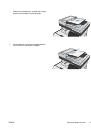
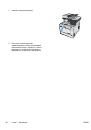
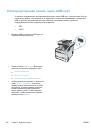
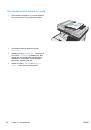
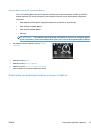
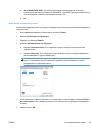
3.
На
экране
состояния
нажимайте
клавиши
со
стрелками
,
чтобы
изменять
настройки
.
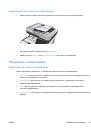
4.
Нажмите
кнопку
Черный
или
Цветная
печать
,
чтобы
начать
копирование
.
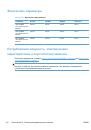
Задайте
пользовательские
параметры
копирования
При
изменении
настроек
копирования
на
панели
управления
пользовательские
настройки
действуют
на
протяжении
примерно
2
минут
после
завершения
задания
,
после
чего
восстанавливаются
настройки
по
умолчанию
.
Чтобы
сразу
же
восстановить
настройки
по
умолчанию
,
нажмите
кнопку
Отмена
на
главном
экране
.
Печать
и
копирование
без
полей
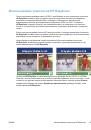
Устройство
не
может
печатать
,
совсем
не
оставляя
полей
.
Максимальная
область
печати
составляет
203,2 x 347
мм
(8" x 13,7"),
что
оставляет
непечатаемое
поле
4
мм
по
периметру
страницы
.
Рекомендации
по
печати
и
сканированию
документов
с
обрезанными
краями
●
Если
размер
оригинала
меньше
выходного
размера
документа
,
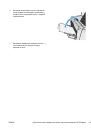
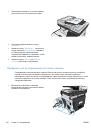
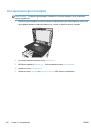
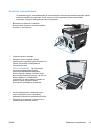
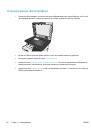
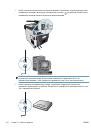
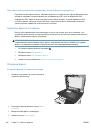
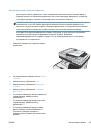
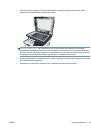
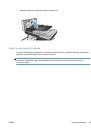
переместите
оригинал
на
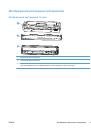
4
мм
от
угла
,
указанного
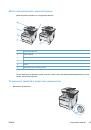
значком
на
сканере
.
Выполните
повторное
копирование
или
сканирование
.
●
Если
размер
оригинала
совпадает
с
размером
желаемого
отпечатка
,
используйте
функцию
Уменьшение
/
увеличение
для
уменьшения
изображения
,
чтобы
копия
не
получилась
обрезанной
.
Установка
типа
и
формата
бумаги
для
копирования
на
специальную
бумагу
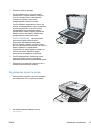
1.
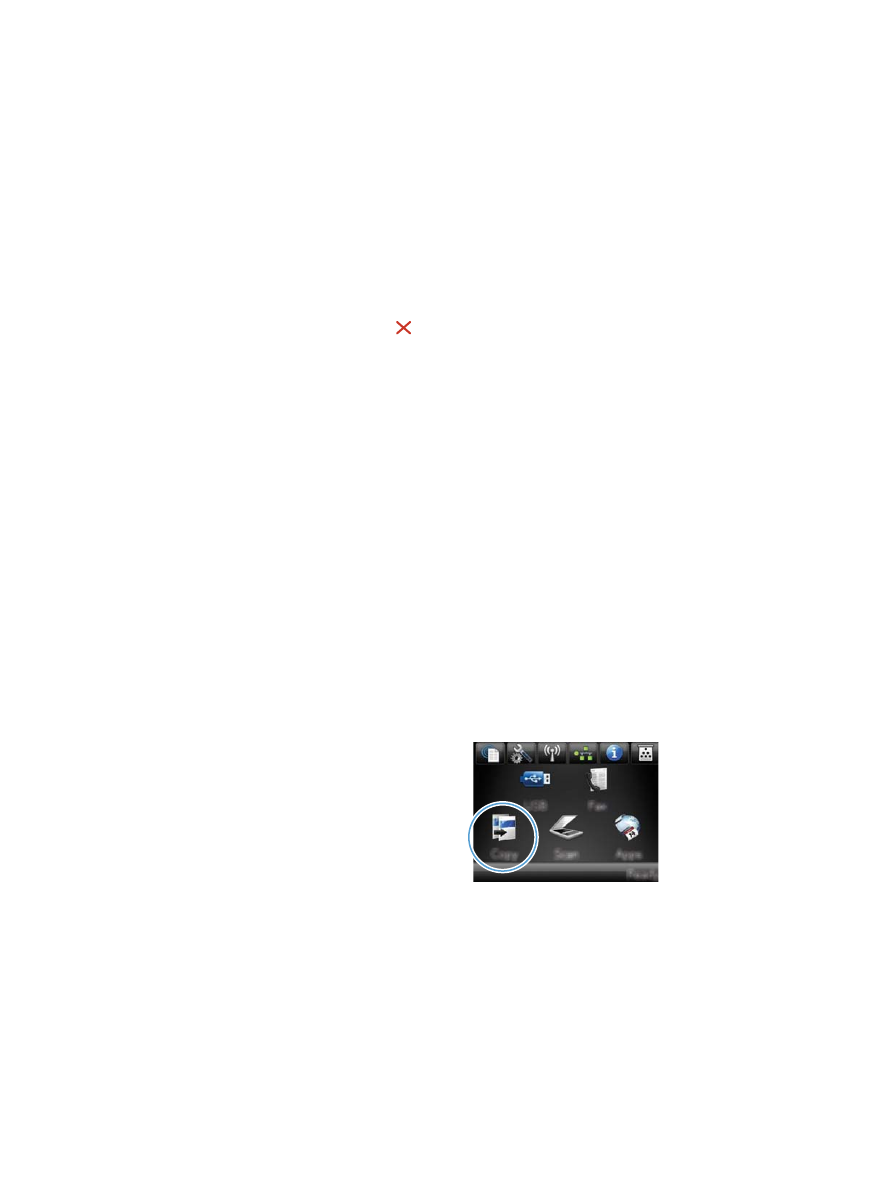
На
главном
экране
нажмите
кнопку
Копировать
.
2.
Нажмите
кнопку
Параметры
...
,
затем
прокрутите
до
кнопки
Бумага
и
нажмите
ее
.
3.
В
списке
форматов
бумаги
нажмите
на
название
формата
бумаги
,
которая
находится
в
Лотке
1.
156
Глава
10
Копирование
RUWW
Оглавление инструкции
- Основные функции устройства
- Меню панели управления
- Программное обеспечение для Windows
- Использование устройства с компьютерами Mac
- Программное обеспечение для Mac
- Поддерживаемые операционные системы и драйверы принтеров для Mac
- Установка программного обеспечения для Mac
- Удаление принтера в операционных системах Mac
- Приоритет параметров печати для Mac
- Изменение настроек драйвера принтера для Mac
- Программное обеспечение для компьютеров Mac
- Поддержка утилит для Mac
- Печать на компьютерах Mac
- Отмена задания на компьютерах Mac
- Смена типа и формата бумаги (Mac)
- Изменение форматов документов или печать документа на бумаге нестандартного формата
- Создание и использование готовых наборов на компьютерах Mac
- Печать обложки с помощью Mac
- Использование водяных знаков в Mac
- Печать нескольких страниц на одном листе бумаги с помощью Mac
- Печать на обеих сторонах листа (двусторонняя печать) в Mac
- Настройка параметров цвета в Mac
- Использование AirPrint
- Отправка факсов с использованием компьютеров Mac
- Сканирование из Mac
- Решение проблем в Mac
- Программное обеспечение для Mac
- Подключение устройства в Windows
- Отказ от совместного использования принтера
- Использование HP Smart Install для подключения к компьютеру, проводной или беспроводной сети
- Установка устройства с помощью HP Smart Install в ОС Windows при прямом соединении (USB)
- Установка устройства с помощью HP Smart Install в ОС Windows при проводном соединении
- Установка устройства с помощью HP Smart Install в ОС Windows при беспроводном соединении, способ 1: ...
- Установка устройства с помощью HP Smart Install в ОС Windows при беспроводном соединении, способ 2: ...
- Установка устройства с помощью HP Smart Install в ОС Windows при беспроводном соединении, способ 3: ...
- Соединение с USB
- Подключение к сети в Windows
- Поддерживаемые сетевые протоколы
- Установка устройства в проводной сети в Windows
- Установка устройства в беспроводной сети в Windows (только для беспроводных моделей)
- Настройка подключения устройства к беспроводной сети при помощи WPS
- Подключение устройства к беспроводной сети при помощи мастера настройки беспроводного соединения
- Настройка подключения устройства к беспроводной сети при помощи кабеля USB
- Установка программного обеспечения для беспроводного устройства, подключенного к сети
- Настройка параметров IP в Windows
- Бумага и носители для печати
- Картриджи
- Сведения о картридже
- Изображения расходных материалов
- Управление картриджами печати
- Инструкции по замене
- Решение проблем с расходными материалами
- Проверка картриджей
- Интерпретация сообщений панели управления для расходных материалов
- 10.100X Ошибка памяти расходных материалов
- Вставьте [цвет] картридж
- Голубой картридж в неправильном положении
- Голубой почти закончился
- Желтый картридж в неправильном положении
- Желтый на очень низком уровне
- Заканчивается пурпурный картридж
- Заменить [цвет]
- Используется б/у картридж: <color>
- Используются б/у картриджи
- Неподдерживаемый <цвет> [OK] - продолжить
- Несовместимый <цвет>
- Низкий уровень голубого картриджа
- Низкий уровень желтого картриджа
- Низкий уровень черного картриджа
- Пурпурный картридж в неправильном положении
- Пурпурный почти закончился
- Удалите фиксатор с картриджа <цвет>
- Удалите фиксаторы с картриджей
- Установлен использованный картридж [цвет], для подтверждения нажмите OK
- Установлен подлинный расходный материал HP
- Черный картридж находится в неправильном положении
- Черный почти закончился
- Функции печати
- Отмена задания
- Основные задания печати при использовании ОС Windows
- Открытие драйвера принтера в Windows
- Получение справки по параметрам печати в Windows
- Изменение количества печатаемых копий в Windows
- Сохранение нестандартных параметров печати для повторного использования в Windows
- Улучшение качества печати в Windows
- Печать на обеих сторонах (дуплекс) в Windows
- Печать нескольких страниц на листе в Windows
- Выбор ориентации страницы в Windows
- Настройка параметров цвета в Windows
- Использование HP ePrint
- Дополнительные задания на печать при использовании ОС Windows
- Печать всего текста черным цветом (оттенки серого) в Windows
- Печать на фирменных бланках или печатных формах в Windows
- Печать на специальной бумаге, этикетках или прозрачных пленках из Windows
- Печать первой или последней страницы на бумаге другого типа в Windows
- Масштабирование документа до размера страницы в Windows
- Добавление водяные знаки к документу в Windows
- Создание буклета в Windows
- Непосредственная печать через USB-порт
- Цвет
- Копирование
- Сканирование
- Использование функций сканера
- Параметры сканирования
- Сканирование фотографии
- Работа с факсом
- Настройка факса
- Использование телефонной книги
- Использование панели управления для создания и изменения записей в телефонной книге факса
- Импорт или экспорт контактов Microsoft Outlook в телефонную книгу факса
- Использование данных телефонной книги других программ
- Удаление записи из телефонной книги
- Быстрый набор
- Управление номерами группового набора
- Настройка параметров факса
- Параметры отправки факса
- Параметры приема факса
- Настройка переадресации факсов
- Настройка режима ответа
- Блокирование и разблокирование факсимильных номеров
- Настройка количества звонков до ответа
- Настройка различимого вызова
- Использование функции автоуменьшения для входящих факсов
- Настройка параметров повторной печати факсов
- Задание громкости звука при работе с факсом
- Штампование принятых факсов
- Установка функции закрытого получения
- Настройка факсимильного опроса
- Использование факса
- Программное обеспечение для передачи/приема факсов
- Отмена факса
- Использование факса с системами DSL, PBX или ISDN
- Использование факса в системах VoIP
- Память факса
- Удаление факсов из памяти
- Отправка факса
- Отправка факса с планшета сканера
- Отправка факсов с устройства подачи документов
- Использование записей быстрого и группового набора
- Отправка факса с помощью программного обеспечения
- Отправка факсов с помощью телефона, подключенного к линии факса
- Отправка факса с подтверждением
- Запланированная отправка факсов
- Использование кодов доступа, кредитных или телефонных карт
- Получение факса
- Устранение проблем с факсом
- Контрольный список устранения неполадок
- Сообщения об ошибках факса
- Верхняя дверца устройства подачи документов открыта. Отмененный факс.
- НЕТ ОТВЕТА ФАКСА Отмена отправки.
- НЕТ ОТВЕТА ФАКСА Повт.наб.отлож.
- Нет сигн.в лин.
- Ош. отпр. факса
- Ош. при пол. факса
- Ошибка связи
- Факс занят. Отмена отправки.
- Факс занят. Повт.наб.отлож.
- Факс не обнар.
- Хран. факсов заполн. Отмена отправки факса.
- Хран. факсов заполн. Отмена получения факса.
- Хран. факсов заполн. Отмена получения факса.
- Устранение неисправностей кодов факса и отчетов о трассировке
- Отчеты и журналы факса
- Изменение исправления ошибок и скорости факса
- Решение проблем, возникающих при отправки факсов
- На панели управления отображается сообщение об ошибке
- На панели управления появляется сообщение Готов, и устройство не отсылает факс.
- На панели управления отображается сообщение "Сохранение страницы 1", однако устройство не выполняет ...
- Факсы могут быть получены, но не отправляются
- Функции факса не работают из панели управления
- Не работает быстрый набор
- Не работают номера группового набора
- При попытке отправить факс от телефонной компании приходит записанное сообщение об ошибке
- Не удается отправить факс при подключенном к телефону устройстве
- Решение проблем, возникающих при получении факсов
- Устранение неполадок общего характера в работе факса
- Информация о нормативных положениях и гарантийных обязательствах
- Управление и обслуживание
- Устранение неполадок
- Справочная информация
- Контрольный список по устранению неполадок
- Шаг 1. Убедитесь, что устройство включено.
- Шаг 2. Проверьте панель управления на наличие сообщений об ошибках
- Шаг 3. Тестирование функций печати
- Шаг 4. Тестирование функций копирования
- Шаг 5. Тестирование функций отправки
- Шаг 6. Тестирование функций получения
- Шаг 7. Попробуйте отправить задание печати с компьютера.
- Шаг 8. Тестирование функций непосредственной печати через USB-порт
- Факторы, влияющие на производительность устройства
- Восстановление заводских настроек по умолчанию
- Неправильная подача бумаги и возникновение замятий
- Устранение замятий
- Места возникновения замятий бумаги
- Устранение замятий в податчике документов
- Устранение замятий в лотке 1
- Устранение замятий в лотке 2
- Устранение замятия в области термоэлемента
- Устранение замятий в выходном лотке
- Устранение замятий в устройстве двусторонней печати (только для моделей с устройством двусторонней п ...
- Улучшение качества печати
- Использование настроек для соответствующего типа носителя в драйвере принтера
- Регулировка параметров цвета в драйвере принтера
- Использование бумаги, которая соответствует требованиям HP
- Печать страницы очистки
- Калибровка устройства для выравнивания цвета
- Проверка картриджей
- Использование наиболее подходящего для нужд печати драйвера принтера
- Улучшение качества печати при копировании
- Устройство не печатает или печать выполняется слишком медленно
- Устранение неполадок с непосредственной печатью через USB-порт
- Устранение неполадок с подключением
- Устранение неполадок прямого подключения
- Решение проблем с сетью
- Некачественное подключение на физическом уровне
- В компьютере используется неверный IP-адрес устройства
- Компьютер не может связаться с устройством
- В устройстве используется неверное подключение и неправильные параметры двусторонней печати
- Новое программное обеспечение может вызывать неполадки с совместимостью.
- Неправильные настройки компьютера или рабочей станции
- Устройство отключено или настройки сети неверны
- Решение проблем беспроводной сети
- Контрольный список для проверки беспроводного соединения
- На панели управления отобразится следующее сообщение: Функция беспроводного соединения на этом устро ...
- Устройство перестает печатать после завершения настройки беспроводного соединения
- Устройство не печатает, а на компьютере установлен межсетевой экран стороннего разработчика
- Беспроводное соединение не работает после перемещения беспроводного маршрутизатора или устройства
- Невозможно подсоединить дополнительные компьютеры к устройству с функциями беспроводной связи
- Устройство с беспроводным соединением теряет связь при подсоединении к виртуальной частной сети (VPN ...
- Сеть не представлена в списке беспроводных сетей
- Беспроводная сеть не функционирует
- Устранение неполадок программного обеспечения устройства в ОС Windows
- Устранение неполадок программного обеспечения устройства в ОС Mac
- Драйвер принтера не появляется в списке "Принтеры и факсы"
- Имя устройства, не отображается в списке "Принтеры и факсы"
- Драйвер принтера не выполняет автоматическую настройку выбранного устройства в списке "Принтеры и фа ...
- Задание печати не было отправлено на нужное устройство
- При подключении с помощью USB-кабеля устройство не появляется в списке "Принтеры и факсы" после выбо ...
- При USB-соединении используется универсальный драйвер принтера
- Расходные материалы и дополнительные принадлежности
- Обслуживание и поддержка
- Технические характеристики изделия
- Регламентирующая информация
- Правила FCC
- Программа поддержки экологически чистых изделий
- Защита окружающей среды
- Образование озона
- Потребление электроэнергии
- Расход тонера
- Использование бумаги
- Пластмассовые материалы
- Расходные материалы для печати HP LaserJet
- Инструкции для возврата и переработки
- Бумага
- Ограничения для материалов
- Утилизация использованного оборудования частными пользователями в странах Европейского Союза
- Химические вещества
- Таблица безопасности материалов (MSDS)
- Дополнительная информация
- Декларация о соответствии
- Декларации о соответствии (беспроводные модели)
- Положения безопасности
- Лазерная безопасность
- Правила DOC для Канады
- Заявление VCCI (Япония)
- Инструкции относительно кабеля питания
- Правила для шнуров питания (Япония)
- Директива EMC (Корея)
- Заявление о лазерной безопасности (Финляндия)
- Заявление GS (Германия)
- Таблица веществ (Китай)
- Директива, ограничивающая содержание вредных веществ (Турция)
- Заявление об ограничении по опасным веществам (Украина)
- Дополнительные требования, предъявляемые к телекоммуникационным (факсимильным) продуктам
- Дополнительные положения для беспроводных устройств
- Положение о соответствии требованиям FCC - США
- Положения для Австралии
- Положение для Бразилии (ANATEL)
- Положения для Канады
- Регламентирующая информация для Европейского Союза (ЕС)
- Примечание для использования во Франции
- Примечание для использования в России
- Положение для Кореи
- Положения для Тайваня
- Маркировка проводов Vietnam Telecom для утвержденных устройств типа ICTQC
- Указатель