Инструкция для Pioneer DEH-P9800BT
 1
 2
 3
 4
 5
 6
 7
 8
 9
 10
 11
 12
 13
 14
 15
 16
 17
 18
 19
 20
 21
 22
 23
 24
 25
 26
 27
 28
 29
 30
 31
 32
 33
 34
 35
 36
 37
 38
 39
 40
 41
 42
 43
 44
 45
 46
 47
 48
 49
 50
 51
 52
 53
 54
 55
 56
 57
 58
 59
 60
 61
 62
 63
 64
 65
 66
 67
 68
 69
 70
 71
 72
 73
 74
 75
 76
 77
 78
 79
 80
 81
 82
 83
 84
 85
 86
 87
 88
 89
 90
 91
 92
 93
 94
 95
 96
 97
 98
 99
 100
 101
 102
 103
 104
 105
 106
 107
 108
 109
 110
 111
 112
 113
 114
 115
 116
 117
 118
 119
 120
 121
 122
 123
 124
 125
 126
 127
 128
 129
 130
 131
 132
 133
 134
 135
 136

BGV1
(
фоновые визуальные эффекты
1)
—
BGV2
(
фоновые визуальные эффекты
2)
—
BGV3
(
фоновые визуальные эффекты
3)
—
BGV4
(
фоновые визуальные эффекты
4)
—
BGV5
(
фоновые визуальные эффекты
5)
—
BGP1
(
фоновая картинка
1)
—
BGP2
(
фоно
-
вая картинка
2)
—
BGP3
(
фоновая картинка
3)
—
BGP4
(
фоновая картинка
4)
—
BGP5
(
фо
-
новая картинка
5)
—
BGP6
(
фоновая картин
-
ка
6)
—
BGP7
(
фоновая картинка
7)
—
BGP8
(
фоновая картинка
8)
—
Slideshow
(
про
-
смотр слайдов
)
—
Texture1
(
орнамент
1)
—
Texture2
(
орнамент
2)
—
Texture3
(
ор
-
намент
3)
—
Texture4
(
орнамент
4)
—
OFF
(
фон дисплея откл
.)
#
На пульте дистанционного управления
нельзя использовать
ENTERTAINMENT
для
выбора фона дисплея
.
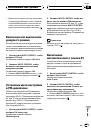
4
При выбранном
BGV1
,
BGV2
или
Texture3
нажмите
MULTI-CONTROL
вверх
или вниз для выбора нужного цвета
фона
.
При каждом нажатии
MULTI-CONTROL
вверх или вниз происходит смена цвета
фона
.
Выберите нужный цвет фона из
11
имеющихся цветов
(
включая режим раду
-
ги
).
!
При выбранном режиме радуги цвета
фона будут постоянно чередоваться
.
5
Для определения настроек фоновой
заставки дисплея нажмите
MULTI-CONTROL
.
Выбранные изменения цвета и фона со
-
храняются в памяти
,
и дисплей возвра
-
щается в предыдущее состояние
.
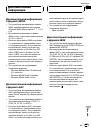
Запись новых заставок и
изменение значков
функций телефона
Вы можете записывать новые заставки и
изменять значки функций телефона
.
Со
-
здайте или загрузите данные с помощью
вашего компьютера и запишите их на ком
-
пакт
-
диск
.
Подробная информация при
-
ведена на сайте
:
http://www.pioneer.co.jp/car/pclink4/index-
e.html
Важно
При начатом процессе записи не снимайте
переднюю панель и не выключайте зажигание
до завершения процесса
.
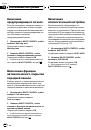
1
Нажмите и удерживайте кнопку
SOURCE
,
пока устройство не выключит
-
ся
.
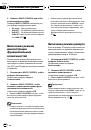
2
Нажмите и удерживайте кнопки
EQ
и
LIST
,
пока устройство не перейдёт в
режим загрузки
.
Передняя панель откроется автоматиче
-
ски
,
и затем будет показано
Download
и
Insert disc
.
#
Если в устройство установлен диск
,
то он
будет автоматически извлечён
.
#
При открытой передней панели устройство
не перейдёт в режим загрузки даже при нажа
-
тии с удержанием
EQ
и
LIST
.
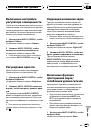
3
Вставьте компакт
-
диск с новыми
данными в щель для загрузки компакт
-
диска
.
На дисплее будет показано
Download Ready
,
и запись новых данных
начнётся автоматически
.
При этом в ходе
записи на дисплее будет показано
Now loading
.
Другие функции
Ru
122
Раздел
16
Оглавление инструкции
- bk_page_
- bk_page_1
- bk_page_10
- bk_page_11
- bk_page_12
- bk_page_13
- bk_page_15
- bk_page_16
- bk_page_17
- bk_page_18
- bk_page_19
- bk_page_2
- bk_page_20
- bk_page_21
- bk_page_3
- bk_page_4
- bk_page_5
- bk_page_6
- bk_page_7
- bk_page_8
- bk_page_9
- ru