Инструкция для Kodak M530 EasyShare
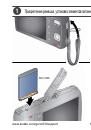 1
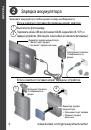 2
 3
 4
 5
 6
 7
 8
 9
 10
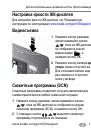 11
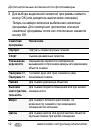 12
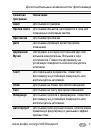 13
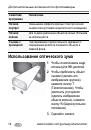 14
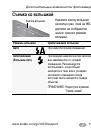 15
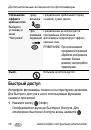 16
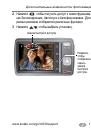 17
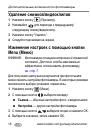 18
 19
 20
 21
 22
 23
 24
 25
 26
 27
 28
 29
 30
 31
Обмен
снимками
и
видеоклипами
www.kodak.com/go/m530support
27
RU
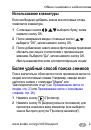
Использование
клавиатуры
Если
необходимо
добавить
имена
или
ключевые
слова
,
появляется
клавиатура
.
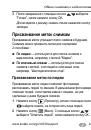
1
С
помощью
кнопок
выберите
букву
,
затем
нажмите
кнопку
OK.
2
После
завершения
ввода
с
помощью
кнопок
выберите
"OK",
затем
нажмите
кнопку
OK.
3
После
добавления
нового
имени
фотокамера
предлагает
обновить
все
лица
в
соответствии
с
присвоенными
именами
.
Выберите
"
Да
",
затем
нажмите
кнопку
OK.
Имя
присваивается
всем
соответствующим
лицам
.
Более
удобный
способ
поиска
снимков
Поиск
значительно
облегчается
после
присвоения
меток
по
людям
или
ключевым
словам
.
Например
,
камера
может
найти
все
снимки
с
отметками
"
Мария
"
или
"
Шестидесятилетие
отца
" (
См
.
или
).
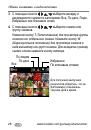
1
Нажмите
кнопку
(
Просмотр
).
2
Нажмите
кнопку
W (
Широкоугольное
положение
)
для
просмотра
снимков
в
виде
миниатюр
(
или
выберите
значок
быстрого
доступа
"
Просмотр
миниатюр
").
Оглавление инструкции
- Страница 1 из 32
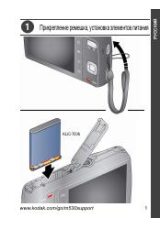
Прикрепление ремешка, установка элементов питания KLIC-7006 www.kodak.com/go/m530support 1 РУССКИЙ ???
- Страница 2 из 32
РУССКИЙ ??? Зарядка аккумулятора Заряжайте аккумулятор в любое время по мере необходимости. Если в комплект поставки фотокамеры входит адаптер: 1 Выключите фотокамеру. 2 Подключите кабель USB для фотокамер KODAK, модель Micro B / 5-Pin, и зарядное устройство. (Используйте только кабель из комплекта
- Страница 3 из 32
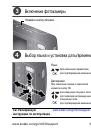
РУССКИЙ ??? Включение фотокамеры Нажмите кнопку питания. ??? Выбор языка и установка даты/времени Язык: Для изменения параметров. OK для подтверждения изменений. Дата/время: При появлении экрана с подсказкой нажмите кнопку OK. OK для изменения текущего поля. для перехода на предыдущее/ следующее
- Страница 4 из 32
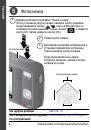
РУССКИЙ ??? Фотосъемка 1 Камера включается в режиме "Умная съемка". (Если установлен другой режим, нажмите кнопку режимов, затем нажимайте кнопки , пока на ЖК-дисплее не отобразится значок режима "Умная съемка" , и нажмите кнопку OK. Затем нажмите кнопку OK.) 2 Скомпонуйте снимок. 3 Для
- Страница 5 из 32
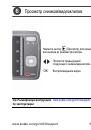
РУССКИЙ ??? Просмотр снимков/видеоклипов Нажмите кнопку (Просмотр) для входа или выхода из режима просмотра. Просмотр предыдущего/ следующего снимка/видеоклипа. OK Воспроизведение видео. См. Расширенную инструкцию www.kodak.com/go/m530support по эксплуатации www.kodak.com/go/m530support 5
- Страница 6 из 32
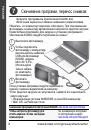
РУССКИЙ ??? Скачивание программ, перенос снимков Загрузите программное обеспечение KODAK для облегчения переноса и обмена снимками и видеоклипами. Убедитесь, что компьютер подключен к Интернету. При подсоединении фотокамеры к компьютеру автоматически запускается средство загрузки Kodak Software
- Страница 7 из 32
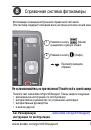
РУССКИЙ ??? Справочная система фотокамеры Фотокамера оснащена встроенной справочной системой. Эта система содержит описания всех настроек для всех опций меню. 1 Нажмите кнопку (Меню) и выделите нужную опцию. 2 Нажмите кнопку (Инфо). Просмотр раздела справки. Не останавливайтесь на прочитанном!
- Страница 8 из 32
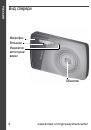
РУССКИЙ Вид спереди Микрофон Вспышка Индикатор автоспуска/ видео Объектив 8 www.kodak.com/go/easysharecenter
- Страница 9 из 32
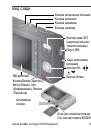
Кнопка включения питания Кнопка вспышки Кнопка режимов Кнопка затвора Кнопка зума W/T (широкоугольное/ телеположение) Порт USB Ушко крепления ремешка Кнопка OK, ЖК-дисплей Кнопка Share Кнопки Delete (Удалить), Menu (Меню), Info (Информация), Review (Просмотр) Штативное гнездо Отсек для элементов
- Страница 10 из 32
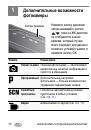
1 Дополнительные возможности фотокамеры Кнопка режимов Режим Нажмите кнопку режимов, затем нажимайте кнопки , пока на ЖК-дисплее не отобразится значок режима, который лучше всего подходит для данного сюжета и условий съемки, и нажмите кнопку OK. Назначение Умная съемка Обычная фотосъемка —
- Страница 11 из 32
Дополнительные возможности фотокамеры Настройка яркости ЖК-дисплея Для настройки яркости ЖК-дисплея, см. Расширенную инструкцию по эксплуатации (www.kodak.com/go/m530support). Видеосъемка 1 Нажмите кнопку режимов, затем нажимайте кнопки , пока на ЖК-дисплее не отобразится значок видеосъемки ,и
- Страница 12 из 32
Дополнительные возможности фотокамеры 3 Для выбора выделенной сюжетной программы нажмите кнопку OK (или дождитесь выключения описания). Теперь на камере включена выделенная сюжетная программа. Для повторного просмотра описания сюжетной программы после его отключения нажмите кнопку OK. Сюжетная
- Страница 13 из 32
Дополнительные возможности фотокамеры Сюжетная программа Назначение Закат Для съемки в сумерках. Против света Для съемки объектов, находящихся в тени или освещенных контровым светом. При свечах Для съемки при свечах. Дети Для съемки играющих детей при ярком освещении. Церемония/ Музей Обстановка, в
- Страница 14 из 32
Дополнительные возможности фотокамеры Сюжетная программа Назначение Ночной портрет Уменьшение эффекта красных глаз при ночной съемке или в условиях недостаточного освещения. Ночной пейзаж Для съемки удаленных объектов ночью. Вспышка не используется. Съемка с проводкой Подчеркивание горизонтального
- Страница 15 из 32
Дополнительные возможности фотокамеры Съемка со вспышкой Кнопка вспышки Нажмите кнопку вспышки несколько раз, пока на ЖКдисплее не отобразится значок нужного режима вспышки. Режимы вспышки Срабатывание вспышки Авто При недостаточном освещении. Заполняющая (Вспышка вкл.) При каждом нажатии кнопки
- Страница 16 из 32
Дополнительные возможности фотокамеры Уменьшение эффекта красных глаз Выберите установку в меню "Настройки". Пред- вспышка Предвспышка срабатывает перед съемкой, сужая зрачки. ПроПредвспышка не используется, граммная программное обеспечение коррекция фотокамеры корректирует эффект красных глаз.
- Страница 17 из 32
Дополнительные возможности фотокамеры 2 Нажмите , чтобы получить доступ к таким функциям, как Экспокоррекция, Автоспуск и Автофокусировка. (Для разных режимов отобразятся различные функции). 3 Нажмите , чтобы выбрать установку. Значки быстрого доступа Нажмите, чтобы отобразить/ скрыть значки
- Страница 18 из 32
Дополнительные возможности фотокамеры Удаление снимков/видеоклипов 1 Нажмите кнопку (Просмотр). 2 Нажимайте для перехода к предыдущему/ следующему снимку/видеоклипу. 3 Нажмите кнопку "Удалить". 4 Следуйте подсказкам на экране. Изменение настроек с помощью кнопки Menu (Меню) ВНИМАНИЕ: Фотокамера
- Страница 19 из 32
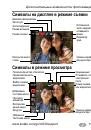
Дополнительные возможности фотокамеры Символы на дисплее в режиме съемки Диапазон фокусировки Автоспуск Экспокоррекция Режим вспышки Режим съемки Оставшееся число кадров/ оставшееся время Индикатор зума Метка ключевого слова Уровень заряда аккумулятора Символы в режиме просмотра Печать/количество
- Страница 20 из 32
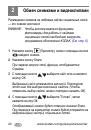
2 Обмен снимками и видеоклипами Размещение снимков на любимых сайтах социальных сетей — это совсем несложно! ВНИМАНИЕ: Чтобы воспользоваться функциями фотокамеры для работы с сайтами социальных сетей необходимо загрузить программное обеспечение KODAK. (См. стр. 6) 1 Нажмите кнопку (Просмотр),
- Страница 21 из 32
Обмен снимками и видеоклипами Полезный совет: Вы отправляете снимки на одни и те же сайты каждый раз? Найдите нужный снимок, затем нажмите и удерживайте (около 1 секунды) кнопку Share. Фотокамера применяет настройки, используемые вами ранее, и добавляет к снимку значок Share. Выбор сайтов
- Страница 22 из 32
Обмен снимками и видеоклипами Управление адресами электронной почты, цифровыми фоторамками KODAK PULSE Адреса электронной почты и цифровые фоторамки KODAK PULSE можно добавлять, редактировать или удалять прямо на фотокамере. 1 В режиме просмотра нажмите кнопку Share. С помощью выберите "Управление
- Страница 23 из 32
Обмен снимками и видеоклипами 3 После завершения с помощью кнопок выберите "Готово", затем нажмите кнопку OK. Для возврата к режиму съемки слегка нажмите кнопку затвора. Присваивание меток снимкам Присваивание меток упрощает поиск снимков в будущем. Снимкам можно присвоить метки для сортировки 2
- Страница 24 из 32
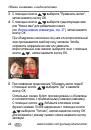
Обмен снимками и видеоклипами 3 С помощью кнопок выберите "Применить метки", затем нажмите кнопку OK. 4 С помощью кнопок выберите существующее имя или "Новое имя" для добавления нового (см. Использование клавиатуры, стр. 27), затем нажмите кнопку OK. При обнаружении нескольких лиц имя или
- Страница 25 из 32
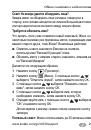
Обмен снимками и видеоклипами Совет. Не всегда удается обнаружить лица? Камера может не обнаружить лицо человека, повернутое в сторону, если человек находится на слишком большом расстоянии или при недостаточном контрасте между лицом и фоном. Требуется обновить имя? Что делать, если у вас появился
- Страница 26 из 32
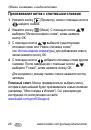
Обмен снимками и видеоклипами Присваивание меток с ключевыми словами 1 Нажмите кнопку (Просмотр), затем с помощью кнопок найдите снимок. 2 Нажмите кнопку (Меню). С помощью кнопок выберите "Метка ключевого слова", затем нажмите кнопку OK. 3 С помощью кнопок выберите существующее ключевое слово или
- Страница 27 из 32
Обмен снимками и видеоклипами Использование клавиатуры Если необходимо добавить имена или ключевые слова, появляется клавиатура. 1 С помощью кнопок нажмите кнопку OK. выберите букву, затем 2 После завершения ввода с помощью кнопок выберите "OK", затем нажмите кнопку OK. 3 После добавления нового
- Страница 28 из 32
Обмен снимками и видеоклипами 3 С помощью кнопок выберите вкладку и распределите снимки по категориям: Все, По дате, Люди, Избранные или Ключевое слово. 4 С помощью кнопок выберите снимок или группу снимков. Нажмите кнопку T (Телеположение) для просмотра группы снимков или отдельного снимка.
- Страница 29 из 32
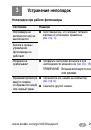
3 Устранение неполадок Неполадки при работе фотокамеры Состояние Решение Фотокамера не включается или не выключается n Удостоверьтесь, что элемент питания заряжен и установлен правильно (см. стр. 1). Кнопки и органы управления фотокамеры не работают Вспышка не срабатывает n Проверьте настройки
- Страница 30 из 32
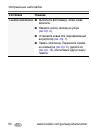
Устранение неполадок Состояние Решение Съемка невозможна n Выключите фотокамеру, затем снова включите. n Нажмите кнопку затвора до упора (см. стр. 4). n Установите новый или перезаряженный аккумулятор (см. стр. 1). n Память заполнена. Перенесите снимки на компьютер (см. стр. 6), удалите их (см.
- Страница 31 из 32
4 Приложение Утилизация электротехнического и электронного оборудования В Европе: В целях защиты здоровья людей и охраны окружающей среды вы несёте ответственность за сдачу оборудования и элементов питания на утилизацию на специализированном пункте сбора (отдельно от бытовых отходов). Для получения
- Страница 32 из 32