Инструкция для HP LaserJet 2430 (dtn) (n) (t) (tn)
 1
 2
 3
 4
 5
 6
 7
 8
 9
 10
 11
 12
 13
 14
 15
 16
 17
 18
 19
 20
 21
 22
 23
 24
 25
 26
 27
 28
 29
 30
 31
 32
 33
 34
 35
 36
 37
 38
 39
 40
 41
 42
 43
 44
 45
 46
 47
 48
 49
 50
 51
 52
 53
 54
 55
 56
 57
 58
 59
 60
 61
 62
 63
 64
 65
 66
 67
 68
 69
 70
 71
 72
 73
 74
 75
 76
 77
 78
 79
 80
 81
 82
 83
 84
 85
 86
 87
 88
 89
 90
 91
 92
 93
 94
 95
 96
 97
 98
 99
 100
 101
 102
 103
 104
 105
 106
 107
 108
 109
 110
 111
 112
 113
 114
 115
 116
 117
 118
 119
 120
 121
 122
 123
 124
 125
 126
 127
 128
 129
 130
 131
 132
 133
 134
 135
 136
 137
 138
 139
 140
 141
 142
 143
 144
 145
 146
 147
 148
 149
 150
 151
 152
 153
 154
 155
 156
 157
 158
 159
 160
 161
 162
 163
 164
 165
 166
 167
 168
 169
 170
 171
 172
 173
 174
 175
 176
 177
 178
 179
 180
 181
 182
 183
 184
 185
 186
 187
 188
 189
 190
 191
 192
 193
 194
 195
 196
 197
 198
 199
 200
 201
 202
 203
 204
 205
 206
 207
 208
 209
 210
 211
 212
 213
 214
 215
 216
 217
 218
 219
 220
 221
 222
 223
 224
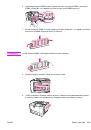 225
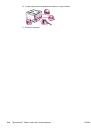 226
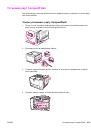 227
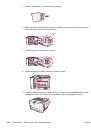 228
 229
 230
 231
 232
 233
 234
 235
 236
 237
 238
 239
 240
 241
 242
 243
 244
 245
 246
 247
 248
 249
 250
 251
 252
 253
 254
 255
 256
 257
 258
 259
 260
 261
 262
 263
 264
 265
 266
 267
 268
 269
 270
 271
 272
 273
 274
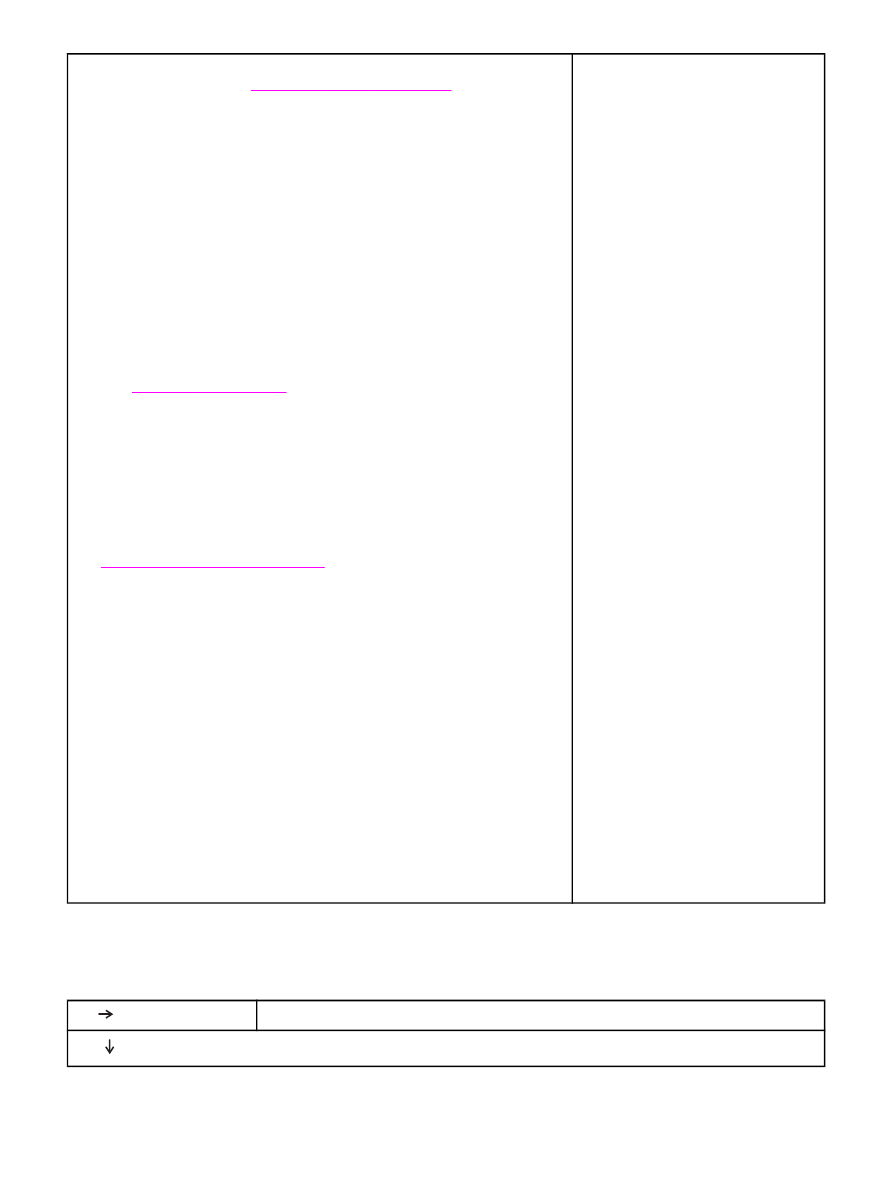
●
Если
задание
не
печатается
,
а
на
экран
панели
управления
выводится
сообщение
,
см
.
раздел
●
Проверьте
с
помощью
программного
обеспечения
компьютера
,
не
находится
ли
принтер
в
состоянии
паузы
.
Нажмите
клавишу
С
ТОП
,
чтобы
продолжить
●
Если
принтер
подключен
к
сети
,
убедитесь
,
что
печать
выполняется
на
правильном
принтере
.
Чтобы
убедиться
в
отсутствии
неполадок
сети
,
подключите
компьютер
непосредственно
к
принтеру
с
помощью
параллельного
кабеля
или
кабеля
USB,
замените
порт
печати
на
LPT1
и
попробуйте
выполнить
печать
.
●
Проверьте
кабельные
соединения
с
компьютером
.
Отключите
и
снова
подключите
кабель
к
компьютеру
и
к
принтеру
.
●
Проверьте
исправность
кабеля
,
подключив
его
к
другому
компьютеру
.
●
Если
используется
параллельное
соединение
,
убедитесь
в
том
,
что
кабель
соответствует
стандарту
IEEE-1284.
●
Если
принтер
подключен
к
сети
,
распечатайте
страницу
конфигурации
.
(
См
Если
установлен
сервер
печати
HP Jetdirect,
также
будет
напечатана
страница
HP Jetdirect.
Проверьте
страницу
конфигурации
Jetdirect
и
убедитесь
,
что
для
принтера
выбран
правильный
сетевой
протокол
и
сетевые
параметры
.
●
Чтобы
исключить
возможность
неполадок
компьютера
,
выполните
печать
с
другого
компьютера
(
если
это
возможно
).
●
Убедитесь
в
том
,
что
задание
на
печать
отправлено
на
правильный
порт
(
например
,
на
LPT1
или
на
сетевой
порт
принтера
).
●
Убедитесь
,
что
используется
правильный
драйвер
принтера
. (
См
.
.)
●
Переустановите
драйвер
принтера
. (
См
.
руководство
[
первые
шаги
].)
●
Убедитесь
в
том
,
что
порт
компьютера
настроен
и
работает
правильно
.
(
Попробуйте
подключить
другой
принтер
к
этому
порту
и
выполнить
печать
.)
●
Если
печать
осуществляется
с
помощью
драйвера
PS,
то
в
подменю
печати
(
в
меню
«
Конфигурация
устройства
»)
на
панели
управления
принтера
установите
параметр
ПЕЧАТЬ
ОШИБОК
PS=
ВКЛ
и
снова
отправьте
задание
на
печать
.
Если
печатается
страница
с
сообщением
об
ошибке
,
см
.
инструкции
в
следующем
столбце
.
●
В
подменю
настройки
системы
(
в
меню
«
Конфигурация
устройства
»)
на
панели
управления
принтера
убедитесь
,
что
параметр
имеет
значение
ПЕРСОНАЛИЗАЦИЯ
=
АВТО
.
●
Возможно
,
вы
пропустили
сообщение
принтера
,
которое
могло
быть
полезным
для
устранения
неполадки
.
В
подменю
настройки
системы
(
в
меню
«
Конфигурация
устройства
»)
панели
управления
принтера
временно
отключите
параметры
«
Некритичные
предупреждения
»
и
«
Автопродолжение
».
Затем
снова
отправьте
задание
на
печать
.
●
Возможно
,
принтер
получил
нестандартный
код
PS.
В
подменю
настройки
системы
(
в
меню
«
Конфигурация
устройства
»)
на
панели
управления
принтера
установите
параметр
ПЕРСОНАЛИЗАЦИЯ
=PS
только
для
этого
задания
.
После
того
как
задание
будет
напечатано
,
снова
установите
для
параметра
значение
АВТО
.
●
Убедитесь
в
том
,
что
задание
отправлено
на
языке
PS
и
используется
драйвер
PS.
●
Возможно
,
принтером
получен
код
PS,
даже
если
установлен
параметр
PCL.
В
подменю
настройки
системы
(
в
меню
«
Конфигурация
устройства
»)
установите
параметр
ПЕРСОНАЛИЗАЦИЯ
=
АВТО
.
4
Печатается
ли
задание
надлежащим
образом
?
ДА
Перейдите
к
шагу
5.
НЕТ
RUWW
Схема
устранения
неполадок
109
Оглавление инструкции
- Общие сведения о принтере
- Работа с принтером
- Выбор лотка, используемого для печати
- Выбор правильного режима термоэлемента
- Загрузка лотков
- Общие сведения о приемниках для отпечатанных материалов
- Печать на конвертах
- Печать на специальных носителях
- Двусторонняя печать
- Отмена задания на печать
- Использование драйвера принтера
- Использование функций драйвера принтера
- Печать водяных знаков
- Печать нескольких страниц на одном листе бумаги
- Установка нестандартного формата бумаги
- Работа в режиме EconoMode (черновая печать)
- Выбор параметров качества печати
- Использование функций уменьшения и увеличения
- Выбор источника подачи бумаги
- Печать обложки, другой первой или последней страницы или пустой страницы
- Использование функций хранения заданий
- Управление принтером и его обслуживание
- Использование встроенного Web-сервера
- Использование программного обеспечения HP Web Jetadmin
- Использование панели инструментов HP
- Удаление панели инструментов HP
- Управление драйверами принтеров и их настройка
- Настройка предупреждений по электронной почте
- Настройка часов
- Проверка конфигурации принтера
- Обслуживание картриджа
- Очистка принтера
- Устранение неисправностей
- Схема устранения неполадок
- Устранение основных неполадок при печати
- Правила использования бумаги
- Распечатка специальных страниц
- Устранение замятий
- Сообщения принтера
- Устранение проблем качества печати
- Контрольный список качества печати
- Примеры дефектов изображений
- Светлая печать (частичное заполнение страницы)
- Светлая печать (полное заполнение страницы)
- Крапинки
- Пропадание знаков
- Линии
- Серый фон
- Размазывание тонера
- Лишний тонер
- Повторяющиеся дефекты
- Повтор изображения
- Деформированные символы
- Перекос страницы
- Скручивание или неровность
- Замятия и складки
- Вертикальные белые линии
- Следы шестеренок
- Белые пятна на черном фоне
- Разрозненные линии
- Смазанная печать
- Случайное повторение изображения
- Устранение ошибок печати сетевого принтера
- Устранение распространенных ошибок при работе в Windows
- Устранение распространенных ошибок при работе в Macintosh
- Устранение распространенных ошибок при использовании PostScript
- Расходные материалы и дополнительные принадлежности
- Меню панели управления
- Технические требования
- Память принтера и ее расширение
- Команды принтера
- Регламентирующая информация
- Обслуживание и поддержка
- Указатель