Инструкция для HP Laserjet P1505 (n)
 1
 2
 3
 4
 5
 6
 7
 8
 9
 10
 11
 12
 13
 14
 15
 16
 17
 18
 19
 20
 21
 22
 23
 24
 25
 26
 27
 28
 29
 30
 31
 32
 33
 34
 35
 36
 37
 38
 39
 40
 41
 42
 43
 44
 45
 46
 47
 48
 49
 50
 51
 52
 53
 54
 55
 56
 57
 58
 59
 60
 61
 62
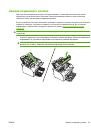 63
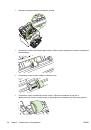 64
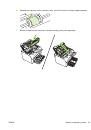 65
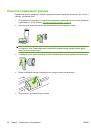 66
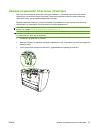 67
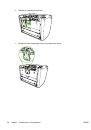 68
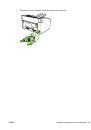 69
 70
 71
 72
 73
 74
 75
 76
 77
 78
 79
 80
 81
 82
 83
 84
 85
 86
 87
 88
 89
 90
 91
 92
 93
 94
 95
 96
 97
 98
 99
 100
 101
 102
 103
 104
 105
 106
 107
 108
 109
 110
 111
 112
 113
 114
 115
 116
 117
 118
 119
 120
 121
 122
 123
 124
 125
 126
 127
 128
 129
 130

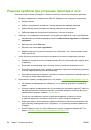
Решение
проблем
при
установке
принтера
в
сети
Если
компьютер
не
может
обнаружить
сетевое
устройство
,
выполните
следующие
действия
:
1.
Проверьте
правильность
подключения
кабелей
.
Проверьте
все
следующие
соединения
:
●
Шнуры
питания
.
●
Кабели
,
соединяющие
устройство
с
концентратором
или
маршрутизатором
●
Кабели
между
концентратором
или
маршрутизатором
и
компьютером
.
●
Кабели
модема
или
соединения
с
Интернетом
,
если
это
возможно
.
2.
Убедитесь
,
что
соединение
компьютера
с
сетью
работает
правильно
(
только
для
Windows):
●
На
рабочем
столе
Windows
дважды
щелкните
на
Мое
сетевое
окружение
или
Сетевое
окружение
.
●
Щелкните
на
ссылке
Вся
сеть
.
●
Щелкните
на
ссылке
все
содержимое
.
●
Дважды
щелкните
на
одном
из
значков
сети
и
убедитесь
,
что
в
списке
указаны
какие
-
либо
устройства
.
3.
Чтобы
убедиться
в
активности
сетевого
соединения
,
выполните
следующие
действия
:
●
Проверьте
индикатор
сети
на
сетевом
разъеме
(RJ-45),
расположенном
в
задней
части
устройства
.
●
Если
один
из
индикаторов
горит
не
мигая
,
значит
устройство
подключено
к
сети
.
●
Если
оба
индикатора
не
горят
,
проверьте
надежность
подключения
кабелей
устройства
к
шлюзу
,
маршрутизатору
или
концентратору
.
●
Если
кабели
подключены
надежно
,
выключите
питание
устройства
по
крайней
мере
на
10
секунд
,
а
затем
снова
включите
его
.
4.
Распечатайте
страницу
конфигурации
сети
.
См
.
раздел
●
На
странице
конфигурации
сети
убедитесь
,
что
устройству
присвоен
не
нулевой
IP-
адрес
.
●
Если
на
странице
конфигурации
сети
нет
подходящего
ненулевого
адреса
IP,
сбросьте
настройки
внутреннего
сетевого
порта
HP,
установив
заводские
значения
.
Для
этого
одновременно
нажмите
клавиши
пуска
и
отмены
.
После
того
,
как
перестанут
мигать
индикаторы
внимания
,
готовности
и
пуска
,
устройство
вернется
в
состояние
готовности
,
и
сброс
настроек
завершится
.
●
Через
две
минуты
после
перехода
устройства
в
режим
готовности
распечатайте
еще
одну
страницу
конфигурации
сети
и
убедитесь
,
что
устройству
присвоен
правильный
IP-
адрес
.
●
Если
IP-
адрес
состоит
из
нулей
,
обратитесь
в
службу
поддержки
компании
HP.
См
.
раздел
.
84
Глава
7
Решение
проблем
RUWW
Оглавление инструкции
- Сведения об изделии
- Панель управления
- Программное обеспечение изделия
- Поддерживаемые операционные системы
- Поддерживаемые сетевые системы (только сетевые модели серии HP LaserJet P1500)
- Подключение устройства
- Программное обеспечение для Windows
- Драйверы принтера Windows
- Встроенный Web-сервер (только сетевые модели серии HP LaserJet P1500)
- Программное обеспечение для Macintosh
- Поддерживаемая бумага и другие носители
- Функции печати
- Управление и обслуживание
- Замена картриджа
- Информационные страницы принтера
- Встроенный Web-сервер (только сетевые модели серии HP LaserJet P1500)
- Управление расходными материалами
- Срок службы расходных материалов
- Проверка состояния и заказ расходных материалов
- Рекомендации по хранению расходных материалов
- Замена и переработка расходных материалов
- Распределение тонера в картридже
- Политика компании HP относительно расходных материалов сторонних производителей
- Web-узел HP по борьбе с распространением поддельных расходных материалов
- Очистка устройства
- Замена подающего ролика
- Очистка подающего ролика
- Замена подающей пластины принтера
- EconoMode
- Решение проблем
- Контрольный список по устранению неполадок
- Действие 1. Устройство установлено правильно?
- Действие 2. Индикатор готовности горит?
- Действие 3. Удается ли распечатать демонстрационную страницу?
- Действие 4. Качество печати удовлетворительное?
- Действие 5. Имеется связь между устройством и компьютером?
- Действие 6. Страница распечатана правильно?
- Обращение в службу поддержки HP
- Схема состояния индикаторов
- Устранение замятий
- Повышение качества печати
- Решение проблем с носителями
- Распечатка отличается от изображения на экране
- Проблемы программного обеспечения принтера
- Типичные ошибки при печати с компьютера Macintosh
- Решение проблем при установке принтера в сети
- Контрольный список по устранению неполадок
- Расходные материалы и принадлежности
- Обслуживание и поддержка
- Ограниченная гарантия компании Hewlett-Packard
- Гарантийный сервис по ремонту силами клиента
- Лицензионное соглашение на программное обеспечение Hewlett-Packard
- Ограниченная гарантия на срок службы картриджей и барабанов для печати рисунков
- Служба поддержки клиентов компании HP
- Возможность поддержки и обслуживания
- Правила упаковки устройства
- Технические характеристики устройства
- Регулятивная информация
- Соответствие требованиям FCC
- Положения декларации о соответствии для принтера HP LaserJet P1000
- Положения декларации о соответствии для принтера HP LaserJet P1500
- Регулятивные положения
- Программа контроля за воздействием изделия на окружающую среду
- Защита окружающей среды
- Образование озона
- Потребление электроэнергии
- Расход тонера
- Использование бумаги
- Пластмассовые материалы
- Расходные материалы для печати HP LaserJet
- Инструкции для возврата и переработки
- Бумага
- Ограничения для материалов
- Утилизация использованного оборудования частными пользователями в странах Европейского Союза
- Таблица безопасности материалов (MSDS)
- Дополнительная информация
- Указатель