Инструкция для TP-Link TL-WR841N V8 / TL-WR841ND
 1
 2
 3
 4
 5
 6
 7
 8
 9
 10
 11
 12
 13
 14
 15
 16
 17
 18
 19
 20
 21
 22
 23
 24
 25
 26
 27
 28
 29
 30
 31
 32
 33
 34
 35
 36
 37
 38
 39
 40
 41
 42
 43
 44
 45
 46
 47
 48
 49
 50
 51
 52
 53
 54
 55
 56
 57
 58
 59
 60
 61
 62
 63
 64
 65
 66
 67
 68
 69
 70
 71
 72
 73
 74
 75
 76
 77
 78
 79
 80
 81
 82
 83
 84
 85
 86
 87
 88
 89
 90
 91
 92
 93
 94
 95
 96
 97
 98
 99
 100
 101
 102
 103
 104
 105
 106
 107
 108
 109
 110
 111
 112
 113
 114
 115
 116
 117
 118
 119
 120
 121
 122
 123
 124
 125
 126
 127
 128
TL-WR
841N/TL
-WR841ND
Беспроводной маршрутизатор серии N
со
скоростью передачи данных
до 300 Мбит/с
Руководство пользователя
-
109
-
Примечание
:
1)
Иногда подключение не может быть прекращено, даже если вы указали
соответствующее значение в поле Максимальное время простоя, т.к. некоторые
приложения обращаются к ресурсам Интернет в фоновом режиме.
2)
Если вы используете кабель, произведите настройку маршрутизатора в
соответствии с приведенными выше инструкциями.
2.
Как мне настроить маршрутизатор, чтобы пользователи Ethernet
могли выходить
в Интернет?
1)
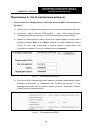
Войдите в маршрутизатор и нажмите меню
Сеть
в левой части монитора, затем
выберите подменю
WAN
. В окне
WAN
в поле
Тип подключения
WAN
выберите
значение Динамический
IP-
адрес. Нажмите кнопку
Сохранить.
2)
Некоторые поставщики Интернет
-
услуг требуют регистрации
MAC-
адреса
адаптера, который был подключен к
DSL
/кабельному модему в процессе установки.
Если поставщик Интернет
-
услуг требует произвести регистрацию
MAC-
адреса,
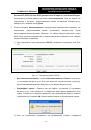
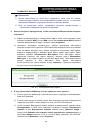
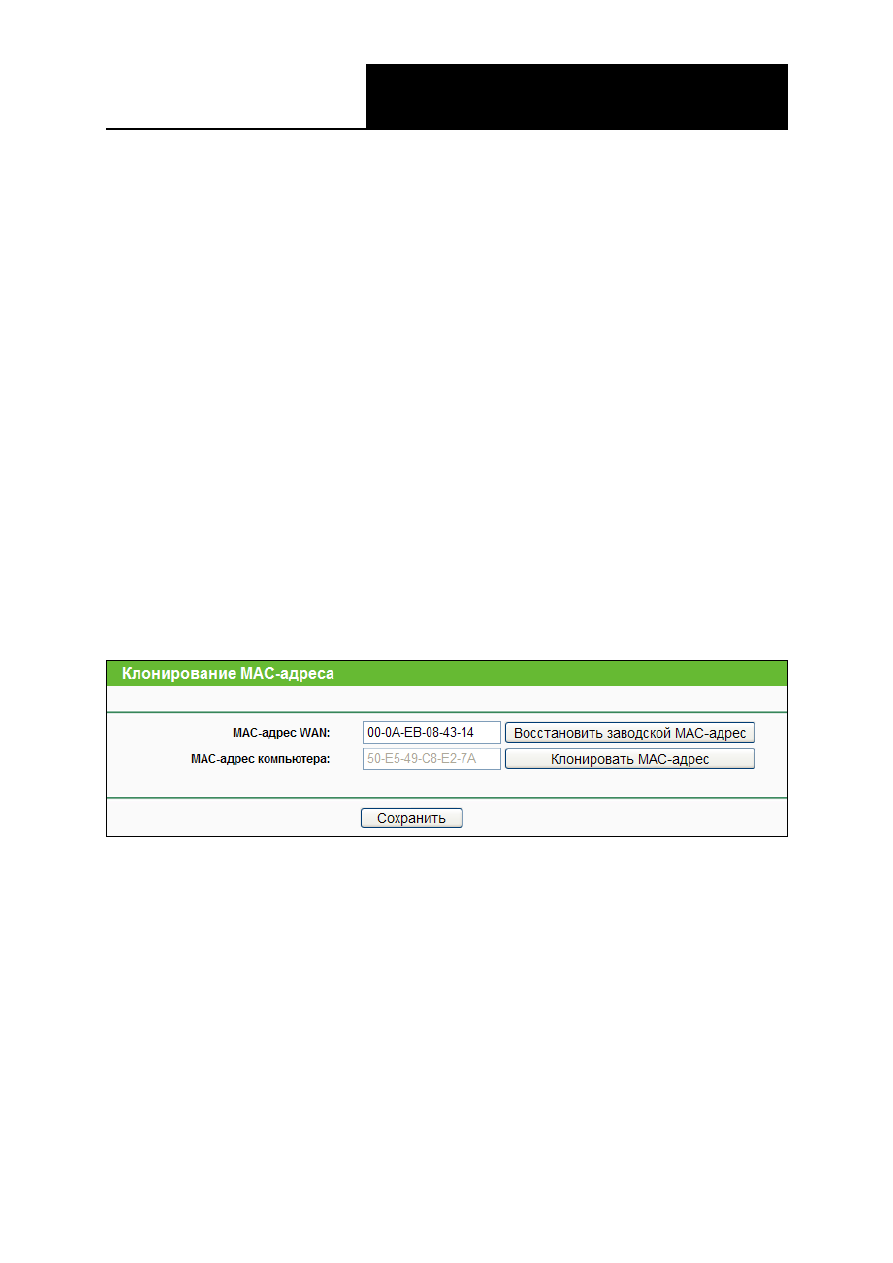
войдите в маршрутизатор и выберите меню
Сеть
в левой части экрана. Затем
выберите подменю
Клонирование
MAC-
адреса
. Если
MAC-
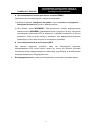
адрес вашего
компьютера является тем самым адресом, нажмите кнопку
Клонировать
MAC-
адрес
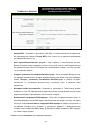
, и этот адрес появится в поле
MAC-
адрес
WAN
. Также можно
ввести
данное
значение
в
поле
MAC-
адрес
WAN
.
Формат
MAC-
адреса
XX-XX-XX-XX-XX-XX
. Затем нажмите кнопку
Сохранить
. Сделанные изменения
вступят в силу после перезагрузки.
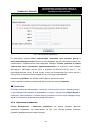
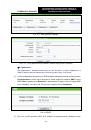
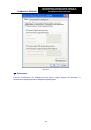
Рис.
A-
3
Клонирование
MAC-
адреса
3.
Я хочу использовать
NetMeeting
. Что мне нужно для этого сделать?
1)
Если вы запустите NetMeeting
в качестве узла, вам не потребуется предпринимать
каких
-
либо действий.
2)
Если бы запустите его в режиме ответа, вам потребуется настроить Виртуальный
сервер или узел
DMZ
, а также убедиться в том, что
H
323
ALG
включена.
3)
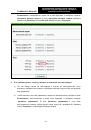
Чтобы настроить Виртуальный сервер: войдите в маршрутизатор, нажмите меню
Переадресация
в левой части браузера и выберите подменю
Виртуальные
серверы
. В окне
Виртуальные серверы
нажмите кнопку
Добавить новую...
Затем в окне
Добавить или изменить запись виртуального сервера
введите в
поле
Порт сервиса
значение 11130, а в поле
IP-
адрес, например, 192.168.0.198.
Нажмите кнопку
Включено
и затем
Сохранить.
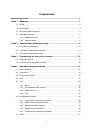
Оглавление инструкции
- Комплект поставки
- Глава 1. Введение
- Глава 2. Подключение маршрутизатора
- Глава 3. Руководство по быстрой установке
- Глава 4. Настройка маршрутизатора
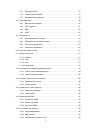
- 4.1 Вход в систему
- 4.2 Состояние
- 4.3 Быстрая настройка
- 4.4 WPS
- 4.5 Сеть
- 4.6 Беспроводной режим
- 4.7 DHCP
- 4.8 Переадресация
- 4.9 Безопасность
- 4.10 Родительский контроль
- 4.11 Контроль доступа
- 4.12 Расширенные настройки маршрутизации
- 4.13 Контроль пропускной способности
- 4.14 Привязка IP- и MAC-адресов
- 4.15 Динамический DNS
- 4.16 Системные инструменты
- Приложение А: Часто задаваемые вопросы
- Приложение B: Настройка компьютера
- Приложение C: Спецификация
- Приложение D: Глоссарий