Инструкция для Sharp AR-5618 (D), AR-5620 (D) / AR-5623 (D)
 1
 2
 3
 4
 5
 6
 7
 8
 9
 10
 11
 12
 13
 14
 15
 16
 17
 18
 19
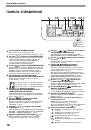 20
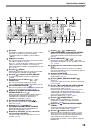 21
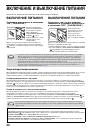 22
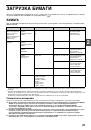 23
 24
 25
 26
 27
 28
 29
 30
 31
 32
 33
 34
 35
 36
 37
 38
 39
 40
 41
 42
 43
 44
 45
 46
 47
 48
 49
 50
 51
 52
 53
 54
 55
 56
 57
 58
 59
 60
 61
 62
 63
 64
 65
 66
 67
 68
 69
 70
 71
 72
 73
 74
 75
 76
 77
 78
 79
 80
 81
 82
 83
 84
 85
 86
 87
 88
 89
 90
 91
 92
 93
 94
 95
 96
 97
 98
 99
 100
 101
 102
 103
 104
 105
 106
 107
 108
8
УСТАНОВКА
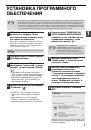
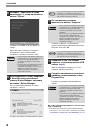
9
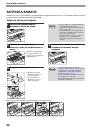
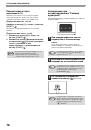
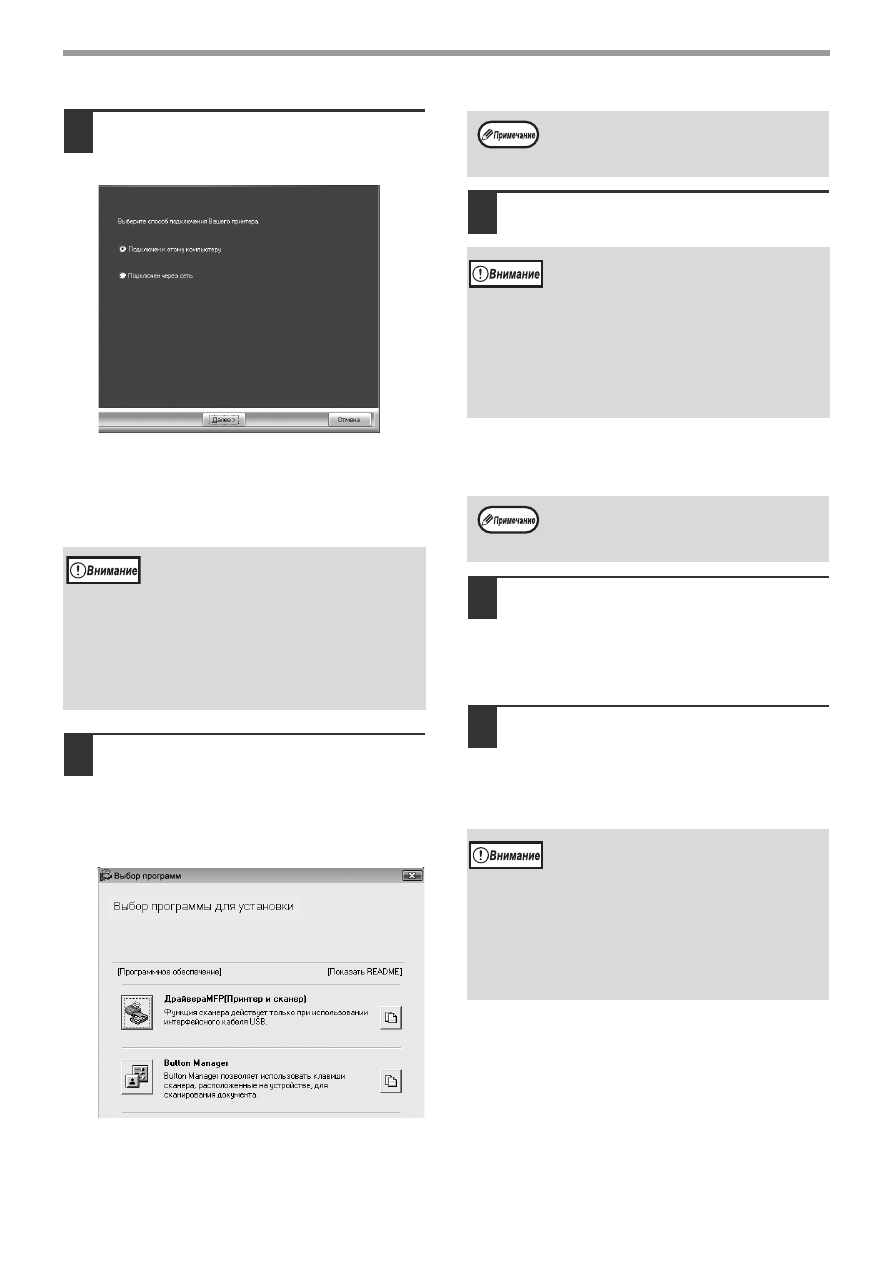
Выберите "Подключен к этому
компьютеру", а затем щелкните на
кнопке "Далее".
Следуйте указаниям, появляющимся на
экране.
При появлении сообщения "Установка
программного обеспечения SHARP
завершена." щелкните на кнопке "OK".
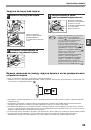
10
Вы возвратитесь к этапу операции
8. Если Вы хотите установить
утилиту Button Manager, щелкните
на кнопке "Button Manager".
Если установка Button Manager не нужна,
перейдите к этапу 11.
Следуйте указаниям, появляющимся на экране.
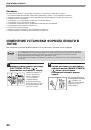
11
По завершении установки
щелкните на кнопке "Закрыть".
Появится сообщение о необходимости
подключения аппарата к Вашему компьютеру.
Щелкните на кнопке "OK".
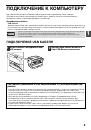
12
Убедитесь в том, что аппарат
включен, а затем подключите USB
кабель
.
Windows обнаружит аппарат, после чего
появится экран Plug and Play.
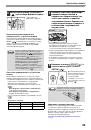
13
Следуйте указаниям по установке
драйвера, появляющимся в окне
Plug and Play.
Следуйте указаниям, появляющимся на
экране.
На этом установка программного обеспечения
будет завершена.
•
Если была инсталлирована утилита Button Manager,
установите ее в соответствии с описанием из раздела
"УСТАНОВКА УТИЛИТЫ BUTTON MANAGER" (стр.12)
.
•
Если установлена ОС Windows Vista/7, при
отображении окна с предупреждением по
безопасности щелкните "Все равно
установить программное обеспечение
драйвера".
•
Если используется ОС Windows 2000/XP, то
при появлении предупреждающего
сообщения относительно теста логотипа
Windows или цифровой подписи не
забудьте щелкнуть на "Все равно
продолжить" или "Да".
После установки на дисплее может появиться
сообщение о необходимости перезагрузки
компьютера. В этом случае щелкните на кнопке
"Да" для выполнения перезагрузки.
•
Если установлена ОС Windows Vista/7, при
отображении окна с предупреждением по
безопасности щелкните "Все равно
установить программное обеспечение
драйвера".
•
Если используется ОС Windows 2000/XP, то
при появлении предупреждающего
сообщения относительно теста логотипа
Windows или цифровой подписи не
забудьте щелкнуть на "Все равно
продолжить" или "Да".
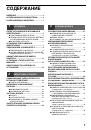
Оглавление инструкции
- СОДЕРЖАНИЕ
- ВВЕДЕНИЕ
- О ПОЛЬЗОВАНИИ РУКОВОДСТВОМ
- РАЗЛИЧИЯ МЕЖДУ МОДЕЛЯМИ
- УСТАНОВКА
- ПОДГОТОВКА К РАБОТЕ
- ФУНКЦИИ КОПИРА
- СТАНДАРТНОЕ КОПИРОВАНИЕ
- УМЕНЬШЕНИЕ/УВЕЛИЧЕНИЕ/МАСШТАБИРОВАНИЕ
- АВТОМАТИЧЕСКОЕ ДВУСТОРОННЕЕ КОПИРОВАНИЕ (AR-5618D/AR-5620D/AR-5623D)
- ДВУСТОРОННЕЕ КОПИРОВАНИЕ С ИСПОЛЬЗОВАНИЕМ ЛОТКА РУЧНОЙ ПОДАЧИ
- КОПИРОВАНИЕ РАЗВОРОТА СТРАНИЦ
- ПРЕРЫВАНИЕ ПРОЦЕССА КОПИРОВАНИЯ (Копирование с прерыванием)
- ДОПОЛНИТЕЛЬНЫЕ ВОЗМОЖНОСТИ ПРИ КОПИРОВАНИИ
- ПОВОРОТ ИЗОБРАЖЕНИЯ НА 90 ГРАДУСОВ (Копирование с поворотом)
- СОРТИРОВКА ПРИ КОПИРОВАНИИ / ГРУППИРОВКА ПРИ КОПИРОВАНИИ
- КОПИРОВАНИЕ НЕСКОЛЬКИХ ОРИГИНАЛОВ НА ОДИН ЛИeocМАГИ (Копирование 2 В 1 / 4 В 1)
- ПОЛУЧЕНИЕ КОРЕШКОВОГО ПОЛЯ ПРИ КОПИРОВАНИИ (Сдвиг корешкового поля)
- СТИРАНИЕ ЗАТЕНЕНИЙ ПО КРАЯМ И ПО ЦЕНТРУ КОПИИ (Копирование со стиранием)
- КОПИРОВАНИЕ КАРТЫ ИДЕНТИФИКАТОРА
- ФУНКЦИИ ПРИНТЕРА
- БАЗОВЫЕ ОПЕРАЦИИ ПЕЧАТИ
- ОКНО КОНФИГУРАЦИИ ДРАЙВЕРА ПРИНТЕРА
- НАСТРОЙКА РАСШИРЕННЫХ ФУНКЦИЙ ПЕЧАТИ
- ПЕЧАТЬ НЕСКОЛЬКИХ СТРАНИЦ ДОКУМЕНТА НА ОДНОЙ СТРАНИЦЕ (Печать N в 1)
- ПЕЧАТЬ ИЗОБРАЖЕНИЯ НА ВЕСЬ ЛИСТ (По размеру бумаги)
- ПОВОРОТ ПЕЧАТАЕМОГО ИЗОБРАЖЕНИЯ НА 180° (Повернуть на 180°)
- УВЕЛИЧЕНИЕ И УМЕНЬШЕНИЕ ПЕЧАТАЕМОГО ИЗОБРАЖЕНИЯ (Масштаб)
- ПЕЧАТЬ БЛЕДНОГО ТЕКСТА И ЛИНИЙ ЧЕРНЫМ ЦВЕТОМ (Текст Черным/Графика Черным)
- НАСТРОЙКА ЯРКОСТИ И КОНТРАСТНОСТИ ИЗОБРАЖЕНИЯ (Настройка изображения)
- ДОБАВЛЕНИЕ ИЗОБРАЖЕНИЯ ВОДЯНОГО ЗНАКА НА СТРАНИЦЕ (Водяной Знак)
- 2-СТОРОННЯЯ ПЕЧАТЬ (AR-5618D/AR-5620D/AR-5623D)
- СОХРАНЕНИЕ ЧАСТО ИСПОЛЬЗУЕМЫХ УСТАНОВОК ПЕЧАТИ
- ОПИСАНИЕ ОКНА СОСТОЯНИЯ ПЕЧАТИ
- ФУНКЦИИ СКАНЕРА
- УСТАНОВКИ ПОЛЬЗОВАТЕЛЯ
- УСТРАНЕНИЕ НЕПОЛАДОК
- РЕГУЛЯРНЫЙ УХОД ЗА АППАРАТОМ
- ПРИЛОЖЕНИЕ