Инструкция для Toshiba Satellite Pro C805 (D)
 1
 2
 3
 4
 5
 6
 7
 8
 9
 10
 11
 12
 13
 14
 15
 16
 17
 18
 19
 20
 21
 22
 23
 24
 25
 26
 27
 28
 29
 30
 31
 32
 33
 34
 35
 36
 37
 38
 39
 40
 41
 42
 43
 44
 45
 46
 47
 48
 49
 50
 51
 52
 53
 54
 55
 56
 57
 58
 59
 60
 61
 62
 63
 64
 65
 66
 67
 68
 69
 70
 71
 72
 73
 74
 75
 76
 77
 78
 79
 80
 81
 82
 83
 84
 85
 86
 87
 88
 89
 90
 91
 92
 93
 94
 95
 96
 97
 98
 99
 100
 101
 102
 103
 104
 105
 106
 107
 108
 109
 110
 111
 112
 113
 114
 115
 116
 117
 118
 119
 120
 121
 122
 123
 124
 125
 126
 127
 128
 129
 130
 131
 132
 133
 134
 135
 136
 137
 138
 139
 140
 141
 142
 143
 144
 145
 146
 147
 148
 149
 150
 151
 152
 153
 154
 155
 156
 157
 158
 159
 160
 161
 162
 163
 164
 165
 166
 167
 168
 169
 170
 171
 172
 173
 174
 175
 176
 177
 178
 179
 180
 181
 182
 183
 184
 185
 186
 187
 188
 189
 190
 191
 192
 193
 194
 195
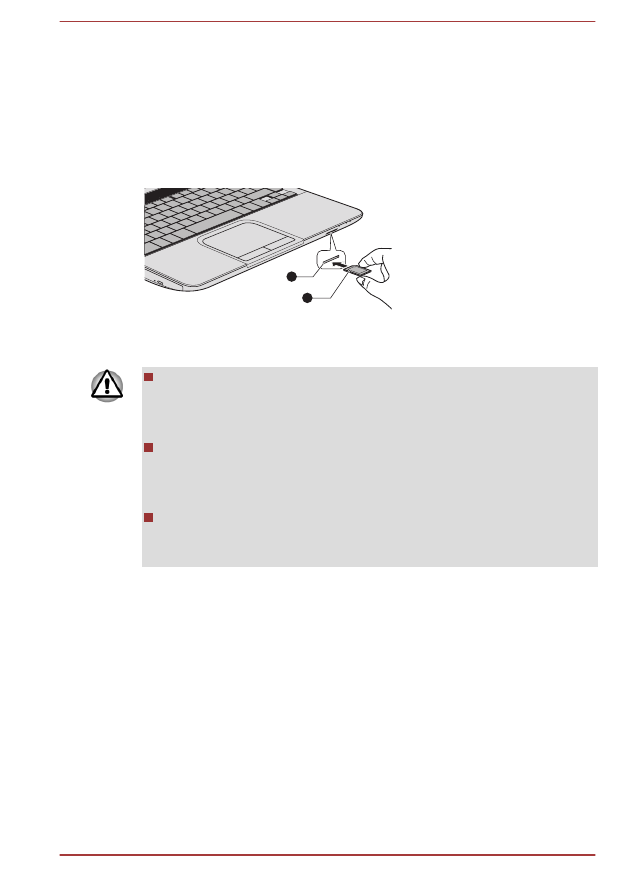
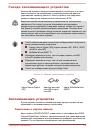
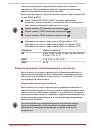
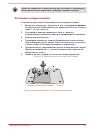
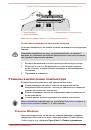
1.
Поверните запоминающее устройство контактами (металлической
областью) вниз.
2.
Вставьте запоминающее устройство в гнездо запоминающего
устройства, расположенное на передней стороне компьютера.
3.
Осторожно нажмите на запоминающее устройство, обеспечивая
надежное его подключение. Запоминающее устройство будет
частично выступать за пределы разъема.
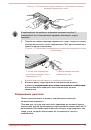
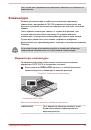
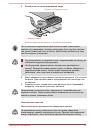
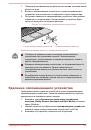
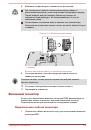
Рисунок 3-8 Установка запоминающего устройства
1
2
1. Гнездо запоминающего устройства
2. Запоминающее устройство
Внешний вид изделия зависит от приобретенной модели.
Следите за правильностью положения запоминающего
устройства при установке в гнездо. Запоминающее
устройство, установленное в неверном положении, извлечь
крайне затруднительно.
Вставляя запоминающее устройство, не дотрагивайтесь до
металлических контактов. Разряд статического
электричества может уничтожить данные, записанные на
устройство.
Во избежание потери данных не выключайте компьютер и
избегайте его перевода в режим сна или в спящий режим во
время копирования файлов.
Удаление запоминающего устройства
Приведенные далее указания относятся ко всем поддерживаемым
запоминающим устройствам. Удаление запоминающего устройства
производится в описанном далее порядке.
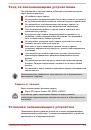
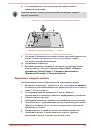
1.
Щелкните значок
Безопасное извлечение устройства и
носителя (Safely Remove Hardware and Eject Media)
на панели
задач Windows.
2.
Наведя указатель на обозначение
запоминающего устройства
,
нажмите левую кнопку управления устройства Touch Pad.
3.
Взявшись за устройство, извлеките его из разъема.
Руководство пользователя
3-41
Оглавление инструкции
- Содержание
- Предисловие
- Меры предосторожности общего характера
- Глава 1 С чего начать
- Глава 2 Путеводитель
- Глава 3 Изучаем основы
- Использование устройства Touch Pad
- Клавиатура
- Приводы оптических дисков
- Видеопроигрыватель TOSHIBA VIDEO PLAYER
- Проигрыватель TOSHIBA Blu-ray Disc Player
- Воспроизведение трехмерных видеоматериалов на внешнем устройстве вывода трехмерного изображения
- Беспроводная связь
- Модуль подключения к локальной сети
- Дополнительные устройства
- Гнездо запоминающего устройства
- Запоминающее устройство
- Уход за запоминающими устройствами
- Установка запоминающего устройства
- Удаление запоминающего устройства
- Дополнительный модуль памяти
- Внешний монитор
- Устройство HDMI
- Замок
- Дополнительные принадлежности TOSHIBA
- Звуковая система
- Видеорежим
- Уход за компьютером
- Рассеивание тепла
- Глава 4 Утилиты и подробная информация об их использовании
- Глава 5 Питание и режимы выключения
- Глава 6 Возможные проблемы и способы их решения
- Приложение A Технические характеристики
- Приложение B Шнур питания от сети переменного тока и соединительные разъемы
- Приложение C Правовые замечания
- Приложение D Информация о беспроводных устройствах
- Взаимодействие модуля подключения к беспроводной локальной сети
- Взаимодействие устройств с помощью беспроводной технологии Bluetooth
- ПРЕДУПРЕЖДЕНИЕ о беспроводных устройствах
- Беспроводные устройства и здоровье
- Информация о соответствии нормативным требованиям в области радиосвязи
- Разрешение на эксплуатацию устройства
- Утверждение беспроводных устройств
- Страны/регионы, в которых допускается эксплуатация модуля подключения к беспроводной локальной сети Realtek® RTL8188CE 802.11n PCI-E NIC b/g/n
- Модуль подключения к беспроводной локальной сети и модуль Bluetooth Realtek® RTL8723AE 802.11n PCI-E NIC b/g/n
- Страны/регионы, в которых допускается эксплуатация модуля подключения к беспроводной локальной сети и модуля Bluetooth Atheros WB225 802.11b/g/n
- Страны/регионы, в которых допускается эксплуатация модуля подключения к беспроводной локальной сети Atheros AR5B125 802.11b/g/n
- Страны/регионы, в которых допускается эксплуатация модуля подключения к беспроводной локальной сети Intel 2200BNHMW 802.11b/g/n
- Словарь специальных терминов
- Алфавитный указатель