Инструкция для Yamaha PSR-S500
 1
 2
 3
 4
 5
 6
 7
 8
 9
 10
 11
 12
 13
 14
 15
 16
 17
 18
 19
 20
 21
 22
 23
 24
 25
 26
 27
 28
 29
 30
 31
 32
 33
 34
 35
 36
 37
 38
 39
 40
 41
 42
 43
 44
 45
 46
 47
 48
 49
 50
 51
 52
 53
 54
 55
 56
 57
 58
 59
 60
 61
 62
 63
 64
 65
 66
 67
 68
 69
 70
 71
 72
 73
 74
 75
 76
 77
 78
 79
 80
 81
 82
 83
 84
 85
 86
 87
 88
 89
 90
 91
 92
 93
 94
 95
 96
 97
 98
 99
 100
 101
 102
 103
 104
 105
 106
 107
 108
 109
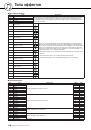 110
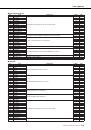 111
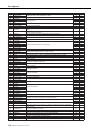 112
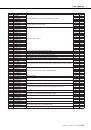 113
 114
 115
 116
 117
 118
 119
 120
 121
 122
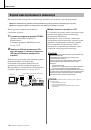
уководство по установке программ с по-ставляемого диска "Accessory CD-ROM"
92
PSR-S500 уководство пользователя
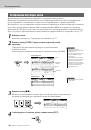
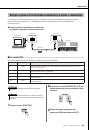
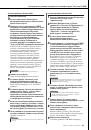
Установка драйвера в Windows XP
1
+апустите компьютер и используйте для входа
в Windows учетную запись «Администратор».
2
ыберите [уск]
➔
[анель управления]. >сли
на экране панели управления появится
приглашение «ыберите категорию», то в
левом верхнем углу выберите «ереключение
к классическому виду». оявятся все панели
управления и значки.
3
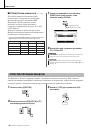
ерейдите в меню [истема]
➔
[Оборудование]
➔
[араметры подписывания драйвера],
установите флажок слева от команды
«ропустить» и нажмите кнопку [OK].
4
^ажмите кнопку [OK], чтобы закрыть окно
«войства системы», и закройте «анель упра-
вления», нажав «» в правом верхнем углу.
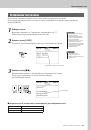
5
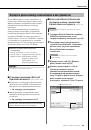
ставьте прилагаемый компакт-диск
в дисковод для компакт-дисков.
Автоматически появится окно запуска.
6
начала убедитесь, что переключатель POWER
устройства MIDI установлен в положение OFF,
а затем воспользуйтесь кабелем USB для
подключения устройства MIDI к компьютеру.
одключив кабель, включите питание
устройства MIDI.
истема автоматически запустит мастер
нового оборудования. противном случае см.
пункт «Устранение неполадок» в разделе
«уководство по установке программ с по-
ставляемого диска "Accessory CD-ROM"»
руководства пользователя. >сли система
отобразит сообщение «^айдено новое обору-
дование» в нижнем правом углу, подождите,
пока не появится окно мастера. (^а некоторых
компьютерах может пройти некоторое время,
прежде чем появится это окно.)
/сли в окне мастера предлагается указать,
подключаться ли к Windows Update, выберите
«ет, не в этот раз», а затем нажмите кнопку
[3алее].
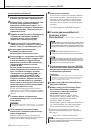
7
Установите флажок «Автоматическая
установка (рекомендуется)», а затем нажмите
кнопку [@алее].
8
осле завершения установки на экране
появится окно «+авершение работы мастера
нового оборудования».
ажмите кнопку [_отово]. (а некоторых
компьютерах может пройти некоторое время,
прежде чем появится экран мастера.)
9
ерезагрузите компьютер.
/сли система отобразит сообщение «айдено
новое оборудование» в нижнем правом углу,
подождите, пока не появится окно мастера.
(а некоторых компьютерах может пройти
некоторое время, прежде чем появится экран
мастера.)
Установка драйвера USB-MIDI завершена.
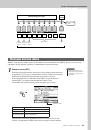
■
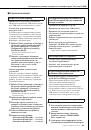
Установка приложений Musicsoft
Downloader и Digital
Music Notebook
● ● ● ● ● ● ● ● ● ● ● ● ● ● ● ●
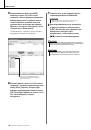
1
ставьте компакт-диск «Accessory CD-ROM»
в дисковод для компакт-дисков компьютера.
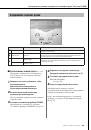
Автоматически появится окно запуска,
отображающее приложения.
2
^ажмите кнопку [Musicsoft Downloader] или
[Digital Music Notebook].
3
^ажмите кнопку [install] или кнопку [Digital
Music Notebook Download] и следуйте
инструкциям на экране для установки
программного обеспечения.
9нструкции по работе с Digital Music
Notebook см. в меню справки: запустите
приложение Digital Music Notebook и
щелкните «Help» (0правка).
9нструкции по работе с Musicsoft Downloader
см. в меню справки: запустите приложение
Musicsoft Downloader и щелкните “Help”.
* &оследнюю версию Musicsoft Downloader
можно получить в 9нтернете по следующему
URL-адресу:
http://music.yamaha.com/download/
• $сли во время установки система отобразит сообщение «...не тестировалось
на совместимость с Windows XP», нажмите кнопку [:се равно продолжить].
• ля установки Musicsoft Downloader на компьютере с Windows 2000 или
XP вам потребуется войти в систему с правами администратора (root).
• ля установки Digital Music Notebook на компьютере с Windows 2000 или
XP вам потребуется войти в систему с правами администратора (root).
• /ри установке Digital Music Notebook убедитесь в том, что на
компьютере установлен Internet Explorer версии 6.0 (с SP1) или выше.
• ля покупки содержимого Digital Music Notebook требуется возмож-
ность расчета с помощью кредитной карты. Обработка кредитных карт
в некоторых регионах может быть невозможной. ;ыясните у местных
властей, можно ли использовать кредитную карту.
• $сли окно запуска не появится, дважды щелкните папку «+ой компьютере»,
чтобы открыть ее. ~елкните правой кнопкой значок компакт-диска, затем из
всплывающего меню выберите «Открыть». важды щелкните файл
«Start.exe» и перейдите к действию 2 ниже.
• ля передачи файлов между данным инструментом и компьютером можно
использовать только Musicsoft Downloader. %икакое другое приложение
для передачи файлов использовать нельзя.
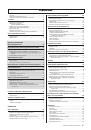
Оглавление инструкции
- ПРАВИЛА ТЕХНИКИ БЕЗОПАСНОСТИ
- Логотипы
- Дополнительные принадлежности
- Специальные возможности инструмента PSR-S500
- Установка
- Панель управления и разъемы
- Краткое руководство
- Резервное копирование и инициализация
- Основные операции и экраны
- Справочник
- Игра с эффектами
- Использование различных функций
- Функции стиля (автоаккомпанемент)
- Части стиля (разделы)
- Настройка "в одно касание"
- Изменение вариации и OTS (OTS LINK)
- Установка параметра Split Point
- Воспроизведение стиля с аккордами, но без ритма (остановка аккомпанемента)
- Настройка громкости стиля
- Основы аккордов
- Стиль пользователя
- Воспроизведение стилей с использованием всей клавиатуры
- Страница Song Settings
- Сохранение избранных настроек панели управления
- Функции
- Использование флэш-памяти USB
- Флэш-память USB
- Использование флэш-памяти USB
- Форматирование флэш-памяти USB
- Сохранение данных
- Преобразование песни пользователя в формат SMF и ее сохранение
- Загрузка файлов пользователя и файлов стилей
- Удаление данных с устройства флэш-памяти USB
- Воспроизведение песен, сохраненных на устройстве флэш-памяти USB
- Подключение
- Руководство по установке программ с поставляемого диска "Accessory CD-ROM"
- Приложение
- Предметный указатель