Инструкция для Samsung NC10-KAF2RU
 1
 2
 3
 4
 5
 6
 7
 8
 9
 10
 11
 12
 13
 14
 15
 16
 17
 18
 19
 20
 21
 22
 23
 24
 25
 26
 27
 28
 29
 30
 31
 32
 33
 34
 35
 36
 37
 38
 39
 40
 41
 42
 43
 44
 45
 46
 47
 48
 49
 50
 51
 52
 53
 54
 55
 56
 57
 58
 59
 60
 61
 62
 63
 64
 65
 66
 67
 68
 69
 70
 71
 72
 73
 74
 75
 76
 77
 78
 79
 80
 81
 82
 83
 84
 85
 86
 87
 88
 89
 90
 91
 92
 93
 94
 95
 96
 97
 98
 99
 100
 101
 102
 103
 104
 105
 106
 107
 108
 109
 110
 111
 112
 113
 114
 115
 116
 117
 118
 119
 120
 121
 122
 123
 124
 125
 126
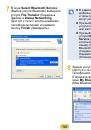 127
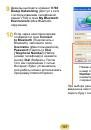 128
 129
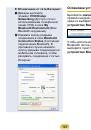 130
 131
 132
 133
 134
 135
 136
 137
 138
 139
 140
 141
 142
 143
 144
 145
 146
 147
 148
 149
 150
 151
 152
 153
 154
 155
 156
 157
 158
 159
 160
 161
 162
 163
 164
 165
 166
 167
 168
 169
 170
 171
 172
 173
 174
 175
 176
 177
 178
 179
 180
 181
 182
 183
 184
 185
 186
 187
 188
 189
 190
 191
 192
 193
 194
 195
 196
 197
 198
 199
 200
 201
 202
 203
 204
 205
 206
 207
 208
 209
 210
 211
 212
 213
 214
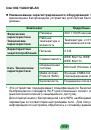 215
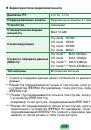 216
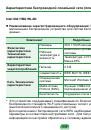 217
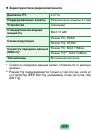 218
 219
 220
 221
 222
 223
 224
 225
 226
 227
 228
 229
 230
 231
 232
 233
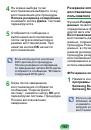
123
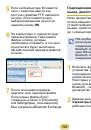
3
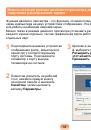
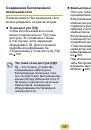
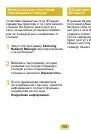
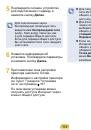
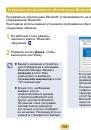
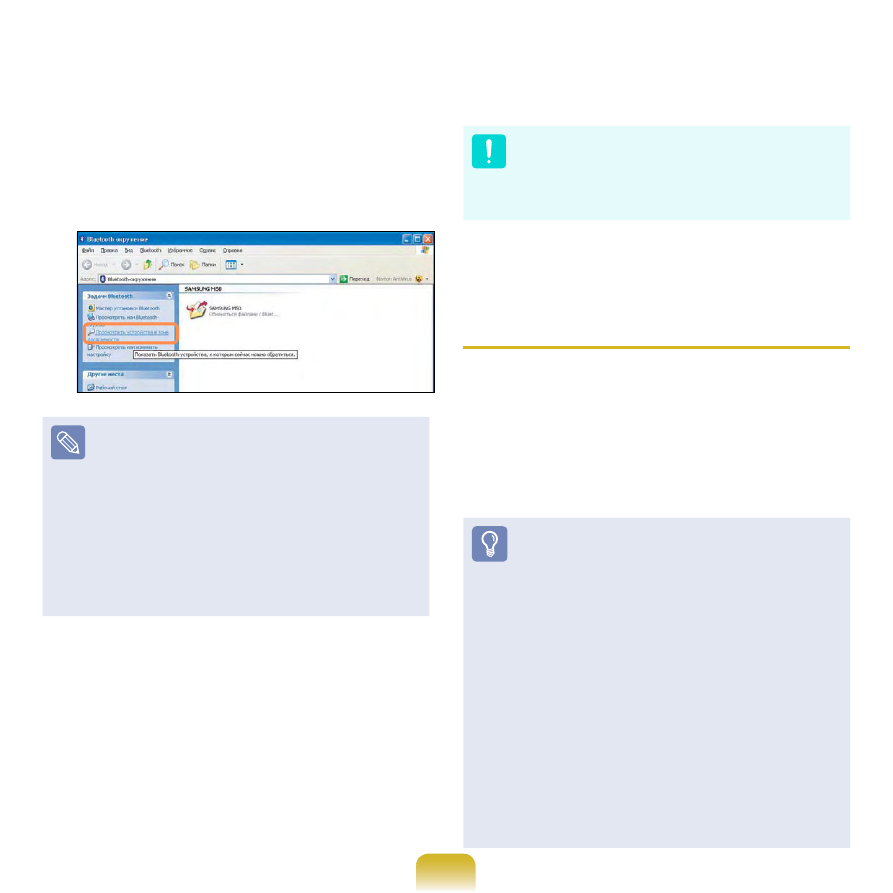
Когда откроется окно
Мои
параметры Bluetooth
нажмите
Просмотреть поддерживаемые
устройства
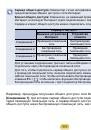
. Если устройство,
которое необходимо подсоединить,
отображено, щелкните на нем
(напр., мышь).
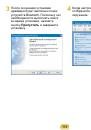
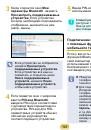
Если устройство не отобразится,
нажмите
Просмотреть
поддерживаемые устройства
.
Если устройство все еще не
появилось, и открылось меню
Поиск поддерживаемых
устройств
, нажмите
Поиск
поддерживаемых устройств
,
чтобы найти устройство.
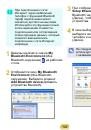
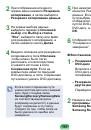
4
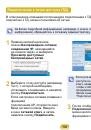
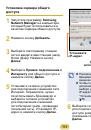
Если появится окно с запросом
ввести
PIN-код Bluetooth
,
введите PIN-код в соответствии
с руководством определенного
устройства. PIN-код для HID-
совместимых устройств обычно
обозначен в руководстве
соответствующего устройства.
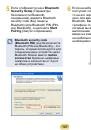
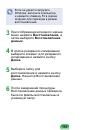
5
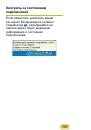
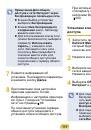
Введя PIN-код, можно
использовать устройство.
Клавиатура и мышь Bluetooth
доступны только в ОС Windows.
Они не доступны в ОС MS-DOS
или спящем режиме.
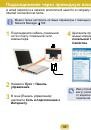
Подключение к сети Интернет
с помощью функции Bluetooth
мобильного телефона
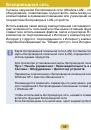
Если у вас есть мобильный телефон с
функцией Bluetooth, можно подключить
свой компьютер к Интернету без
использования проводного или
беспроводного подключения через
поставщика услуг Интернета.
Убедитесь, что мобильный
телефон поддерживает
технологию Bluetooth.
Для подключения к сети
Интернет через мобильный
телефон с функцией Bluetooth
необходимо получить от
оператора беспроводной
связи информацию об учетной
записи:
имя пользователя,
пароль, номер телефона
и т.д. Для получения этой
информации обратитесь к
своему оператору мобильной
связи.
Оглавление инструкции
- SAMSUNG NC10 User Guide
- Глава 1. Начало работы
- Характеристики продукта
- Перед началом использования
- Содержание
- Меры предосторожности
- Правильная осанка при работе с компьютером
- Важные сведения по безопасности
- Замена деталей и принадлежностей
- Уведомления о соответствии нормативным требованиям
- СВЕДЕНИЯ О СИМВОЛЕ WEEE
- Обзор
- Включение и выключение компьютера
- Глава 2. Использование компьютера
- Глава 3. Использование Microsoft Windows XP
- Глава 4. Использование сети
- Глава 5. Использование приложений
- Глава 6. Настройка и обновление
- Глава 7. Приложение