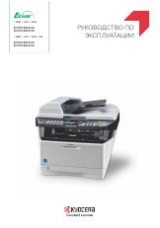
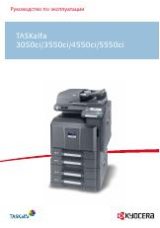
Инструкция для Kyocera ECOSYS M2035dn А4
 1
 2
 3
 4
 5
 6
 7
 8
 9
 10
 11
 12
 13
 14
 15
 16
 17
 18
 19
 20
 21
 22
 23
 24
 25
 26
 27
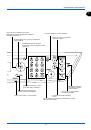 28
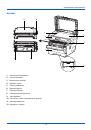 29
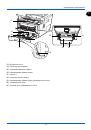 30
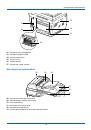 31
 32
 33
 34
 35
 36
 37
 38
 39
 40
 41
 42
 43
 44
 45
 46
 47
 48
 49
 50
 51
 52
 53
 54
 55
 56
 57
 58
 59
 60
 61
 62
 63
 64
 65
 66
 67
 68
 69
 70
 71
 72
 73
 74
 75
 76
 77
 78
 79
 80
 81
 82
 83
 84
 85
 86
 87
 88
 89
 90
 91
 92
 93
 94
 95
 96
 97
 98
 99
 100
 101
 102
 103
 104
 105
 106
 107
 108
 109
 110
 111
 112
 113
 114
 115
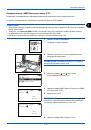 116
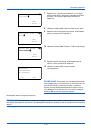 117
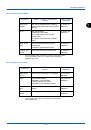 118
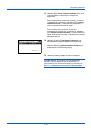 119
 120
 121
 122
 123
 124
 125
 126
 127
 128
 129
 130
 131
 132
 133
 134
 135
 136
 137
 138
 139
 140
 141
 142
 143
 144
 145
 146
 147
 148
 149
 150
 151
 152
 153
 154
 155
 156
 157
 158
 159
 160
 161
 162
 163
 164
 165
 166
 167
 168
 169
 170
2
Подготовка
к
использованию
2-39
Подготовка
к
отправке
документа
на
ПК
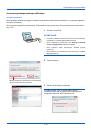
Проверьте
информацию
,
которую
нужно
ввести
на
аппарате
,
и
создайте
папку
для
получения
документа
на
компьютере
.
В
следующем
объяснении
используются
снимки
экрана
Windows 7.
Сведения
на
экране
в
других
версиях
Windows
будут
отличаться
.
ПРИМЕЧАНИЕ
:
Выполните
вход
в
систему
Windows
с
использованием
учетной
записи
администратора
.
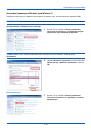
Проверка
вводимых
данных
для
[
Имя
хоста
]
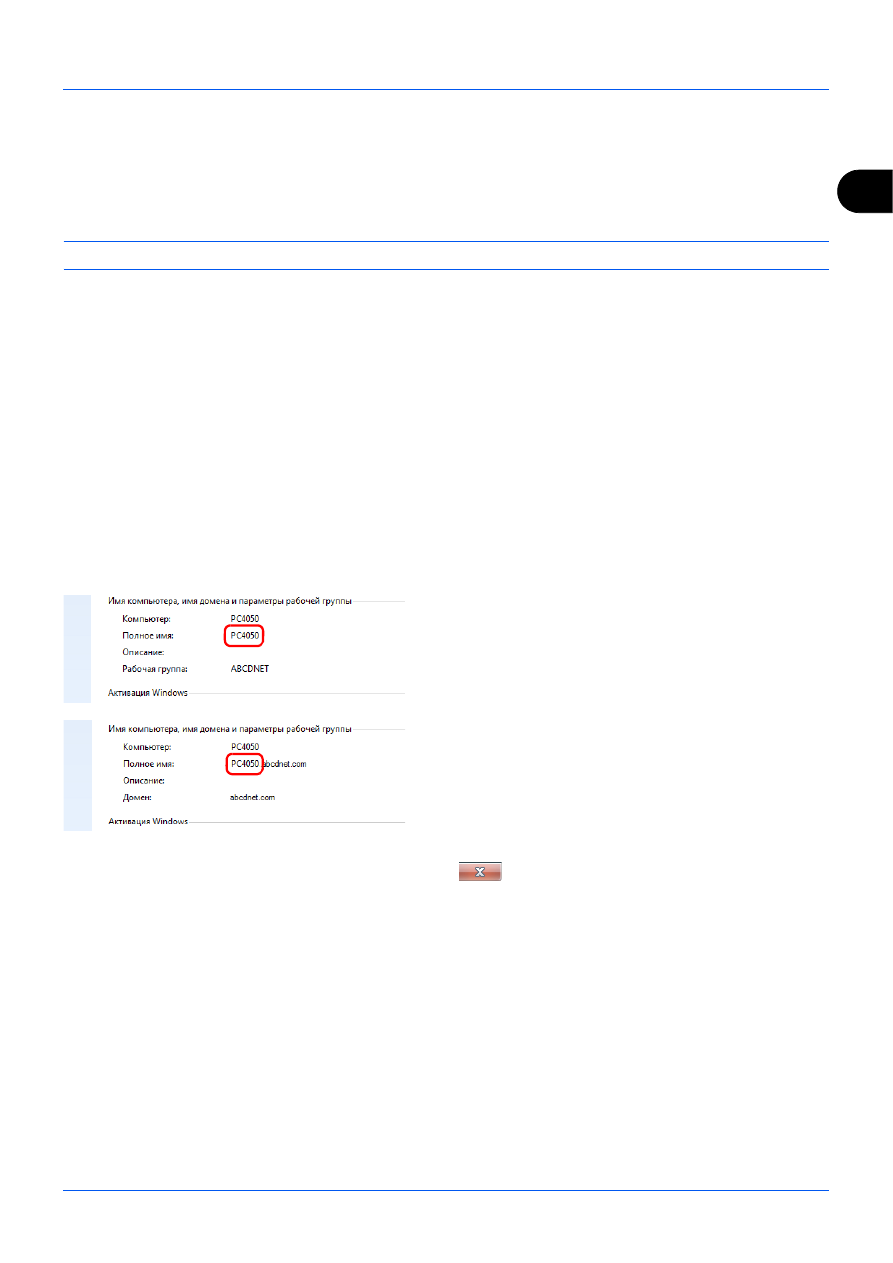
Проверьте
имя
компьютера
адресата
.
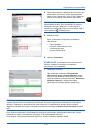
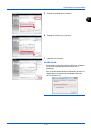
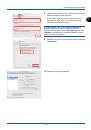
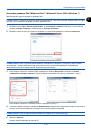
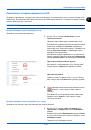
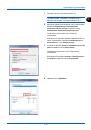
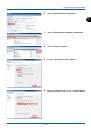
1
В
меню
"
Пуск
"
выберите
Компьютер
и
затем
Свойства
системы
.
Проверьте
имя
компьютера
в
появившемся
окне
.
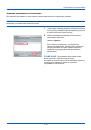
В
Windows XP
правой
кнопкой
мыши
щелкните
"
Мой
компьютер
"
и
выберите
Свойства
.
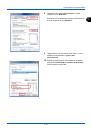
Отобразится
диалоговое
окно
"
Свойства
системы
".
Перейдите
на
вкладку
Имя
компьютера
в
появившемся
окне
и
проверьте
имя
компьютера
.
В
Windows 8
выберите
рабочий
стол
на
начальном
экране
,
щелкните
правой
кнопкой
мыши
Компьютер
в
разделе
Библиотеки
,
а
затем
выберите
Свойства
.
При
использовании
рабочей
группы
Все
символы
,
отображаемые
в
поле
"
Полное
имя
",
следует
ввести
в
Имя
хоста
. (
Пример
: PC4050)
При
наличии
домена
Символы
слева
от
первой
точки
(.)
в
поле
"
Полное
имя
"
следует
ввести
в
Имя
хоста
. (
Пример
: pc4050)
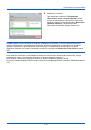
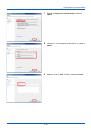
2
После
проверки
имени
компьютера
нажмите
кнопку
(
Закрыть
),
чтобы
закрыть
экран
свойств
системы
.
В
Windows XP
после
проверки
имени
компьютера
нажмите
кнопку
Отмена
,
чтобы
закрыть
экран
"
Свойства
системы
".
Проверка
вводимых
данных
для
[
Имя
польз
.
д
/
вх
.]
Проверьте
имя
домена
и
имя
пользователя
для
входа
в
Windows.
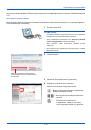
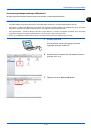
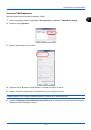
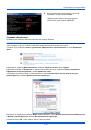
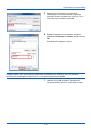
1
В
меню
"
Пуск
"
выберите
Все
программы
(
или
Программы
),
Стандартные
и
затем
Командная
строка
.
В
Windows 8
откройте
Приложения
в
разделе
Поиск
из
чудо
-
кнопок
начального
экрана
и
выберите
пункт
Командная
строка
.
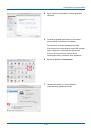
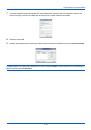
Появится
окно
"
Командная
строка
".
Оглавление инструкции
- Прилагаемые руководства
- Условные обозначения по технике безопасности в этом руководстве
- Cодержание
- Карта меню
- Окружающая среда
- Меры предосторожности при обращении с расходными материалами
- Меры безопасности при работе с лазером (Европа)
- Законодательные ограничения на копирование и сканирование
- Правовая информация и правила техники безопасности
- 1 Наименования компонентов
- 2 Подготовка к использованию
- Проверка комплектации
- Определение способа подключения и подготовка кабелей
- Подсоединение кабелей
- Включение/выключение питания
- Функция энергосбережения
- Переключение языка дисплея [Язык]
- Установка даты и времени
- Настройка сети (подключение с помощью кабеля LAN)
- Установка программного обеспечения
- Command Center RX
- Подготовка к отправке документа на ПК
- Загрузка бумаги
- Загрузка оригиналов
- 3 Основные операции
- 4 Уход и обслуживание
- 5 Устранение неисправностей
- Приложение
- Алфавитный указатель