Инструкция для Samsung NX500 kit 16-50mm
 1
 2
 3
 4
 5
 6
 7
 8
 9
 10
 11
 12
 13
 14
 15
 16
 17
 18
 19
 20
 21
 22
 23
 24
 25
 26
 27
 28
 29
 30
 31
 32
 33
 34
 35
 36
 37
 38
 39
 40
 41
 42
 43
 44
 45
 46
 47
 48
 49
 50
 51
 52
 53
 54
 55
 56
 57
 58
 59
 60
 61
 62
 63
 64
 65
 66
 67
 68
 69
 70
 71
 72
 73
 74
 75
 76
 77
 78
 79
 80
 81
 82
 83
 84
 85
 86
 87
 88
 89
 90
 91
 92
 93
 94
 95
 96
 97
 98
 99
 100
 101
 102
 103
 104
 105
 106
 107
 108
 109
 110
 111
 112
 113
 114
 115
 116
 117
 118
 119
 120
 121
 122
 123
 124
 125
 126
 127
 128
 129
 130
 131
 132
 133
 134
 135
 136
 137
 138
 139
 140
 141
 142
 143
 144
 145
 146
 147
 148
 149
 150
 151
 152
 153
 154
 155
 156
 157
 158
 159
 160
 161
 162
 163
 164
 165
 166
 167
 168
 169
 170
 171
 172
 173
 174
 175
 176
 177
 178
 179
 180
 181
 182
 183
 184
 185
 186
 187
 188
 189
 190
 191
 192
 193
 194
 195
 196
 197
 198
 199
 200
 201
 202
 203
 204
 205
 206
 207
 208
 209
 210
 211
 212
 213
 214
 215
 216
 217
 218
136
Просмотр и редактирование >
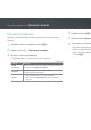
Просмотр видеозаписей
10
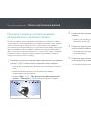
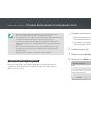
Когда появится всплывающее сообщение, нажмите кнопку
Да
.
•
Подрезать видео, записанное в режиме 3D, невозможно.
•
Исходная видеозапись должна иметь длительность не менее 10 секунд.
•
Камера сохранит отредактированную видеозапись как новый файл, оставив
исходную видеозапись нетронутой.
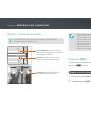
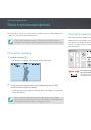
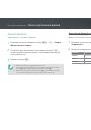
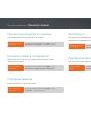
Сохранение изображения при просмотре
видео
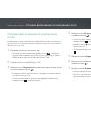
1
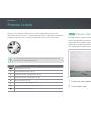
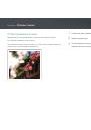
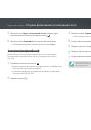
Чтобы указать нужное изображение для захвата, при просмотре
видеозаписи нажмите кнопку [
o
] или значок
.
2
Нажмите кнопку [
f
] или выберите пункт
Съемка
.
•
Захватить изображение из видео, записанного в режиме 3D, невозможно.
•
Разрешение захваченного изображения будет таким же, как в исходной
видеозаписи.
•
Захваченное изображение сохраняется как новый файл.
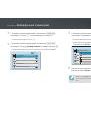
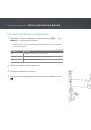
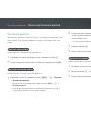
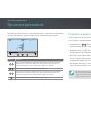
Обрезка видео во время просмотра
1
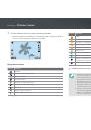
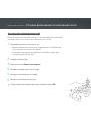
В режиме просмотра перейдите к видеозаписи и нажмите
кнопку [
m
].
2
Выберите пункт
Обрезать видео
.
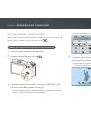
3
Нажмите кнопку [
o
] или значок
, чтобы начать
воспроизведение.
4
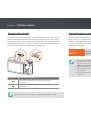
Чтобы указать начало фрагмента, который требуется вырезать,
нажмите кнопку [
o
] или значок
.
5
Нажмите кнопку [
f
] или выберите пункт
Точка начала
.
6
Нажмите кнопку [
o
] или значок
, чтобы продолжить
воспроизведение.
7
Чтобы указать конец фрагмента, который требуется вырезать,
нажмите кнопку [
o
] или значок
.
8
Нажмите кнопку [
f
] или выберите пункт
Точка остановки
.
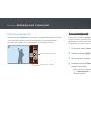
9
Нажмите кнопку [
f
] или выберите пункт
Подрезка
, чтобы
вырезать фрагмент видеозаписи.
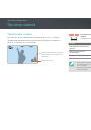
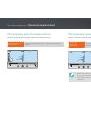
•
Начало и конец фрагмента можно отрегулировать, перетаскивая
метки на шкале.
Оглавление инструкции
- Сведения об авторских правах
- Сведения о безопасности
- Обозначения, используемые в данном руководстве
- Содержание
- Советы
- Глава 1
- Моя камера
- Начало работы
- Расположение элементов камеры
- Установка аккумуляторной батареи и карты памяти
- Зарядка аккумуляторной батареи и включение камеры
- Подготовка камеры к работе
- Выбор функций (параметров)
- Значки на дисплее
- Объективы
- Аксессуары
- Режимы съемки
- Моя камера
- Глава 2
- Функции съемки
- Размер и разрешение
- Светочувствительность ISO
- Цвет OLED
- Баланс белого
- Мастер снимков (фотостили)
- Автофильтр
- Режим АФ
- Размер области АФ
- Обнаружение лица
- Сенсорный АФ
- Помощь РФ
- Оптическая стабилизация изображения (OIS)
- Тип съемки
- Интервальная съемка
- Вспышка
- Экспозамер
- Динамический диапазон
- Коррекция экспозиции
- Блокировка экспозиции/фокуса
- Разделение экспозиции/фокуса
- Функции видео
- Функции съемки
- Глава 3
- Глава 4
- Подключение и передача
- Подключение к смартфону
- Отправка фотоснимков по электронной почте
- Просмотр фотоснимков и видеозаписей на телевизоре
- Подключение к компьютеру
- Подключение и передача
- Глава 5
- Меню настроек камеры
- Настройки пользователя
- Управление пользовательским режимом
- Сжатие RAW-файлов
- Подавление шумов (ПШ)
- Цветовое пространство
- Исправление искажений
- Пользовательские настройки
- Линия сетки
- Центральная отметка
- Задание функций кнопки
- Параметры iFn
- Настройки скорости кнопок объектива
- Сенсорное управление
- Автоматическая съемка автопортрета
- Подсветка АФ
- Электронный затвор
- Формат изображения в MobileLink/NFC
- Настройка
- Настройки пользователя
- Меню настроек камеры
- Глава 6
- Приложение
- Сообщения об ошибках
- Обслуживание камеры
- Очистка камеры
- Использование и хранение камеры
- Карты памяти
- О батарее
- Технические характеристики батареи
- Время работы от аккумулятора
- Сообщение «Батарея разряжена»
- Памятка по использованию аккумулятора
- Меры предосторожности при использовании батареи
- Примечания относительно зарядки аккумуляторной батареи
- Памятка по зарядке с помощью подключения к компьютеру
- Обращайтесь с батареей и зарядным устройством осторожно, соблюдайте правила их утилизации
- Работа с программами на компьютере
- Обновление прошивки
- Перед обращением в сервисный центр
- Технические характеристики камеры
- Глоссарий
- Дополнительные аксессуары
- Алфавитный указатель
- Приложение