Инструкция для M-Audio AXIOM MARK II 25
 1
 2
 3
 4
 5
 6
 7
 8
 9
 10
 11
 12
 13
 14
 15
 16
 17
 18
 19
 20
 21
 22
 23
 24
 25
 26
 27
 28
 29
 30
 31
 32
 33
 34
 35
 36
 37
 38
 39
 40
 41
 42
 43
 44
 45
 46
 47
 48

3.6.7
Индивидуальное
назначение
контроллера
на
канал
Каждый
физический
контроллер
на
Axiom
может
быть
назначен
на
собственный
канал
,
что
позволяет
Вам
одновременно
управлять
несколькими
инструментами
.
Также
возможно
связать
физический
контроллер
с
зоной
или
Глобальным
Каналом
(Global Channel).
Назначение
канала
передачи
на
контроллер
:
Axiom 49
и
Axiom 61:
■
Выберите
физический
контроллер
как
описано
в
разделе
2.4.2.
■
Нажмите
кнопку
Chan Assign.
■
Дисплей
покажет
в
настоящее
время
назначенный
MIDI
канал
.
Используйте
числовую
клавиатуру
,
чтобы
ввести
новый
MIDI
канал
в
диапазоне
00 - 20*.
Axiom 25:
■
Выберите
физический
контроллер
как
описано
в
разделе
2.4.2.
■
Нажмите
кнопку
Advanced.
■
Нажмите
клавишу
Chan Assign.
■
Дисплей
покажет
в
настоящее
время
назначенный
MIDI
канал
.
Используйте
числовые
клавиши
ввода
данных
,
чтобы
ввести
новый
MIDI
канал
в
диапазоне
00 -19*.
■
Нажмите
клавишу
ENTER
для
подтверждения
выбора
.
Назначение
канала
каждого
физического
контроллера
сохраняется
,
если
группа
,
которой
данный
контроллер
принадлежит
,
активна
,
когда
Вы
сохраняете
установки
в
памяти
.
*
Пожалуйста
,
см
.
раздел
3.6.7.1
для
объяснения
каналов
17-20.
3.6.7.1
Взаимосвязь
Контроллеров
с
Зонами
Если
Вы
назначаете
физический
контроллер
на
канал
17, 18, 19
или
20,
контроллер
будет
соответственно
привязан
к
каналу
передачи
Зоны
1,
Зоны
2,
Зоны
3
или
Зоны
4 (
помните
, Axiom
49
или
61
имеет
четыре
зоны
, a Axiom 25 -
три
).
Поэтому
,
когда
Вы
изменяете
канал
зоны
,
Вы
также
одновременно
изменяете
канал
физического
контроллера
.
Обратите
внимание
,
что
.
хотя
физический
контроллер
может
,
быть
связан
с
зоной
,
если
Вы
хотите
сохранить
это
назначение
на
любом
из
20
мест
памяти
,
необходимо
убедиться
,
что
Вы
выбираете
группу
,
к
которой
относится
физический
контроллер
.
3.6.7.2
Сообщения
SysEx
и
ID
Устройства
Системные
Эксклюзивные
(SysEx)
сообщения
не
определяются
каналом
так
при
передаче
сообщений
SysEx,
индивидуальный
физический
номер
чанала
контроллера
не
определяет
канал
передачи
,
а
определяет
ID
устройства
(Device ID).
Это
различие
обозначается
на
дисплее
,
когда
для
канала
не
отображено
'
с
',
Значения
ID
устройства
имеют
диапазон
00 -127.-
В
большинстве
случаев
,
Вы
должны
установить
ID
устройства
на
в
127,
что
является
значением
,
которое
позволяет
сообщениям
SysEx
приниматься
всеми
подключенными
устройствами
.
Пожалуйста
,
обратите
внимание
,
что
ID
устройства
,
назначенное
на
контроллер
не
может
быть
изменено
кнопкой
Dev ID.
Эта
кнопка
используется
.
чтобы
установить
глобальное
ID
устройства
Axiom.
Более
подробно
относительно
ID
устройства
(Device ID)
и
сообщений
SysEx ID
см
.
в
разделе
5.3.
3.6.7.3
Глобальный
Канал
Глобальный
Канал
(Global Channel) Axiom
может
быть
свободно
изменен
по
ходу
и
любой
физический
контроллер
или
зона
,
которая
назначена
на
канал
00,
будет
передавать
на
любом
канале
,
на
который
установлен
Глобальный
Канал
.
Глобальный
Канал
может
быть
сохранен
в
любом
из
20
мест
памяти
,
когда
выбрана
Группа
А
.
Оглавление инструкции
- Страница 1 из 49
M-AUDIO AXIOM Руководство пользователя
- Страница 2 из 49
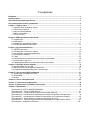
Содержание Введение..................................................................................................................................................... 3 Комплектация
- Страница 3 из 49
- Страница 4 из 49
Введение Поздравляем Вас с приобретением клавиатурного MIDI контроллера Axiom M-Audio. Пожалуйста, зарегистрируйте Ваше сегодня изделие, чтобы гарантировать полное обслуживание и получать бесплатные обновления. Зарегистрируйтесь интерактивно на сайте Ваша новая клавиатура обеспечивает широкое
- Страница 5 из 49
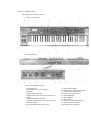
Раздел 1: Первые шаги /. / Краткий обзор клавиатур Axiom 1.1.1 Панель управления 8 7 1 2 1.1.2 Задняя панель 1.1.3 Контроллеры и разъемы 1: Дисплей LCD 2: Слайдеры (только Axiom 49/61) 3: Кодеры 4: Транспортные кнопки 5: Назначаемые кнопки (только Axiom 49/61) 6: Пэды 7: Функциональные клавиши 8:
- Страница 6 из 49
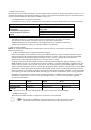
1.2 Подготовка к работе Если Вы будете подключить клавиатуру Axiom с компьютером, пожалуйста, начале прочитайте разделы 1.2 и 1.3. Если Вы намереваетесь использовать клавиатуру Axiom, чтобы управлять звуковым модулем, или синтезатором, используя выход MIDI OUT, Вы можете перейти к разделу 1.4.
- Страница 7 из 49
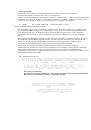
1.5 Электропитание Если Вы используете Axiom с компьютером через порт USB, нет потребности во внешнем электропитании. Ваш Axiom будет получать его от компьютера. Однако, если Вы намереваетесь использовать Axiom, не подключая его с USB портом компьютер Вам необходимо использовать внешнее
- Страница 8 из 49
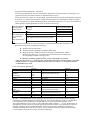
Функциональное Расширение - Advanced К множеству функций на Axiom 25 необходимо обращаться непосредственно с клавиатуры. Эти функции перечислены выше клавиш на лицевой панели модуля. Чтобы использовать любую из этих функций, первой нажмите кнопку Advanced. Кнопка загорится, показывая, что
- Страница 9 из 49
2.1 Клавиатура Когда Вы играете на клавиатуре, Вы посылаете сообщения MIDI нот. Эти сообщения читаются вашим программным обеспечением или внешним MIDI устройством и используются, чтобы соответственно генерировать звук. 2.1.1 Кривая Динамической Чувствительности Каждый раз, когда Вы нажимаете
- Страница 10 из 49
2.1.3 Транспозиция Кнопки Octave могут также использоваться, чтобы транспонировать Вашу клавиатуру. Некоторые музыканты любят играть в какой-либо конкретной тональности, например в С или F. Функция транспозиции позволяет Вам изменить высоту тона, и играть в тональности, которая является наиболее
- Страница 11 из 49
2.3 Изменение Программы и Банка Сообщения программы (или изменения программы) используются, чтобы выбирать разные инструментальные звуки на MIDI устройстве. Сообщения программы охватывают диапазон из 128 инструментов. К этим инструментам обращаются, посылая номера программы от 0 до 127. Некоторые
- Страница 12 из 49
2.4 Сообщения MIDI Контроллера Есть 128 сообщений MIDI контроллера, которые используются, чтобы управлять MIDI-регулируемыми параметрами Вашего программного обеспечения или на внешнем MIDI устройстве. К этим управляемым параметрам относятся громкость, панорамирование, экспрессия, реверберация,
- Страница 13 из 49
■ Используйте числовые клавиши ввода данных, чтобы ввести номер физического контроллера, который Вы хотите выбрать для программирования. ■ Нажмите клавишу ENTER для подтверждения и возвращения в режим исполнения. Преимущество метода 2 состоит в том, что Вы не должны поворачивать контроллер, чтобы
- Страница 14 из 49
Раздел 3: Другие возможности В разделе 2 мы рассмотрели, как использовать клавиатуру, посылать сообщения изменения программы и банка, и назначать MIDI контроллеры на различные контроллеры на Вашем Axiom. Эти основные приемы позволяют Вам работать со многими приложениями, звуковыми модулями и
- Страница 15 из 49
3.1.2 Режим Drawbar Режим Drawbar - быстрый метод обратить направление работы девяти слайдеров на Axiom 49 или 61. Если Вы управляете инструментом, который использует ползунки , а не фейдеры -например электроорган МВ-3, Вы должны использовать режим drawbar. Функция Drawbar не доступна на Axiom 25.
- Страница 16 из 49
Для вызова сохраненных установок: Axiom 49 и Axiom 61: ■ Нажмите кнопку Recall. ■ Введите номер памяти (1 - 20) используя числовую клавиатуру. Axiom 25: ■ Нажмите кнопку Advanced. ■ Нажмите кнопку Recall. ■ Введите номер памяти (1 - 20) используя числовые клавиши ввода данных. ■ Нажмите клавишу
- Страница 17 из 49
Axiom 25: ■ Нажмите кнопку Advanced. ■ Нажмите клавишу Store. ■ Нажмите кнопку REC, чтобы активизировать группу С. ■ Дисплей будет мигать только символом группы С (Group С). ■ Используйте числовые клавиши ввода данных, чтобы ввести номер памяти. ■ Нажмите Enter, чтобы записать установки в выбранную
- Страница 18 из 49
3.3 Как избежать перехода параметров Общая проблема с MIDI контроллерами происходит, когда Вы перемещаете физический контроллер и параметр приема на внешнем MIDI устройстве или программе переходит с его текущей установки на позицию регулятора или фейдера, который Вы используете. Результатом может
- Страница 19 из 49
Для программирования ротационных кодеров на один из этих методов на Axiom, Вы должны назначить MIDI контроллеры, приведенные ниже: MIDI CC Метод Бесконечных Данных 145 146 147 148 149 150 Program Change Increment/Decrement 2's Complement from 64 / Relative (Binary Offset) 2's Complement from 0 /
- Страница 20 из 49
■ Используйте числовую клавиатуру или кнопки -/+, чтобы выбрать кривую ускорения в диапазоне от 0 до 3. Установка 0 выключает кривую. Axiom 25: ■ Нажмите кнопку Advanced. ■ Нажмите клавишу Curve три раза. ■ Дисплей отобразит "Еn" на маленьком 2-значном дисплее, чтобы указать, что Вы можете выбрать
- Страница 21 из 49
J ■ Введите номер ноты, которую Вы хотите, чтобы пэд передавал, используя числовые клавиши. ■ Нажмите клавишу ENTER для подтверждения выбора. ■ Нажмите кнопку Advanced еще раз. ■ Клавиши Data 2 и Data 3 могут использоваться, чтобы определить динамическую чувствительность выключения ноты, и
- Страница 22 из 49
3.5.4 Управление силой нажатия Используя силу нажатия на пэды, Вы можете выполнять различные рабочие опции на Axiom. Вы можете управлять параметрами на вашем программном обеспечении методом, который не был бы возможен при использовании стандартного колеса ввода данных или слайдера. Нажатие на пэд
- Страница 23 из 49
Также возможно посылать фиксированную динамическую чувствительность каждый раз, когда Вы нажимаете на пэд. Это довольно полезно при создании партий ударных инструментов, или треков на простом синтезаторе. Фиксированная динамическая чувствительность выбирается назначением Кривой Пэда (Pad Curve) 1 0
- Страница 24 из 49
3.6.2 Активизация/Деактивтация Зон Вы можете назначать четыре зоны на Axiom 49 и 61 и три зонах на , Axiom 25. Чтобы активизировать/деактивизировать зоны, нажмите первый кнопку Zone/Group, которая загорится. Для включения/выключения любой зоны: ■ Нажмите кнопку Zone/Group. ■ На Axiom 49 и 61
- Страница 25 из 49
3.6.4 Диапазон Зоны Диапазон Зоны (Zone Range) определяет верхний и нижний предел клавиш, содержащихся в зоне. Для установки диапазона зоны; ■ Нажмите кнопку Zone Range. Светодиод кнопки Zone/Group загорится, указывая, что режим Зоны/Группы (Zone/Group), выбран автоматически. ■ На дисплее будут
- Страница 26 из 49
3.6.7Индивидуальное назначение контроллера на канал Каждый физический контроллер на Axiom может быть назначен на собственный канал, что позволяет Вам одновременно управлять несколькими инструментами. Также возможно связать физический контроллер с зоной или Глобальным Каналом (Global Channel).
- Страница 27 из 49
3.7 Контроллеры Группы А Примечание: Для информации относительно вызова памяти Группы А, обратитесь к разделу 3.2.1. Понятие "контроллеры Группы А" относится к колесу изменения высоты тона, колесу модуляции, послекасанию, педали экспрессии и сустейнз. Каждый из этих контроллеров отличается от
- Страница 28 из 49
3.8 Пример функциональных возможностей контроллеров 3.8.1 Установка переключаемых значений для кнопок Назначаемые кнопки и педали могут быть назначены на переключение между двумя значениями сообщения MIDI контроллера. Вы можете, например, отослать значение 15, при первом нажатии кнопки, а при
- Страница 29 из 49
3.8.2 Назначение сообщений ММС на кнопку Сообщения Машинного MIDI Управления - ММС - используются некоторыми устройствами и программным обеспечением, чтобы управлять транспортными функциями типа Остановки, Игры и Записи. Контроллеры транспортом на клавиатуре Axiom могут быть установкой, на посыл
- Страница 30 из 49
3.8.3 Назначение сообщения RPN/NRPN на фейдер или кодер Многие из современных синтезаторов и музыкальных программ могут получать и обрабатывать MIDI сообщения RPN и NRPN сообщения, что позволяет управлять множеством полезных установок и характеристик. Однако сообщения RPN/NRPN отличаются от
- Страница 31 из 49
Раздел 4: Примеры использования 4.1 Функция MIDI Out из USB Выход MIDI Out из USB может использоваться, чтобы переключать источник MIDI данных, подающихся на порт MIDI Out Вашего Axiom. При первом включении питания, режим MIDI Out из USB выключен. Это означает, что, при игре на Axiom, MIDI данные
- Страница 32 из 49
Для управления режимам MIDI Out из USB режима: Axiom 49 и Axiom 61: ■ Нажмите одновременно кнопки Data 2 и Data 3, чтобы изменить установку MIDI Out на MIDI Out из USB. ■ Вы увидите, что символ MIDI разъема появился на дисплее. ■ Для выключения режима MIDI Out из USB нажмите одновременно кнопки
- Страница 33 из 49
4.3 Управление Звуковым Модулам с компьютера Включая режим MIDI Out из USB (раздел 4.1), данные, входящие на Axiom с компьютера будут напрямую поступать на порт M!DI Out и вызывать звуки на внешнем звуковом модуле (Sound Module). Это означает, что ваш Axiom фактически работает как интерфейс USB в
- Страница 34 из 49
Сообщения Изменения Банка (Bank Change) полезны при вызове звуков из большой библиотеки, которая может существовать в конкретном звуковом модуле или синтезаторном программном обеспечении. Например устройства, которые сформированы со спецификацией Roland GS или Yamaha XG, требуют, чтобы Вы
- Страница 35 из 49
Раздел 6: Поиск неисправностей Axiom предназначен для высокоэффективного MIDI управления. Он был проверен на широком диапазоне систем и эксплуатационных режимов. Однако, есть фактически безграничное количество операционных сценариев, любой из которых может повлиять на работу Вашей системы. Хотя
- Страница 36 из 49
Раздел 7: Техническая информация Предостережение: Электромагнитные или электростатические поля и наводки, может привести к сбою в работе модуля. В таком случае, отключите модуль, и включите его снова, чтобы восстановить нормальную работу. Примечание: Ваш M-Audio был проверен на соответствие
- Страница 37 из 49
Раздел 9: Приложения Приложение А- КАРТА MIDI РЕАЛИЗАЦИИ Функция Передача По умолчанию Изменение По умолчанию Сообщения Альтернативно Номер Ноты Исходный Голос Note ON - Нота Включена Динамическая Чувствительность Note OFF - Нота Выключена Клавишное Послекасание Канальное Изменение Высоты Тона
- Страница 38 из 49
Приложение В - Таблицы MIDI Данных BJ - Инструменты General MIDI - Номера Изменения Программы Piano Bass Reed Synth Effects 0 Acoustic Grand Piano 1 Bright Acoustic Piano 2 Electric grand Piano 3 Honky Tonk Piano 4 Electric Piano 1 5 Electric Piano 2 6 Harpsichord 7 Clavinet 32 Acoustic Bass 33
- Страница 39 из 49
ВЗ - NRPN сообщения Roland GS u Yamaha XG NRPN NRPN Data j Data MSB С I S8 CC88 MSB I LSB j С 99 01 08 00-7F CC06 CC38 | ( - n/a 64-0- 09 00- 7F n/a f 0A 00-7F 20 00-7F ' (-64 - 0 : (-64 - о - n/a n/a 01 01 01 01 01 01 01 *14 .. .. +63) Vibrato Delay (относительное изменение) +63) Filter Cutoff
- Страница 40 из 49
Приложение С - Номера Контроллеров General MIDI (MIDI CC) 00 Bank Select 4S Gen Purpose 2 LSB 98 Non-Reg Param LSB 01 Modulation 50 Gen Purpose 3 LSB 99 Non-Reg Param MSB 02 Breath Control 51 Gen Purpose 4 LSB 100 Reg Param LSB 03 Controller 3 52 Controller 52 10.1 Reg Param MSB 04 ■ Foot Control
- Страница 41 из 49
Приложение D - Назначаемые Номера Контроллеров на Линейные Контроллеры Эта таблица относится к следующим контроллерам на Вашем Axiom: ■ Слайдеры ■ Полоса послекасания ■ Колесо Изменения Высоты Тона ■ Колесо Модуляции ■ Педаль Экспрессии ■MIDI GC Описание 0-119 Standard MIDI CC 120-127 Channel Mode
- Страница 42 из 49
Приложение Е - Назначаемые Номера Контроллеров на не Линейные Контроллеры Эта таблица относится к следующим контроллерам на Вашем Axiom: ш Назначаемые кнопки (только Axiom 49/61) ■ Транспортные контроллеры ■ Педаль сустейна МЮ1СС Описание Data I Data 2 Data 3 0-119 Standard MIDI CC - Toggle Value 2
- Страница 43 из 49
Приложение F - Назначаемые Номера Контроллеров на Ротационные Кодеры Эта таблица относится к ротационным кодерам на Вашем Axiom: MIDI CC Описание Data 1 Data 2 Data 3 0-119 Standard MIDI CC - MIN MAX 120-127 Channel Mode Messages - MIN MAX 128 Pitch Bend Sensitivity Channe! Fine Tune - _ 129 130
- Страница 44 из 49
Приложение G - Назначаемые Номера Контроллеров на Пэды Эта таблица относится только к пэдам на Вашем Axiom: MIDI CC Описание Data 2 Data 3 0-119 Standard MIDI CC MIN MAX 120-127 Channel Mode Messages MIN MAX 128 Pitch Bend Range 129 Channel Fine Tune 130 Channel Coarse Tune 131 Channel Pressure 132
- Страница 45 из 49
Приложение G - Назначаемые Номера Контроллеров на Пэды Шестнадцатиричное значение 44 Десятичное значение Шестнадцэтеричное значение ■ Десятичное значение • Шестнадцатиричное значение Десятичное значение 0 0 2В 43 56 86 1 1 2С 44 57 87 2 2 2D 45 58 88 3 3 2Е 59 89 4 4 2F 47 5А 90 5 5 30 48 5В 91 S 6
- Страница 46 из 49
Приложение I - Фабричные Пресеты Клавиатура M-Audio Axiom поставляется с 20 пресетными установками, которые позволяют Вам использовать контроллеры клавиатуры с поддерживаемым программным обеспечением. См. раздел 3.2 для инструкций по загрузке фабричных пресетов. f Пресет Приложение Пресет
- Страница 47 из 49
С некоторыми из этих приложений необходимо установить клавиатуру Axiom в пределах программного обеспечения. Как использовать Axiom с Ableton Live Ableton Live не имеет заданных по умолчанию назначений MIDI контроллеров, но возможно сделать собственные, очень быстро и легко, используя функцию MIDI
- Страница 48 из 49
Пресет 6: Wizoo Darbuka/Latigo VST/AU/RTAS - плагины Darbuka Wizoo и Latigo - так что Вы должны обратиться к этим приложениям в пределах ведущего приложения. Удостоверьтесь, что MIDI вход установлен на клавиатуру Axiom. Установите один из треков на выход хосте на Darbuka или Latigo. См.
- Страница 49 из 49