Инструкция для Samsung S22A100N
 1
 2
 3
 4
 5
 6
 7
 8
 9
 10
 11
 12
 13
 14
 15
 16
 17
 18
 19
 20
 21
 22
 23
 24
 25
 26
 27
 28
 29
 30
 31
 32
 33
 34
 35
 36

3-3
Использование
устройства
3-3
MagicTune
Что
такое
MagicTune?
MagicTune
представляет
собой
программное
обеспечение
,
которое
помогает
настроить
монитор
и
предоставляет
полное
описание
функций
монитора
и
легкие
для
понимания
инструкции
.
Пользователи
могут
настроить
устройство
с
помощью
мыши
и
клавиатуры
,
не
используя
рабочие
кнопки
устройства
.
Установка
программного
обеспечения
1.
Посетите
официальный
веб
-
сайт
компании
Samsung,
чтобы
загрузить
последнюю
версию
MagicTune .
http://www.samsung.com/us/consumer/learningresources/monitor/magetune/pop_intro.html
2.
Выполните
оставшиеся
этапы
установки
программного
обеспечения
,
следуя
инструкциям
,
отображаемым
на
экране
.
•
Для
правильной
работы
программного
обеспечения
перезагрузите
компьютер
после
установки
программы
.
•
Значок
MagicTune
может
отсутствовать
в
зависимости
от
системы
компьютера
и
технических
характеристик
устройства
.
•
Если
значок
ярлыка
не
появляется
,
нажмите
клавишу
F5.
Ограничения
и
проблемы
с
установкой
(MagicTune™)
Проблемы
при
установке
MagicTune™
могут
быть
связаны
с
видеокартой
,
материнской
платой
и
сетевым
окружением
.
Системные
требования
OS
•
Windows XP, Windows Vista, Windows 7
Удаление
программного
обеспечения
Удалить
MagicTune™
можно
только
с
помощью
команды
[
Установка
и
удаление
программ
]
в
Windows.
Для
удаления
программы
MagicTune™
выполните
следующие
действия
.
1.
Нажмите
[
Пуск
],
выберите
[
Настройки
], [
Панель
управления
].
В
системе
Windows XP
нажмите
[
Пуск
]
и
в
меню
выберите
[
Панель
управления
].
2.
В
меню
«
Панель
управления
»
дважды
щелкните
значок
[
Установка
и
удаление
программ
].
3.
В
окне
[
Установка
и
удаление
]
найдите
MagicTune™
и
щелкните
значок
программы
,
чтобы
он
выделился
.
4.
Щелкните
[
Изменение
или
удаление
программ
]
для
удаления
программного
обеспечения
.
5.
Выберите
[
Да
],
чтобы
начать
удаление
программы
MagicTune™.
6.
Дождитесь
появления
окна
сообщения
,
оповещающего
о
том
,
что
программное
обеспечение
полностью
удалено
.
Для
получения
технической
поддержки
или
информации
об
обновлении
программного
обеспечения
программы
MagicTune™,
а
также
для
просмотра
часто
задаваемых
вопросов
посетите
наш
веб
-
сайт
.
Оглавление инструкции
- Страница 1 из 37
SyncMaster S16A100N/S19A100N/S22A100N Монитор Руководство пользователя Цвет и дизайн изделия зависят от модели, характеристики изделия могут изменяться без предварительного уведомления с целью усовершенствования.
- Страница 2 из 37
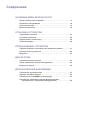
Содержание ОСНОВНЫЕ МЕРЫ БЕЗОПАСНОСТИ Перед началом использования . . . . . . . . . . . . . . . . . . . . . . . . . . . . . 1-1 Хранение и обслуживание . . . . . . . . . . . . . . . . . . . . . . . . . . . . . . . . . 1-2 Очистка монитора . . . . . . . . . . . . . . . . . . . . . . . . . . . . . .
- Страница 3 из 37
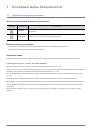
1 Основные меры безопасности 1-1 Перед началом использования Значки, используемые в данном руководстве ЗНАЧОК НАЗВАНИЕ ЗНАЧЕНИЕ Внимание! Случаи, предполагающие возможность несрабатывания функции или отмены настройки. Примечание Подсказка или совет по использованию функции. Использование
- Страница 4 из 37
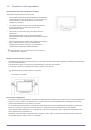
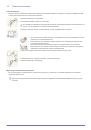
1-2 Хранение и обслуживание Обслуживание внешней поверхности и экрана Протирайте изделие мягкой сухой тканью. • Не протирайте изделие воспламеняющимися веществами, такими как бензин или растворитель. Не используйте для очистки влажную ткань. В противном случае можно повредить устройство. • Не
- Страница 5 из 37
1-3 Очистка монитора Очистка монитора • Панель и корпус современного монитора подвержены появлению царапин и требуют осторожного обращения. Для очистки монитора выполните следующие действия. 1. Выключите монитор и компьютер. 2. Отсоедините кабель питания от монитора. Во избежание поражения
- Страница 6 из 37
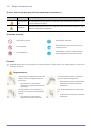
1-4 Меры безопасности Значки, используемые для обозначения мер безопасности ЗНАЧОК НАЗВАНИЕ ЗНАЧЕНИЕ Предупреждение Несоблюдение мер безопасности, отмеченных этим знаком, может привести к серьезным травмам или смерти. Внимание! Несоблюдение мер безопасности, отмеченных этим знаком, может привести к
- Страница 7 из 37
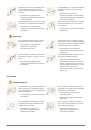
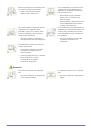
Обязательно подключайте кабель питания к заземленной сетевой розетке (только для оборудования с изоляцией класса 1). • • В противном случае возможно поражение электрическим током или получение травм. Не помещайте кабель питания и устройство вблизи от нагревательных приборов. • Не перегибайте и не
- Страница 8 из 37
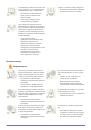
Храните упаковочные пластиковые пакеты в недоступном для детей месте. • Играя с пластиковым пакетом, ребенок может задохнуться. Не устанавливайте устройство на неустойчивую или сильно вибрирующую поверхность, например, на непрочную или наклонную полку. • В противном случае устройство может упасть и
- Страница 9 из 37
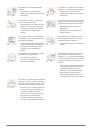
Устанавливая устройство на консоль или полку, убедитесь, что его передний нижний край не выступает за край опоры. • В противном случае устройство может упасть и сломаться или нанести травму. • Используйте шкаф или полку соответствующего размера. Ставьте устройство на место аккуратно. • В противном
- Страница 10 из 37
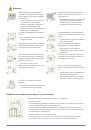
Во время грозы отсоедините кабель питания. Не роняйте на устройство посторонние предметы и не подвергайте его ударам. • • В противном случае возможно поражение электрическим током или возгорание. Не пытайтесь подвинуть устройство, потянув за кабель питания. • Несоблюдение этого правила может
- Страница 11 из 37
Внимание! При длительном воспроизведении неподвижного изображения на экране может появиться постоянное изображение или пятно. • Это позволяет избежать чрезмерной нагрузки на глаза. Продолжительный просмотр устройства на слишком близком расстоянии может стать причиной ухудшения зрения. При
- Страница 12 из 37
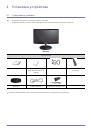
2 Установка устройства 2-1 Содержимое упаковки • Распакуйте устройство и проверьте комплект поставки. • Сохраните упаковку, если она может пригодиться при транспортировке устройства в будущем. Монитор СОДЕРЖАНИЕ Руководство по установке Гарантия на устройство Кабель D-Sub (Прилагается не во всех
- Страница 13 из 37
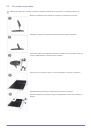
2-2 Установка подставки Прежде чем приступать к сборке, положите устройство экраном вниз на ровную и устойчивую поверхность. Вставьте соединительный элемент в подставку, как показано на рисунке. Проверьте, надежно ли закреплен соединительный элемент подставки. Полностью закрутите соединительный
- Страница 14 из 37
- Внимание Не поднимайте устройство, удерживая его только за подставку. Разборка производится в порядке, обратном порядку сборки. 2-2 Установка устройства
- Страница 15 из 37
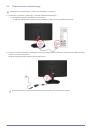
2-3 Подключение к компьютеру Соединительная деталь может отличаться в зависимости от модели. 1. Подключите устройство к компьютеру, учитывая имеющийся видеовыход. • Если видеокарта имеет выход D-Sub (<Аналоговый>) • С помощью кабеля D-Sub подключите порт [RGB IN] устройства к порту [D-Sub]
- Страница 16 из 37
3. Кабели можно закрепить, как показано на рисунке. 2-3 Установка устройства
- Страница 17 из 37
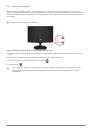
2-4 Замок Kensington Замок Kensington защищает от краж и, благодаря возможности блокировки, позволяет безопасно использовать устройство в общественных местах. Поскольку форма и принципы использования блокирующего устройства зависят от его модели и производителя, за дополнительной информацией
- Страница 18 из 37
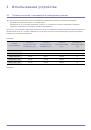
3 Использование устройства 3-1 Таблица сигналов, посылаемых в стандартном режиме Для достижения наилучшего качества изображение необходимо установить оптимальное разрешение. Оптимальное разрешение зависит от размера экрана. Следовательно, при установке разрешения, отличного от оптимального,
- Страница 19 из 37
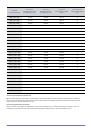
РЕЖИМ ОТОБРАЖЕНИЯ ЧАСТОТА ГОРИЗНТАЛЬ-НОЙ РАЗВЕРТКИ (кГц) ЧАСТОТА ВЕРТИКАЛЬНОЙ РАЗВЕРТКИ (Гц) ЧАСТОТА СИНХРОНИЗАЦИИ (МГц) ПОЛЯРНОСТЬ СИНХРОНИЗАЦИИ (Г/В) IBM, 640 x 350 31,469 70,086 25,175 +/- IBM, 720 x 400 31,469 70,087 28,322 -/+ VESA, 640 x 480 31,469 59,940 25,175 -/- MAC, 640 x 480 35,000
- Страница 20 из 37
РЕЖИМ ОТОБРАЖЕНИЯ ЧАСТОТА ГОРИЗНТАЛЬ-НОЙ РАЗВЕРТКИ (кГц) ЧАСТОТА ВЕРТИКАЛЬНОЙ РАЗВЕРТКИ (Гц) ЧАСТОТА СИНХРОНИЗАЦИИ (МГц) ПОЛЯРНОСТЬ СИНХРОНИЗАЦИИ (Г/В) IBM, 640 x 350 31,469 70,086 25,175 +/- IBM, 720 x 400 31,469 70,087 28,322 -/+ MAC, 640 x 480 35,000 66,667 30,240 -/- MAC, 832 x 624 49,726
- Страница 21 из 37
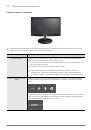
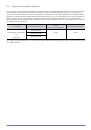
3-2 Рабочие кнопки устройства Рабочие кнопки устройства Функции включения/выключения питания, изменения яркости, контраста и автоподстройки данного устройства можно использовать только с помощью нажатия кнопки питания. ФУНКЦИЯ On/Off (Вкл/Выкл): ОПИСАНИЕ Чтобы включить или выключить экран, нажмите
- Страница 22 из 37
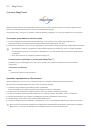
3-3 MagicTune Что такое MagicTune? MagicTune представляет собой программное обеспечение, которое помогает настроить монитор и предоставляет полное описание функций монитора и легкие для понимания инструкции. Пользователи могут настроить устройство с помощью мыши и клавиатуры, не используя рабочие
- Страница 23 из 37
4 Диагностика 4-1 Самодиагностика монитора • Проверить правильность работы устройства можно с помощью функции самодиагностики. • Если после подключения устройства к компьютеру отобразится пустой экран, используйте функцию Self Diagnosis (Самодиагностика), выполнив следующие действия. 1. Выключите
- Страница 24 из 37
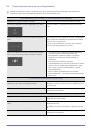
4-2 Перед обращением в центр обслуживания Проверьте следующее, прежде чем обратиться в центр послепродажного обслуживания. Если проблема не устраняется, обратитесь в ближайший сервисный центр Samsung Electronics. ОТОБРАЖЕНИЕ ПУСТОГО ЭКРАНА/НЕ УДАЕТСЯ ВКЛЮЧИТЬ УСТРОЙСТВО Правильно ли подключен
- Страница 25 из 37
ИЗОБРАЖЕНИЯ НЕ В ФОКУСЕ Правильно ли изменены разрешение и частота устройства? Задайте правильные значения разрешения и частоты в графической плате см. таблицу сигналов, посылаемых в стандартном режиме ЦВЕТА ОТОБРАЖАЮТСЯ В 16-РАЗРЯДНОМ ПРЕДСТАВЛЕНИИ (16 ЦВЕТОВ). ЦВЕТОВОЙ РЕЖИМ БЫЛ ИЗМЕНЕН ПОСЛЕ
- Страница 26 из 37
4-3 Вопросы и ответы ВОПРОСЫ И ОТВЕТЫ Как можно изменить частоту (частоту обновления) видеосигнала? ПОПРОБУЙТЕ ВЫПОЛНИТЬ СЛЕДУЮЩИЕ ДЕЙСТВИЯ. Необходимо изменить частоту графической платы. Windows XP: измените частоту, выбрав Панель управления → Оформление и темы → Дисплей → Настройки →
- Страница 27 из 37
ВОПРОСЫ И ОТВЕТЫ Как изменить разрешение? ПОПРОБУЙТЕ ВЫПОЛНИТЬ СЛЕДУЮЩИЕ ДЕЙСТВИЯ. Windows XP: измените разрешение, выбрав Панель управления → Оформление и темы → Дисплей → Настройки. Windows ME/2000: измените разрешение, выбрав Панель управления → Дисплей → Настройки. Windows Vista: измените
- Страница 28 из 37
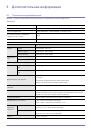
5 Дополнительная информация 5-1 Технические характеристики Монитор - устройство, предназначенное для визуального отображения текстовой и графической информации. Номер сертификата РОСС KR.AB57.B02312 Срок действия сертификата 13.01.2011 - 12.01.2014 Орган сертификации OOO "АЛЬТТЕСТ" 117418, Москва,
- Страница 29 из 37
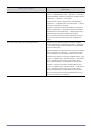
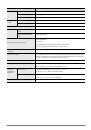
НАЗВАНИЕ МОДЕЛИ Панель Синхронизация S19A100N Размер 18,5 дюйма (47 см) Область экрана 409,8 мм (Г) x 230,4 мм (В) Размер пикселя 0,300 мм (Г) x 0,300 мм (В) По горизонтали 30 ~ 81 кГц По вертикали 56 ~ 75 Гц Количество отображаемых цветов 16,7 М Разрешение Оптимальное разрешение 1366x768 @ 60 Hz
- Страница 30 из 37
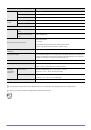
НАЗВАНИЕ МОДЕЛИ Панель Синхронизация S22A100N Размер 21,5 дюйма (54,6 см) Область экрана 476,6 мм (Г) x 268,1 мм (В) Размер пикселя 0,248 мм (Г) x 0,248 мм (В) По горизонтали 30 ~ 81 кГц По вертикали 56 ~ 75 Гц Количество отображаемых цветов 16,7 М Разрешение Оптимальное разрешение 1920x1080@60Hz
- Страница 31 из 37
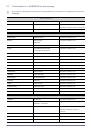
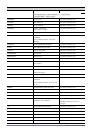
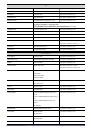
5-2 Функция экономии энергии В этот монитор встроена система управления электропитанием, называемая Энергосбережение. Эта система экономит электроэнергию путем переключения монитора в режим с низким энергопотреблением, когда он не используется в течение определенного времени. Монитор автоматически
- Страница 32 из 37
5-3 Связывайтесь с SAMSUNG по всему миру • Если у вас есть предложения или вопросы по продуктам Samsung, связывайтесь с информационным центром SAMSUNG. NORTH AMERICA U.S.A 1-800-SAMSUNG (726-7864) http://www.samsung.com CANADA 1-800-SAMSUNG (726-7864) http://www.samsung.com/ca
- Страница 33 из 37
EUROPE CZECH 800 - SAMSUNG (800-726786) http://www.samsung.com DENMARK 70 70 19 70 http://www.samsung.com FINLAND 030 - 6227 515 http://www.samsung.com FRANCE 01 48 63 00 00 http://www.samsung.com GERMANY 01805 - SAMSUNG (726-7864 € 0,14/Min) http://www.samsung.com CYPRUS From landline : 8009 4000
- Страница 34 из 37
CIS RUSSIA 8-800-555-55-55 http://www.samsung.com GEORGIA 8-800-555-555 http://www.samsung.com ARMENIA 0-800-05-555 http://www.samsung.com AZERBAIJAN 088-55-55-555 http://www.samsung.com KAZAKHSTAN 8-10-800-500-55-500(GSM: 7799) http://www.samsung.com UZBEKISTAN 8-10-800-500-55-500
- Страница 35 из 37
MIDDLE EAST IRAN 021-8255 http://www.samsung.com OMAN 800-SAMSUNG(726-7864) http://www.samsung.com KUWAIT 183-2255 http://www.samsung.com BAHRAIN 8000-4726 http://www.samsung.com EGYPT 08000-726786 http://www.samsung.com JORDAN 800-22273 http://www.samsung.com MOROCCO 080 100 2255
- Страница 36 из 37
5-4 Правильная утилизация изделия (Использованное электрическое и электронное оборудование) (Данные правила действуют в странах Европейского Союза и других европейских странах с раздельной системой сбора мусора) TНаличие данного значка показывает, что изделие и его электронные аксессуары (например,
- Страница 37 из 37