Инструкция для Samsung HT-TXQ120K
 1
 2
 3
 4
 5
 6
 7
 8
 9
 10
 11
 12
 13
 14
 15
 16
 17
 18
 19
 20
 21
 22
 23
 24
 25
 26
 27
 28
 29
 30
 31
 32
 33
 34
 35
 36
 37
44
RUS
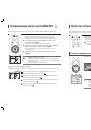
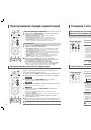
НАСТРОЙКИ
СИСТЕМЫ
45
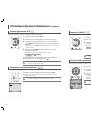
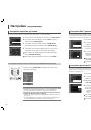
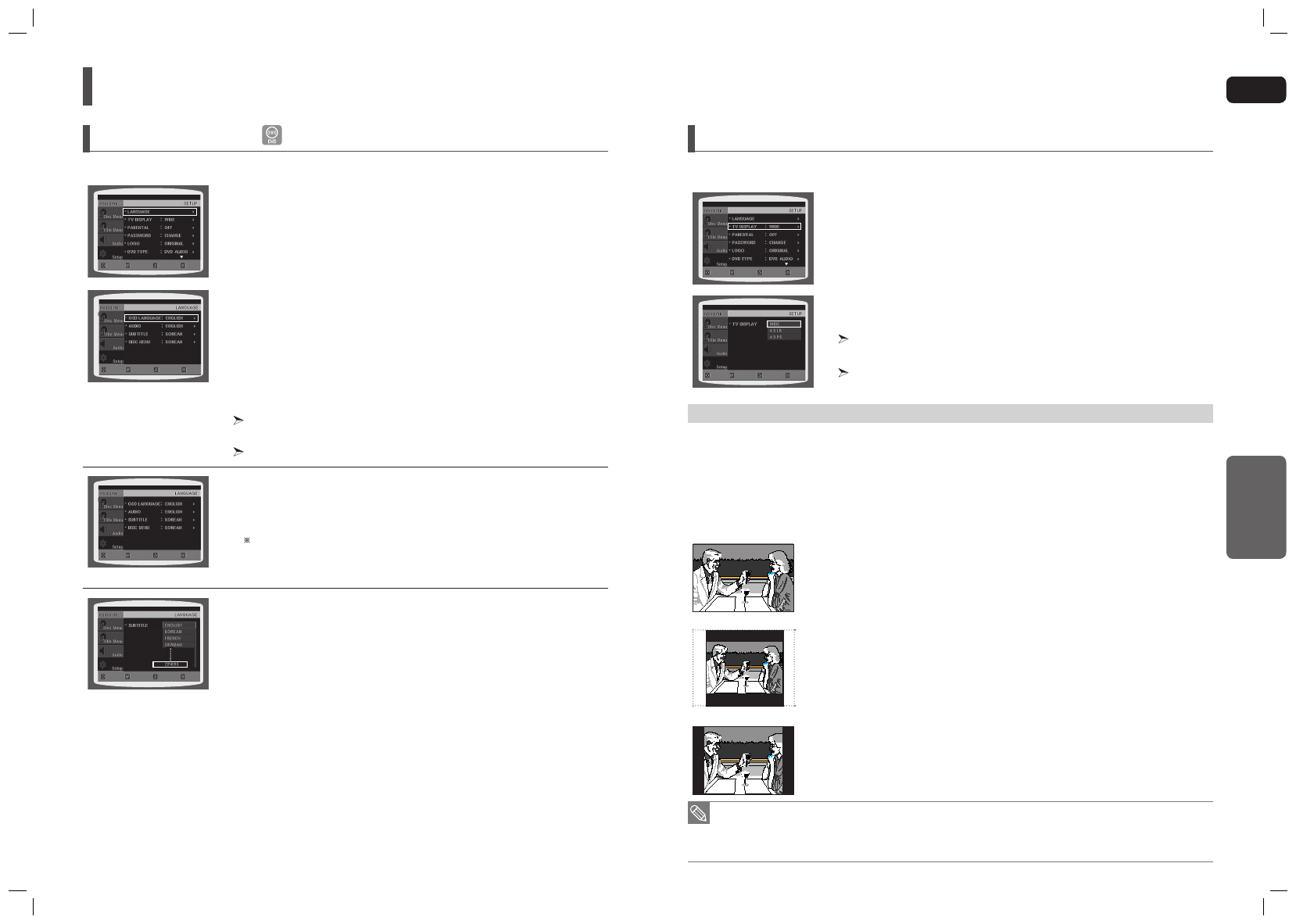
Настройка
языка
По
умолчанию
для
экранных
меню
устанавливается
английский
язык
.
MOVE
ENTER
EXIT
RETURN
MOVE
ENTER
EXIT
RETURN
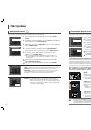
При
остановленном
воспроизведении
нажмите
кнопку
MENU
(
Меню
)
.
С
помощью
кнопки
▼
выберите
пункт
<Setup>
(
Настройка
)
и
затем
нажмите
кнопку
ENTER (
Ввод
)
.
Выберите
пункт
меню
<LANGUAGE>
(
Язык
)
и
затем
нажмите
кнопку
ENTER (
Ввод
)
.
С
помощью
кнопок
▲
,
▼
выберите
пункт
<OSD LANGUAGE>
(
Язык
экранных
меню
),
затем
нажмите
кнопку
ENTER (
Ввод
)
.
С
помощью
кнопок
▲
,
▼
выберите
нужный
язык
,
затем
нажмите
кнопку
ENTER (
Ввод
)
.
Если
при
настройке
был
выбран
английский
язык
,
то
после
завершения
настройки
язык
экранных
меню
будет
английским
.
Для
возврата
на
предыдущий
уровень
меню
нажимайте
кнопку
RETURN (
Возврат
)
.
Для
выхода
из
меню
настройки
нажмите
кнопку
MENU
.
1
2
3
4
5
MOVE
ENTER
EXIT
RETURN
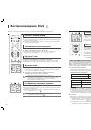
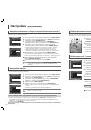
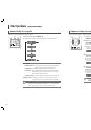
OSD LANGUAGE
:
Выбор
языка
экранных
меню
AUDIO
:
Выбор
языка
звукового
сопровождения
(
из
записанных
на
диске
)
SUBTITLE
:
Выбор
языка
субтитров
(
из
записанных
на
диске
)
DISC MENU
:
Выбор
языка
меню
диска
(
из
записанных
на
диске
)
Если
выбранный
язык
не
записан
на
диске
,
язык
меню
не
изменится
,
даже
если
был
установлен
желаемый
язык
.
•
•
•
•
MOVE
ENTER
EXIT
RETURN
OTHERS
:
Для
выбора
другого
языка
выберите
пункт
OTHERS
и
введите
код
языка
для
вашей
страны
(
коды
языков
для
разных
стран
смотрите
на
стр
. 69).
Можно
выбрать
языки
звукового
сопровождения
(AUDIO),
субтитров
(SUBTITLE)
и
меню
диска
(DISC MENU).
•
Настройки
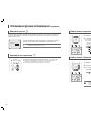
Настройка
формата
экрана
телевизора
Вы
можете
установить
формат
экрана
телевизора
в
соответствии
с
типом
вашего
телевизора
(
широкоформатный
телевизор
или
обычный
телевизор
с
форматом
экрана
4:3).
MOVE
ENTER
EXIT
RETURN
MOVE
ENTER
EXIT
RETURN
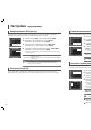
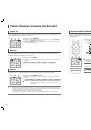
При
остановленном
воспроизведении
нажмите
кнопку
MENU (
Меню
)
.
С
помощью
кнопки
▼
выберите
пункт
<Setup>
(
Настройка
)
и
затем
нажмите
кнопку
ENTER (
Ввод
)
.
С
помощью
кнопки
▼
выберите
пункт
<TV DISPLAY>
(
ТВ
показ
)
и
нажмите
кнопку
ENTER (
Ввод
)
.
С
помощью
кнопок
▲
,
▼
выберите
нужный
пункт
меню
и
затем
нажмите
кнопку
ENTER (
Ввод
)
.
После
завершения
настройки
вы
вернетесь
к
предыдущему
меню
.
Для
возврата
на
предыдущий
уровень
меню
нажимайте
кнопку
RETURN (
Возврат
)
.
Для
выхода
из
меню
настройки
нажмите
кнопку
MENU
.
1
2
3
4
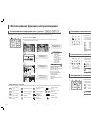
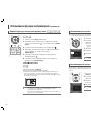
Настройка
формата
телевизионного
кадра
(
соотношения
сторон
экрана
)
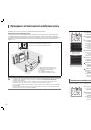
Соотношение
размеров
горизонтальной
и
вертикальной
сторон
экрана
обычного
телевизора
составляет
4:3,
в
то
время
как
у
широкоформатного
телевизора
и
у
телевизора
стандарта
ТВЧ
оно
равно
16:9.
Это
соотношение
называется
форматом
телевизионного
кадра
.
При
воспроизведении
диска
DVD,
записанного
с
другим
форматом
кадра
,
вы
должны
установить
формат
кадра
в
соответствии
с
форматом
экрана
вашего
телевизора
.
Для
телевизора
со
стандартным
форматом
экрана
,
выберите
формат
кадра
<4:3LB>
или
<4:3PS>
в
зависимости
от
ваших
предпочтений
.
Если
у
вас
широкоформатный
телевизор
,
выберите
формат
<16:9>.
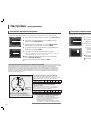
WIDE
Выберите
эту
настройку
,
если
хотите
посмотреть
на
широкоформатном
телевизоре
в
полноэкранном
режиме
записанный
на
DVD-
диске
фильм
с
форматом
кадра
16:9.
Вы
сможете
просмотреть
фильм
на
широком
экране
.
4:3LB (4:3 Letterbox)
Выберите
эту
настройку
,
если
хотите
посмотреть
фильм
с
форматом
кадра
16:9
на
обычном
телевизоре
в
широкоэкранном
режиме
.
Сверху
и
снизу
экрана
изображение
будет
ограничено
черными
полосами
.
4:3PS (4:3 Pan&Scan)
Выберите
эту
настройку
,
если
хотите
посмотреть
фильм
с
форматом
кадра
16:9
на
обычном
телевизоре
в
панорамном
режиме
.
Вы
сможете
видеть
только
центральную
часть
изображения
(
боковые
стороны
изображения
с
форматом
кадра
16:9
будут
обрезаны
).
Если
на
DVD-
диске
записан
фильм
с
форматом
кадра
4:3,
вы
не
можете
просмотреть
его
на
экране
широкоформатного
телевизора
в
полноэкранном
режиме
.
Поскольку
диски
DVD
записываются
с
различными
форматами
изображения
,
воспроизводимое
с
них
изображение
может
выглядеть
по
-
разному
в
зависимости
от
программного
обеспечения
,
типа
телевизора
и
настроек
формата
телевизионного
кадра
.
•
•
Оглавление инструкции
- Страница 1 из 38
Руководство для пользователя RUS ЦИФРОВОЙ ДОМАШНИЙ КИНОТЕАТР HT-TXQ120K Подлежит использовaнию по нaзнaчeнию в нормaльныx ycловяx Cpoк cлyжбы : 7лeт Ecли y вac ecть пpeдложeния или вопросы, касающиеся изделий корпорации Samsung, свяжитесь c инфopмaциoнным цeнтpoм Samsung. 8-800-200-0400
- Страница 2 из 38
Предупреждения по технике безопасности ВНИМАНИЕ ОПАСНОСТЬ ПОРАЖЕНИЯ ЭЛЕКТРИЧЕСКИМ ТОКОМ. НЕ ОТКРЫВАТЬ Этот символ указывает, что внутри данного изделия имеются детали, находящиеся под опасным напряжением, которое может привести к поражению электрическим током. Этот символ указывает, что в
- Страница 3 из 38
Особенности системы Поддержка различных форматов дисков и FM-тюнер Coвмecтимocть c диcкaми DVD-Audio Дoбpo пoжaлoвaть в миp заyкa cвepxвыcoкoгo кaчecтвa, зaпиcaннoгo нa диcкax DVD-Audio. Bcтpoeнный 24 бит/192 кГц ЦAП пoзвoляeт вocпpoизвoдить звyк иcключитeльнo выcoкoгo кaчecтвa c yлyчшeнным
- Страница 4 из 38
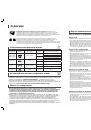
О дисках RUS 1 ~ 6 В DVD-проигрывателях и DVD-дисках используется региональное кодирование. Чтобы DVD-диск можно было воспроизвести, региональные коды диска и проигрывателя должны совпадать. Если региональные коды не совпадают, диск воспроизводиться не будет. Региональный код территориальной зоны,
- Страница 5 из 38
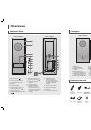
Описание RUS Сабвуфер Основной блок <ВИД СПЕРЕДИ> <ВИД СЗАДИ> ПОДГОТОВКА К РАБОТЕ <ВИД СЗАДИ> <ВИД СПЕРЕДИ> 1 2 3 4 3 SPEAKERS OUT 11 4 1 5 FRONT R CENTER FRONT L ASC IN REAR R REAR L KARAOKE MIC RADIO ANT. MIC 1 2 5 15 9 16 17 10 2. Слот для установки диска 3. Кнопка извлечения диска 10. Кнопки
- Страница 6 из 38
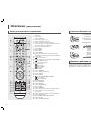
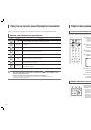
Описание (продолжение) Пульт дистанционного управления 2 19 20 3 21 22 4 5 6 23 24 7 25 26 8 27 9 28 29 30 10 11 12 31 32 33 13 34 35 36 37 14 15 16 17 18 10 38 Кнопка ТВ Кнопка DVD Кнопка ПИТАНИЯ Кнопка ввода цифр (0-9) Кнопка оставшегося времени Кнопка покадрового воспроизведения Кнопка настройки
- Страница 7 из 38
Установка громкоговорителей Как установить громкоговоритель на стойку 1 2 ОСНОВАНИЕ СТОЙКИ СТОЙКА ГРОМКОГОВОРИТЕЛЬ СТОЙКА Поверните стойку сверху вниз и установите ее на основание. 2 Заверните 4 шурупа внизу основания стойки. 3 Установите стойку на пол и заверните 2 шурупа сзади. 4 5 Установите
- Страница 8 из 38
Подсоединение громкоговорителей акустической системы RUS Перед установкой или перемещением системы не забудьте выключить ее и отсоединить сетевой шнур от розетки. Задняя панель сабвуфера Задняя панель основного блока C SPEAKERS OUT FRONT R CENTER FRONT L ASC IN REAR R REAR L KARAOKE MIC RADIO ANT.
- Страница 9 из 38
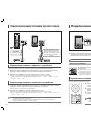
Подсоединение громкоговорителей акустической системы (продолжение) Соединение основного блока и сабвуфера Подключение беспроводного приемного модуля/усилителя (приобретается отдельно) RUS Чтобы иметь возможность подключения тыловых громкоговорителей без проводов, приобретите у вашего дилера
- Страница 10 из 38
Подключение беспроводного приемного модуля/ усилителя (приобретается отдельно) (продолжение) Подключение видеовыхода системы к телевизору RUS Выберите один из вариантов подключения к телевизору. Сброс настроек беспроводного приемного модуля Сделайте сброс системных настроек, если возникает ошибка
- Страница 11 из 38
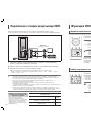
Подключение к гнездам входа/выхода HDMI HDMI (мультимедиа интерфейс высокой четкости) представляет собой цифровой интерфейс передачи видео- и аудиоданных по одному кабелю. Он также позволяет передавать многоканальный цифровой аудиосигнал. Функция HDMI RUS Функция включения/выключения HDMI-звука Вы
- Страница 12 из 38
Подключение внешних источников звукового сигнала Подключение FM-антенны RUS FM-антенна (из комплекта поставки) SPEAKERS OUT FRONT R CENTER FRONT L ASC IN REAR R REAR L KARAOKE MIC RADIO ANT. MIC 1 MIC 2 COMPONENT OUT SPEAKERS OUT SYSTEM CONNECTOR WIRELESS FRONT R CENTER FRONT L R AUX IN L VIDEO OUT
- Страница 13 из 38
Перед тем как прочесть данное Руководство пользователя Перед чтением данного Руководства пользователя ознакомьтесь со следующей информацией. Значки, используемые в руководстве Подготовка домашнего кинотеатра к работе Как управлять телевизором Samsung и данным домашним кинотеатром с помощью пультов
- Страница 14 из 38
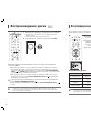
Воспроизведение диска 1 Воспроизведение дисков SACD (Super Audio CD) Поверните диск вертикально и вставьте его в слот привода. RUS Данная функция позволяет прослушивать высококачественный многоканальный звук, намного превосходящий по качеству звук обычных компакт-дисков. Вставляйте диск таким
- Страница 15 из 38
Воспроизведение компакт-дисков WMA/MP3 Вы можете воспроизводить компакт-диски (CD-R, CD-RW), на которых записаны файлы форматов MP3/WMA. 1 Загрузите MP3/WMA-диск в привод. Появится меню MP3/WMA, и начнется воспроизведение диска. Содержимое меню определяется содержимым диска MP3/WMA.
- Страница 16 из 38
Воспроизведение DivX RUS Функции, описанные на данной странице, применимы к воспроизведению DivX-дисков. Отображение субтитров Пропуск вперед/назад Нажмите кнопку SUBTITLE (Субтитры). Каждый раз при нажатии кнопки будут переключаться режимы <SUBTITLE (1/ Во время воспроизведения нажмите кнопку
- Страница 17 из 38
Использование функции воспроизведения Отображение информации о диске RUS Проверка оставшегося времени Вы можете просматривать на ТВ-экране информацию о воспроизводимом диске. Нажмите кнопку REMAIN (Оставшееся время). Для проверки прошедшего и оставшегося времени воспроизведения сюжета Нажмите
- Страница 18 из 38
Использование функции воспроизведения (продолжение) Пропуск эпизодов/дорожек диска RUS Повторное воспроизведение Функция повторного воспроизведения позволяет повторить эпизод, сюжет, дорожку (песню) или папку (с MP3-файлами). Нажимайте кнопку #‚$. Каждый раз при нажатии кнопки во время
- Страница 19 из 38
Использование функции воспроизведения (продолжение) Повтор фрагмента A-B Функция РАКУРС Можно повторно воспроизводить выбранный фрагмент DVD-диска. 1 2 3 RUS Данная функция позволяет просмотреть один и тот же эпизод фильма в разных ракурсах. Дважды нажмите кнопку INFO. Нажимая кнопку ► bперейдите к
- Страница 20 из 38
Использование функции воспроизведения (продолжение) Бонусная группа RUS Выбор языка звукового сопровождения Некоторые DVD-аудиодиски содержат так называемую <бонусную> группу данных, для доступа к которой требуется ввести 4-значный код. Дополнительные сведения и код обычно печатаются на обложке
- Страница 21 из 38
Использование функции воспроизведения (продолжение) Прямой переход к эпизоду или дорожке диска RUS Использование меню диска Вы можете использовать меню для выбора языка звукового сопровождения, языка субтитров, профиля, и т.п. Содержание имеющихся на DVD-диске меню может быть различным на разных
- Страница 22 из 38
Воспроизведение медиафайлов с использованием функции USB-хоста Вы можете воспроизводить с высоким качеством изображения и звука, обеспечиваемым 5.1-канальной системой домашнего кинотеатра, такие медиафайлы, как фотографии, кинофильмы и музыку, сохраненные в MP3-плеере, флэш-памяти или цифровой
- Страница 23 из 38
Настройки RUS Настройка языка Настройка формата экрана телевизора По умолчанию для экранных меню устанавливается английский язык. MOVE ENTER RETURN EXIT 1 При остановленном воспроизведении нажмите кнопку MENU (Меню). 2 С помощью кнопки ▼ выберите пункт <Setup> (Настройка) и затем нажмите кнопку
- Страница 24 из 38
Настройки (продолжение) Настройка родительского контроля (возрастной категории зрителя) Используйте эту функцию, чтобы предотвратить просмотр детьми DVD-дисков с фильмами <для взрослых> или со сценами насилия. 1 2 3 MOVE ENTER RETURN EXIT 4 При остановленном воспроизведении нажмите кнопку MENU
- Страница 25 из 38
Настройки (продолжение) Воспроизведение DVD-дисков Некоторые DVD-аудиодиски содержат также видеоданные. Чтобы просматривать видеоданные с DVD-аудиодиска, переключите изделие в режим воспроизведения DVD-видео. 1 2 MOVE ENTER RETURN EXIT RUS Режим воспроизведения дисков SACD Если у вас гибридный диск
- Страница 26 из 38
Настройки (продолжение) RUS Настройка времени задержки Настройка громкоговорителей по тест-сигналу Если нет возможности установить громкоговорители на одинаковых расстояниях от зоны прослушивания, вы можете отрегулировать время задержки аудиосигналов, подающихся на центральный и тыловые
- Страница 27 из 38
Настройки (продолжение) Настройка качества звучания Вы можете настроить баланс и уровень сигнала для каждого из громкоговорителей. MOVE ENTER RETURN EXIT 1 При остановленном воспроизведении нажмите кнопку MENU (Меню). 2 С помощью кнопки ▼ выберите пункт <Audio> (Аудио) и нажмите кнопку ENTER
- Страница 28 из 38
Настройки (продолжение) RUS Эффекты Dolby Pro Logic II Режим Dolby Pro Logic II Выберите нужный аудиорежим Dolby Pro Logic II Данная функция работает только в музыкальном режиме Dolby Pro Logic MUSIC. Нажмите кнопку режима 2 PL II. 1 Нажмите кнопку режима 2 PL II, чтобы выбрать режим <MUSIC>
- Страница 29 из 38
Проведение автоматической калибровки звука RUS Данная функция доступна только при воспроизведении DVD/CD-дисков. Автоматическая калибровка звука Сделайте автоматическую калибровки звука каждый раз после перестановки громкоговорителей и сабвуфера домашнего кинотеатра; в результате калибровки система
- Страница 30 из 38
Режим объемного звучания Live Surround Супер 5.1 RUS Функция ВИРТУАЛЬНЫЕ НАУШНИКИ Можно преобразовать 2-канальный звуковой сигнал обычного компакт-диска или радиостанции в многоканальный формат объемного звучания 5.1. Нажмите кнопку SUPER5.1. Каждый раз при нажатии кнопки будут переключаться
- Страница 31 из 38
Прослушивание передач радиостанций Пульт дистанционного управления 1 2 Нажмите кнопку TUNER (Тюнер), чтобы выбрать диапазон FM. Настройтесь на нужную станцию. Автоматическая настройка 1 : При нажатии кнопок #,$ выбирается предустановленная станция. Автоматическая настройка 2 : Нажмите и
- Страница 32 из 38
A О вещании с использованием системы RDS (продолжение) PTY (индикация типа программы) и функция PTY-SEARCH (поиск нужного типа программы) Одно из преимуществ службы RDS состоит в том, что вы можете найти определенный тип программы, передаваемый предварительно настроенными радиостанциями, задав код
- Страница 33 из 38
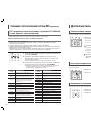
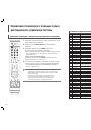
Управление телевизором с помощью пульта дистанционного управления системы Управление телевизором с помощью пульта дистанционного управления 1 Нажмите кнопку TV (Телевизор), чтобы установить для пульта режим управления телевизором. 2 3 № Марка телевизора Код № Марка телевизора 1 Admiral (M.Wards)
- Страница 34 из 38
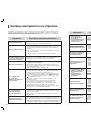
Основные неисправности и их устранение Если ваша система не работает должным образом, обратитесь к приведенной ниже таблице. Если возникшая у вас проблема не указана в таблице или если приведенные в таблице инструкции не помогли, выключите систему, отсоедините ее сетевой шнур от розетки и
- Страница 35 из 38
Как хранить диски и обращаться с ними Небольшие царапины на диске могут ухудшить качество звука и изображения или привести к сбоям при воспроизведении. Обращайтесь с дисками осторожно, чтобы не поцарапать их. Как держать диск Не прикасайтесь к поверхности диска, с которой производится считывание
- Страница 36 из 38
Технические характеристики Семейство устройств, для которых поддерживается функция USB-хост Цифровые фотокамеры Изделие Компания Тип Изделие Компания Тип Finepix-A340 Fuji Digital Camera Cruzer Micro Sandisk USB 2.0 USB Flash Drive 128M Finepix-F810 Fuji Digital Camera Cruzer Mini Sandisk USB 2.0
- Страница 37 из 38
Как связаться с представительствами корпорации SAMSUNG в разных странах Если у вас возникли вопросы и соображения, касающиеся изделий корпорации Samsung, свяжитесь со службой поддержки SAMSUNG. Регион Страна Служба поддержки Веб-сайт
- Страница 38 из 38