Инструкция для Yamaha MOTIF XF7
 1
 2
 3
 4
 5
 6
 7
 8
 9
 10
 11
 12
 13
 14
 15
 16
 17
 18
 19
 20
 21
 22
 23
 24
 25
 26
 27
 28
 29
 30
 31
 32
 33
 34
 35
 36
 37
 38
 39
 40
 41
 42
 43
 44
 45
 46
 47
 48
 49
 50
 51
 52
 53
 54
 55
 56
 57
 58
 59
 60
 61
 62
 63
 64
 65
 66
 67
 68
 69
 70
 71
 72
 73
 74
 75
 76
 77
 78
 79
 80
 81
 82
 83
 84
 85
 86
 87
 88
 89
 90
 91
 92
 93
 94
 95
 96
 97
 98
 99
 100
 101
 102
 103
 104
 105
 106
 107
 108
 109
 110
 111
 112
 113
 114
 115
 116
 117
 118
 119
 120
 121
 122
 123
 124
 125
 126
 127
 128
 129
 130
 131
 132
 133
 134
 135
 136
 137
 138
 139
 140
 141
 142
 143
 144
 145
 146
 147
 148
 149
 150
 151
 152
 153
 154
 155
 156
 157
 158
 159
 160
 161
 162
 163
 164
 165
 166
 167
 168
 169
 170
 171
 172
 173
 174
 175
 176
 177
 178
 179
 180
 181
 182
 183
 184
 185
 186
 187
 188
 189
 190
 191
 192
 193
 194
 195
 196
 197
 198
 199
 200
 201
 202
 203
 204
 205
 206
 207
 208
 209
 210
 211
 212
 213
 214
 215
 216
 217
 218
 219
 220
 221
 222
 223
 224
 225
 226
 227
 228
 229
 230
 231
 232
 233
 234
 235
 236
 237
 238
 239
 240
 241
 242
 243
 244
 245
 246
 247
 248
 249
 250
 251
 252
 253
 254
 255
Р
ежим
тембра
Р
ежим
к
омпозиции
Р
ежим
образца
Р
ежим
микширования
Р
ежим
общих настроек
Служебный
режим
Р
ежим
ф
айлов
Р
ежим
испо
лнения
Р
ежим
сэмплирования 1
Ре
ж
и
м
сэмплирования 2
Справочник
Управление файлами (режим File)
Справочное руководство MOTIF XF
238
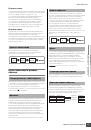
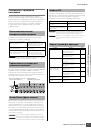
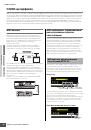
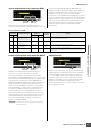
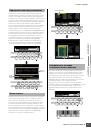
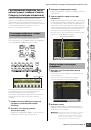
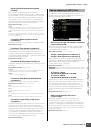
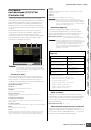
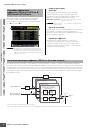
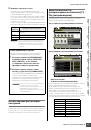
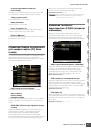
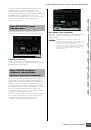
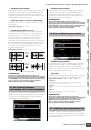
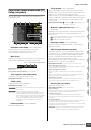
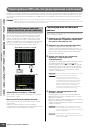
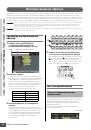
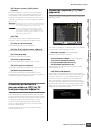
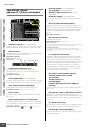
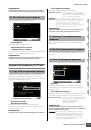
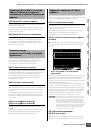
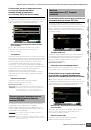
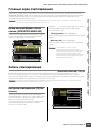
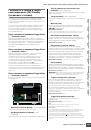
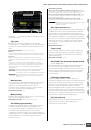
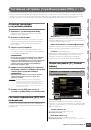
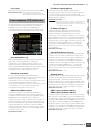
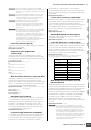
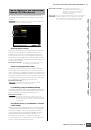
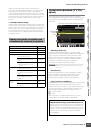
Type (тип)
Определяет тип данных, которые требуется сохранить во
внешней памяти или загрузить. Перечень доступных типов
различается в зависимости от режима, выбранного перед
переходом в режим файлов. Подробнее о типах данных
см. на стр. 235 и 236. Можно вызвать этот список типов файлов,
нажав кнопку [SF6] LIST, а затем выбрать нужный элемент в этом
списке. Подробнее см. на стр. 37.
Местоположение в памяти для данных
указанного выше типа
Определяет местоположение в памяти для данных указанного
выше типа, например, банк/номер тембра, банк/номер
исполнения, номер композиции или номер образца.
Доступные значения зависит от выбранного выше типа.
Подробнее об исходной памяти, данные из которой
сохраняются во внешней памяти, см. стр. 241. Подробнее о
целевой памяти, в которую загружаются данные, см. стр. 242.
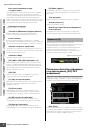
[SF1] Save (сохранение во внешней памяти)
При нажатии этой кнопки выполняется операция сохранения
во внешней памяти. Подробные инструкции по сохранению
см. в разделе стр. 241.
[SF2] Load (загрузка)
При нажатии этой кнопки выполняется операция загрузки.
Подробные инструкции по загрузке см. на стр. 242.
[SF3] Rename (переименование)
При нажатии этой кнопки отображается окно для ввода нового
имени выбранного файла. Имя файла может содержать до 20
символов. Подробные инструкции по присвоению имени
см. в разделе «Основные операции» на стр. 37.
[SF4] Delete (удаление)
Нажмите эту кнопку для отображения окна удаления.
[SF5] New Dir (новый каталог)
При нажатии этой кнопки создается новый каталог в текущем
каталоге. Название каталога может содержать до 10 символов.
Подробные инструкции по присвоению имени см. в разделе
«Основные операции» на стр. 37.
[F1] File (файл)
При нажатии этой кнопки вызывается окно File из другого окна
в режиме файлов.
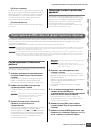
[F2] Mount (подключение)
Нажатие этой кнопки вызывает окно Mount (подключение).
Подробнее см. на стр. 239.
[F3] Format (форматирование)
Нажатие этой кнопки вызывает окно Format (форматирование).
Подробнее см. на стр. 240.
[F4] Audio (аудио)
Нажатие этой кнопки вызывает окно для записи исполнения на
клавиатуре как аудиофайла или воспроизведения
существующего файла. Инструкции см. в руководстве
пользователя.
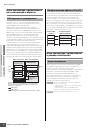
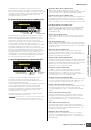
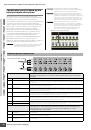
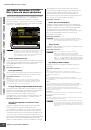
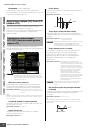
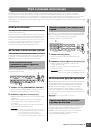
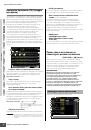
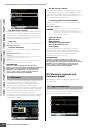
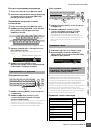
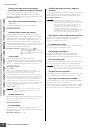
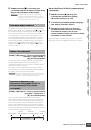
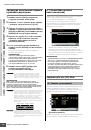
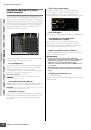
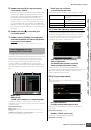
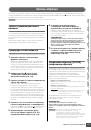
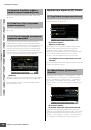
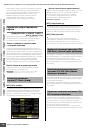
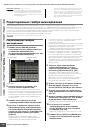
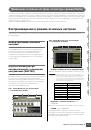
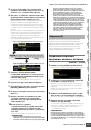
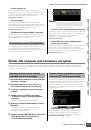
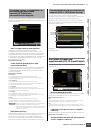
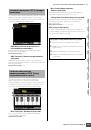
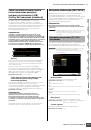
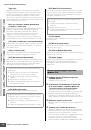
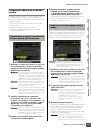
1
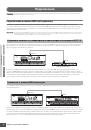
Нажмите кнопку [FILE] для перехода
в режим файлов.
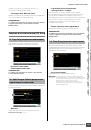
Появляется окно File (стр. 237).
2
Подключите запоминающие устройства,
на которых нужно сохранить файл или
с которых требуется загрузить файл.
USB-устройство хранения данных подключается
автоматически, как только подсоединяется к разъему USB TO
DEVICE на задней панели. Жесткий диск компьютера,
подключенного к инструменту MOTIF XF через сеть, также
можно подключить на экране Mount (подключение) (стр. 239).
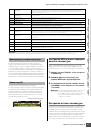
3
Выберите нужное устройство.
Выберите нужное устройство из устройств, подключенных
на шаге 2.
4
Укажите путь к нужному каталогу.
Выберите нужный каталог на выбранном устройстве. Для
перехода из текущего каталога на более низкий уровень
переместите курсор на нужный каталог в списке
каталогов/файлов и нажмите кнопку [ENTER]. Для перехода
из текущего каталога на более высокий уровень
переместите курсор на верхнюю строку в списке
каталогов/файлов и нажмите кнопку [ENTER]. В строке Dir
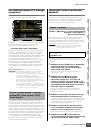
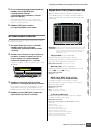
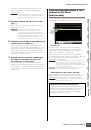
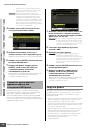
Следуйте приведенным ниже инструкциям для изменения
имени файла.
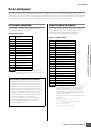
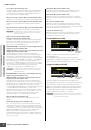
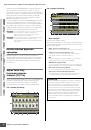
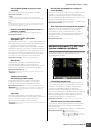
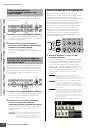
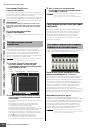
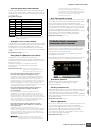
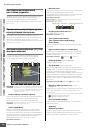
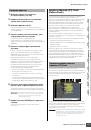
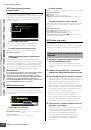
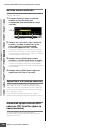
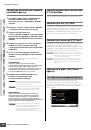
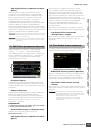
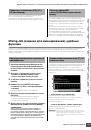
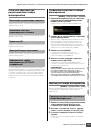
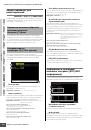
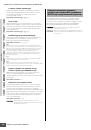
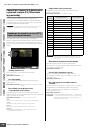
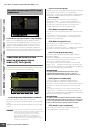
1
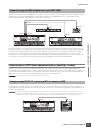
Выберите файл, который требуется переименовать,
перемещая курсор в списке каталогов/файлов.
2
Нажмите кнопку [SF3] для отображения окна ввода
символов.
3
Введите имя нового выбранного файла.
4
Нажмите кнопку [ENTER] для фактического изменения
имени выбранного файла.
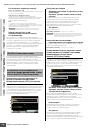
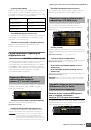
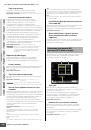
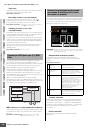
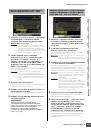
Следуйте приведенным ниже инструкциям для удаления файла.
1
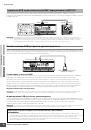
Выберите файл, который требуется удалить, перемещая
курсор в списке каталогов/файлов.
2
Нажмите кнопку [SF4] для отображения окна Delete
(удаление).
3
Нажмите кнопку [ENTER] для удаления выбранного файла.
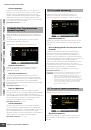
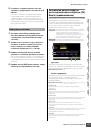
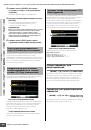
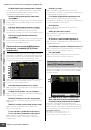
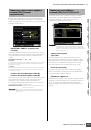
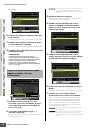
Для создания нового каталога следуйте приведенным ниже
инструкциям.
1
Нажмите кнопку [SF5] для отображения окна ввода
символов.
2
Введите имя нового каталога.
3
Нажмите кнопку [ENTER] для фактического ввода имени
вновь создаваемого каталога.
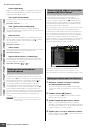
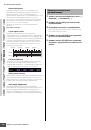
Основная процедура в режиме
файлов File
Оглавление инструкции
- Как пользоваться данным руководством
- Иерархия функций
- Основная часть
- Справочник
- Игра на клавиатуре в режиме воспроизведения тембра Voice Play
- Выбор тембра
- Выбор тембра при использовании функции Category Search (поиск категории)
- Группирование наиболее часто используемых тембров–Favorite Category (категория избранного)
- Применение регуляторов-ручек и регуляторов-ползунков
- Настройка MIDI-канала передачи данных клавиатуры
- Настройка октавы клавиатуры
- Использование функции арпеджио
- Экран Voice Play (воспроизведение тембра)–[F1] Play
- Voice information–[SF6] INFO (информация)
- Параметры портаменто–[F2] Porta
- Изменение звукового оттенка–[F3] EG/EQ
- Настройки арпеджио–[F4] Arpeggio (Арпеджио)
- Редактирование обычного тембра
- Common Edit (редактирование общих параметров) и Element Edit (редактирование элементов)
- Редактирование обычных тембров
- Удобные функции для редактирования тембров
- Общие параметры для редактирования
- Общие настройки для выбранного тембра–[F1] General
- Настройки арпеджио–[F2] ARP Main (главный экран арпеджио)
- Настройки арпеджио–[F3] ARP Other (прочие параметры арпеджио)
- Настройки контроллеров–[F4] Ctrl Set (Controller Set)
- Модуляция тембра–[F5] Com LFO (общий LFO)
- Параметры эффектов–[F6] Effect (Эффект)
- Параметры для редактирования элементов
- Выбор экрана с одним элементом/экрана с четырьмя элементами
- Задание волновой формы и нотного диапазона элемента SF5–[F1] Oscillator (осциллятор)
- Настройки высоты звука–[F2] Pitch
- Регулировка яркости с помощью фильтра–[F3] Filter (фильтр)
- Параметры выходного уровня– [F4] Amplitude (амплитуда)
- Модуляция тембра–[F5] Elm LFO (низкочастотный осциллятор элемента)
- Параметры эквалайзера (EQ)–[F6] EQ
- Редактирование тембра ударных
- Voice Job (задание в режиме тембра)–удобные функции
- Voice Job–основные операции
- Инициализация тембра–[F1] Init (инициализация)
- Загрузка редактируемых данных – [F2] Recall (восстановление)
- Копирование другого элемента тембра в текущий элемент–[F3] Copy (копирование)
- Передача данных тембра по MIDI- интерфейсу (загрузка массива данных)–[F4] Bulk (Bulk Dump)
- Игра в режиме исполнения
- Выбор исполнения
- Включение и выключение партий
- Использование функции арпеджио
- Использование регуляторов-ручек
- Использование регуляторов- ползунков
- Экран Performance Play (воспроизведение исполнения)–[F1] Play (воспроизведение)
- Performance information (информация о воспроизведении)–[SF6] INFO (информация)
- Параметры тембра, назначенного для каждой партии–[F2] Voice (тембр)
- Изменение тональных характеристик–[F3] EG (генератор огибающих)
- Настройки арпеджио–[F4] Arpeggio (арпеджио)
- Запись своего исполнения на клавиатуре в режиме исполнения
- Редактирование исполнения
- Common Edit (редактирование общих параметров) и Part Edit (редактирование партий)
- Процедура редактирования исполнения
- Удобные функции для редактирования исполнений
- Общие параметры для редактирования
- Параметры редактирования партий
- Задание волновой формы и нотного диапазона для партии – [F1] Voice (тембр)
- Настройки арпеджио–[F2] ARP Main (главный для арпеджио)
- Настройки арпеджио–[F3] ARP Other (прочие параметры арпеджио)
- Параметры генератора огибающих–[F4] EG
- Параметры эквалайзера (EQ)–[F5] EQ
- Параметры приема MIDI- данных–[F6] RcvSwitch (переключатель приема)
- Performance Job (задание для исполнения)–удобные функции
- Создание тембра/исполнения с помощью функции сэмплирования
- Воспроизведение композиции
- Процедура воспроизведения композиции
- Типы воспроизведения
- Регуляторы-ручки и регуляторы- ползунки
- Настройка микширования для любой дорожки
- Экран Track View (представление дорожек)–[F1] TrackView
- Изменение ритмического рисунка композиции–[F2] Play FX (воспроизведение эффекта)
- Выходные каналы и настройки цикла для каждой из дорожек–[F3] Track (дорожка)
- Воспроизведение цепочки композиций–[F4] Chain (цепочка композиций)
- Запись композиции
- Редактирование MIDI-событий (редактирование композиции)
- Задание в режиме композиции
- Воспроизведение образца
- Процедура воспроизведения образца
- Типы воспроизведения
- Настройка микширования для любой дорожки
- Применение регуляторов-ручек и регуляторов-ползунков
- Воспроизведения образца–[F1] Play (воспроизведение)
- Изменение ритмического рисунка образца–[F2] Play FX (воспроизведение эффекта)
- Параметры дорожек–[F3] Track (дорожка)
- Создание образца–[F4] Patch (подключение)
- Цепочка образца–[F5] Chain (PatternChain)
- Разделение данных образца для создания нового образца–[F6] Remix (перемешивание)
- Запись образца
- Редактирование MIDI-событий (редактирование образца)
- Задания для образца
- Параметры многотембрового тон-генератора для воспроизведения композиции/образца (режим микширования)
- Запись аудиосигналов в композицию/образец (режим сэмплирования)
- Применение основных настроек клавиатуры (режим Master)
- Воспроизведение в режиме основных настроек
- Редактирование программы основных настроек
- Common Edit (редактирование общих параметров) и Zone Edit (редактирование зон)
- Процедура редактирования программы основных настроек
- Сохранение созданной программы основных настроек
- Общие параметры для редактирования
- Информация о программе основных настроек–[SF6] INFO (информация)
- Редактирование параметров отдельных зон
- Master Job (задание для основных настроек)
- Системные настройки (служебный режим Utility и т. п.)
- Основная процедура в служебном режиме
- Системная информация–[SF6] INFO (информация)
- Общие настройки–[F1] General (общие)
- Настройки аудиовхода/ аудиовыхода–[F2] I/O (Input/Output)
- Системные настройки для режима тембра–[F3] Voice (тембр)
- Параметры входного аудиосигнала в режиме тембра–[F4] VoiceAudio (аудиотембр)
- Дистанционное управление и параметры MIDI–[F5] Control (управление)
- Управление дополнительным модулем расширения флэш- памяти–[F6] Flash (флэш)
- Сброс пользовательской памяти и восстановление исходных настроек изготовителя–[JOB] (Factory Set (заводская установка))
- Настройки секвенсора–[SEQ SETUP]
- Управление файлами (режим File)
- Терминология в режиме файлов
- Типы файлов, поддерживаемые инструментом MOTIF XF
- Управление файлами–[F1] File (файл)
- Подключение работающих в сети устройств–[F2] Mount (подключение)
- Форматирование устройства–[SF3] Format (форматирование)
- Сохранение файла во внешней памяти
- Загрузка файла
- Запись/воспроизведение аудио–[F4] Audio (аудио)
- Предметный указатель
- Игра на клавиатуре в режиме воспроизведения тембра Voice Play