Инструкция для Philips HTB5540D/51, HTB5575D/51
 1
 2
 3
 4
 5
 6
 7
 8
 9
 10
 11
 12
 13
 14
 15
 16
 17
 18
 19
 20
 21
 22
 23
 24
 25
 26
 27
 28
 29
 30
 31
 32
 33
 34
 35
 36
 37
 38
 39
 40
 41
 42
 43
 44
 45
 46
 47
 48
 49
 50
 51
 52
 53
 54
 55
 56
 57
 58
 59
 60
 61
 62
16
RU
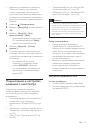
1
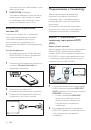
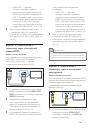
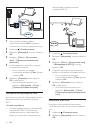
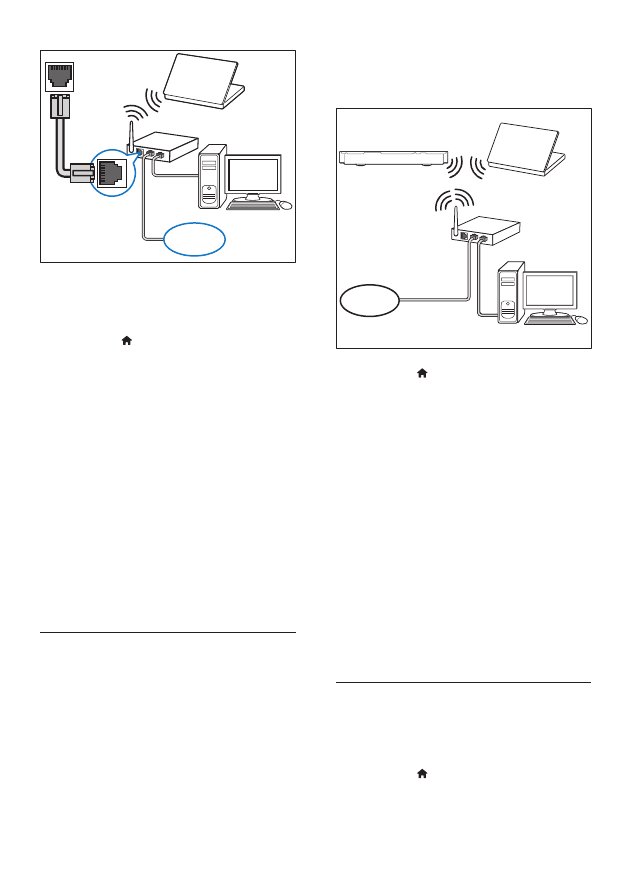
При помощи сетевого кабеля
подключите разъем
LAN
домашнего
кинотеатра к сетевому маршрутизатору.
2
Нажмите (
Основное меню
).
3
Выберите
[Настройка]
, а затем нажмите
OK
.
4
Выберите
[Сеть]
>
[Инсталляция
сети]
>
[Проводное подключение
(Ethernet)]
.
5
Чтобы завершить настройку, следуйте
инструкциям на экране.
• Если не удалось установить
соединение, выберите
[Повт.]
, затем
нажмите
OK
.
6
Выберите
[Отделка]
, затем нажмите
OK
, чтобы выйти.
• Для просмотра настроек сети,
выберите
[Настройка]
>
[Сеть]
>
[Просмотр сетевых настроек]
.
Настройка беспроводной сети
Для простого доступа к беспроводной сети
домашний кинотеатр оснащен модулем
Wi-Fi.
Что вам потребуется
• Сетевой маршрутизатор (с включенной
настройкой DHCP). Оптимальную
производительность беспроводной
связи, зону действия и совместимость
LAN
www
обеспечивают маршрутизаторы
стандарта 802.11n.
1
Нажмите (
Основное меню
).
2
Выберите
[Настройка]
, а затем нажмите
OK
.
3
Выберите
[Сеть]
>
[Инсталляция сети]
>
[Беспроводное (Wi-Fi)]
, а затем
нажмите
OK
.
4
Следуйте экранным инструкциям для
выбора и настройки беспроводной сети.
• Если не удалось установить
соединение, выберите
[Повт.]
, затем
нажмите
OK
.
5
Выберите
[Отделка]
, затем нажмите
OK
, чтобы выйти.
• Для просмотра настроек сети,
выберите
[Настройка]
>
[Сеть]
>
[Просмотр настроек беспроводной
сети]
.
Назначьте имя сети
Назначьте имя домашнему кинотеатру,
чтобы быстро найти его в списке домашней
сети.
1
Нажмите (
Основное меню
).
2
Выберите
[Настройка]
, а затем нажмите
OK
.
www