Инструкция для Philips 19PFL3405H/12
 1
 2
 3
 4
 5
 6
 7
 8
 9
 10
 11
 12
 13
 14
 15
 16
 17
 18
 19
 20
 21
 22
 23
 24
 25
 26
 27
 28
 29
 30
 31
 32
 33
 34
 35
 36
 37
 38
 39
 40
 41
 42
 43
 44
 45
 46
 47
 48
 49
 50
 51
 52
 53
 54
 55
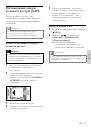
14
3
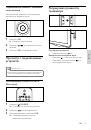
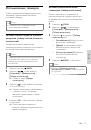
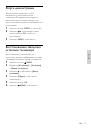
Нажмите
кнопку
OK
.
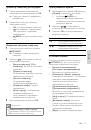
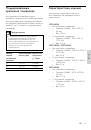
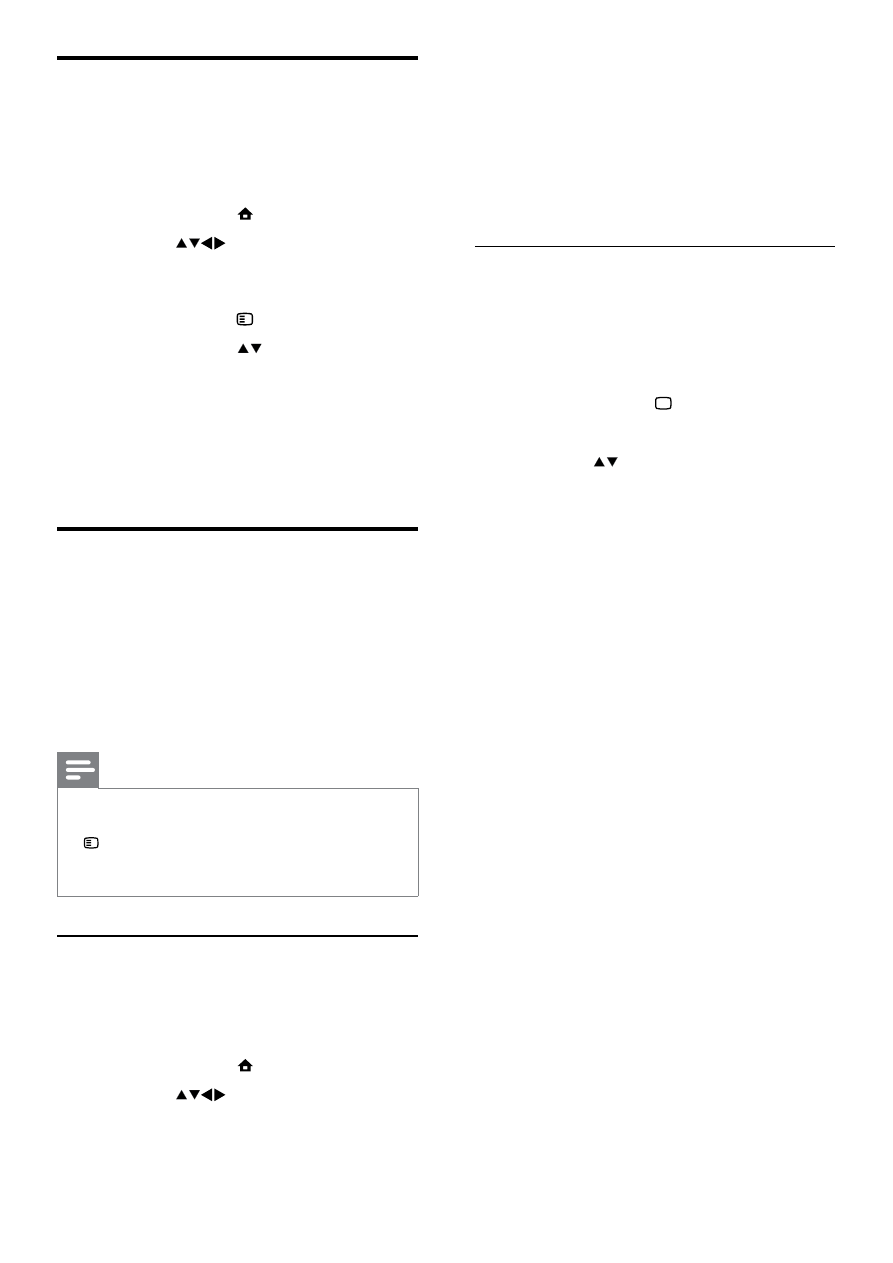
Появится меню
»
[Помощ.
установки]
. Следуйте инструкциям,
появляющимся на экране, чтобы
выбрать предпочитаемые настройки
изображения.
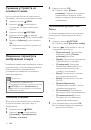
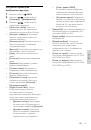
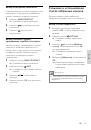
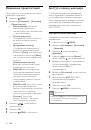
Использование функции Smart
Picture
Установка предварительно настроенных
параметров с помощью функции Smart
Picture.
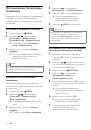
1
Нажмите
кнопку
PICTURE
.
Появится меню
»
[Интеллект. изобр.]
.
2
Нажмите , чтобы выбрать один из
следующих параметров.
•
[Персональный]
: Применение
заданных в меню
[Помощ.
установки]
настроек.
•
[Яркий]
: Применение насыщенных
и динамических установок.
•
[Стандартный]
: Настройка
параметров изображения для
соответствия большинству
условий и типов видео.
•
[Кино]
: Применение установок
для просмотра фильмов.
•
[Игры]
: Применение установок
для игр.
•
[Энергосбережение]
:
Применение установок с малым
потреблением энергии.
•
[Естественный]
: Применение
наилучшего качества изображения.
•
[Пользовательский]
: Список
настроенных пользователем
параметров изображения.
3
Для подтверждения нажмите
OK
.
Установлен выбранный параметр
»
функции Smart Picture.
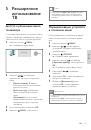
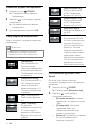
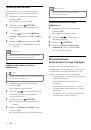
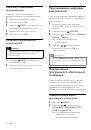
Удаление устройств из
основного меню
Если устройство больше не подключено к
телевизору, удалите его из основного меню.
1
Нажмите
кнопку
MENU
.
2
Нажмите
, чтобы выбрать
устройство, которое необходимо
удалить.
3
Нажмите
кнопку
OPTIONS
.
4
Нажмите
кнопку для выбора
[Отключите устр.]
, затем нажмите
OK
.
5
Выберите
[Удалить]
, затем нажмите
OK
.
Выбранное устройство удалено из
»
основного меню.
Изменение параметров
изображения и звука
Изменение параметров изображения и звука
в соответствии с личными предпочтениями.
Можно применить предварительно
установленные параметры или изменить
параметры вручную.
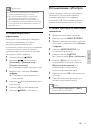
Примечание
При просмотре телевизора или
•
использовании внешних устройств нажмите
OPTIONS
, а затем
[Изображение и
звук]
, чтобы быстро перейти к настройкам
изображения и звука.
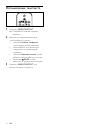
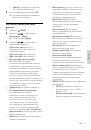
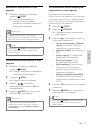
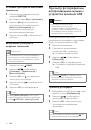
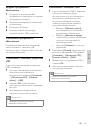
Помощник установки
Воспользуйтесь помощником установки,
который поможет настроить звук и
изображение.
1
Нажмите
кнопку
MENU
.
2
Нажмите
, чтобы выбрать
[Установка]
>
[Изображение]
>
[Помощ. установки]
.
RU
Оглавление инструкции
- Страница 1 из 56
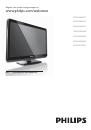
Register your product and get support at www.philips.com/welcome 19PFL3405H/12 22PFL3405H/12 26PFL3405H/12 19PFL3405H/05 22PFL3405H/05 26PFL3405H/05 22PFL3415H/12 RU Руководство пользователя
- Страница 2 из 56
Model Serial www.philips.com/support Österreich 0810 000 205 €0.07 pro Minute België/Belgique 078250145 €0.03 Per minuut/Par minute България +3592 489 99 96 Местен разговор Hrvatska 01 6403 776 Lokalni poziv Česká republika 800142840 Bezplatný hovor Danmark 3525 8759 Lokalt opkald Estonia 6008600
- Страница 3 из 56
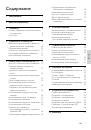
1 Уведомление 2 2 Важная информация! 4 3 Телевизор 8 Кнопки управления на боковой панели и индикаторы 8 Пульт ДУ 8 4 Управление телевизором Включение / выключение / перевод в режим ожидания телевизора Переключение каналов Просмотр с подключенных устройств Регулировка громкости телевизора
- Страница 4 из 56
1 Уведомление 2010 © Koninklijke Philips Electronics N.V. Все права защищены. Характеристики могут быть изменены без предварительного уведомления. Торговые марки являются собственностью Koninklijke Philips Electronics N.V или соответствующих владельцев. Philips оставляет за собой право в любое
- Страница 5 из 56
1 Снимите крышку отсека предохранителя и извлеките предохранитель. 2 Новый предохранитель должен соответствовать BS 1362 и иметь знак утверждения ASTA. При утрате предохранителя обратитесь по месту продажи для уточнения типа предохранителя. HDMI и логотип HDMI, а также HighDefinition Multimedia
- Страница 6 из 56
2 Важная информация! Перед включением телевизора ознакомьтесь со всеми инструкциями. Гарантия не распространяется на повреждения, вызванные несоблюдением инструкции. Техника безопасности Риск короткого замыкания или возгорания! • Никогда не подвергайте телевизор воздействию дождя или воды. Никогда
- Страница 7 из 56
• При отключении источника питания всегда извлекайте вилку из розетки электросети; не тяните шнур. • Во время грозы отключите телевизор от электросети и антенны. Во время грозы не прикасайтесь к телевизору, сетевому шнуру или кабелю антенны. Риск угрозы для слуха! • Избегайте использования
- Страница 8 из 56
Утилизация отработавшего изделия и старых аккумуляторов Экологичность Данное изделие сконструировано и изготовлено из высококачественных материалов и компонентов, которые подлежат переработке и вторичному использованию. Маркировка символом перечеркнутого мусорного бака означает, что данное изделие
- Страница 9 из 56
Русский Энергосберегающие функции • Энергосбережение Энергосбережение обеспечивается несколькими функциями, позволяющими разумно использовать биоресурсы. Ознакомьтесь с интеллектуальными функциями в меню настройки. • Пониженное энергопотребление в режиме ожидания Лучшая в своем классе современная
- Страница 10 из 56
Пульт ДУ 3 Телевизор Поздравляем с покупкой и приветствуем вас в клубе Philips! Для того чтобы воспользоваться всеми преимуществами поддержки Philips, зарегистрируйте ваш телевизор на сайте www.philips.com/welcome. 1 2 22 21 20 В этом разделе приведено описание наиболее распространенных кнопок
- Страница 11 из 56
SOURCE Выбор подключенных устройств. e Цветные кнопки Выбор задач или параметров. f AD (Устройство аудиоописания) (только цифровой телевизор РЧ) Только для Великобритании. Включение аудиокомментариев для людей с ограниченными возможностями зрения. g OPTIONS Отображение возможностей для текущего
- Страница 12 из 56
4 Управление телевизором Совет • Несмотря на то, что в режиме ожидания телевизор потребляет очень мало энергии, потребление энергии продолжается. При выключении устройства на продолжительный период времени отключите шнур питания телевизора от розетки электросети. В этом разделе описаны основные
- Страница 13 из 56
Переключение каналов с помощью сетки каналов Регулировка громкости телевизора Сетка каналов позволяет просматривать все каналы в формате сетки. 1 Нажмите OK. » Появится сетка каналов. 2 Нажмите каналов. 3 Нажмите OK для выбора канала. для просмотра сетки Русский Просмотр с подключенных устройств
- Страница 14 из 56
Использование телетекста 1 Нажмите MHEG/TELETEXT. » Отобразится главная страница указателя. 2 Выполните следующие действия, чтобы выбрать страницу. • Нажмите Кнопки с цифрами, чтобы ввести номер страницы • Нажмите P +/- для просмотра следующей или предыдущей страницы. • Нажмите Цветные кнопки,
- Страница 15 из 56
5 Расширенное использование ТВ Совет • После выбора [Доб. нов. устр.] следуйте появляющимся на экране инструкциям для выбора правильного устройства или разъема. Доступ к различным меню телевизора Переименование устройств в основном меню С помощью меню можно установить каналы, изменить параметры
- Страница 16 из 56
Удаление устройств из основного меню 3 Если устройство больше не подключено к телевизору, удалите его из основного меню. 1 2 Нажмите кнопку 3 4 Нажмите кнопку 5 Выберите [Удалить], затем нажмите OK. » Выбранное устройство удалено из основного меню. MENU. Нажмите , чтобы выбрать устройство, которое
- Страница 17 из 56
1 2 Нажмите кнопку 3 Нажмите , чтобы выбрать следующие параметры. [Интеллект. изобр.]: Доступ к предварительно установленным параметрам функции Smart Picture. [Контраст. изображ.]: Регулирует яркость содержимого видео, не изменяя подсветку. [Контрастность]: Регулирует яркость области подсветки, не
- Страница 18 из 56
Изменение формата изображения 1 Нажмите кнопку FORMAT. » Отобразится панель формата изображения. 2 Нажмите , чтобы выбрать формат изображения. » Установлен выбранный формат изображения. 3 Для подтверждения нажмите OK. [Шиpoкoэкpaнн.14:9]: (Не для режимов HD и ПК.) Расширение формата 4:3 до 14:9.
- Страница 19 из 56
3 [Кино]: Применение установок для просмотра фильмов. Для подтверждения нажмите OK. » Установлен выбранный параметр функции Smart Sound. • • Настройка параметров звука вручную 1 2 3 • • • • • • • Нажмите MENU. Нажмите , чтобы выбрать [Установка] > [Звук]. » Появится меню [Звук]. Нажмите , чтобы
- Страница 20 из 56
Меню универсального доступа Меню универсального доступа можно активировать при первоначальной установке. После включения оно обеспечит быстрый доступ к меню для лиц с нарушениями зрения и слуха при просмотре телевизора или содержимого с внешних устройств. Использование дополнительных возможностей
- Страница 21 из 56
Страница телетекста может содержать ряд подстраниц. Подстраницы отображены рядом с номером основной страницы. 1 Нажмите MHEG/TELETEXT. » Отобразится экран телетекста. 2 Нажмите телетекста. 3 для выбора страницы Создание и использование списка избранных каналов Функция создания списка избранных
- Страница 22 из 56
Просмотр всех каналов Можно выйти из списка избранного и просмотреть все настроенные каналы. 1 2 3 4 Во время просмотра телевизора нажмите OK. » Появится сетка каналов. Нажмите кнопку OPTIONS. » Отобразится меню параметров канала. Примечание • Избранные каналы в сетке каналов отмечены звездочкой.
- Страница 23 из 56
Включение электронного гида передач Использование меню параметров электронного гида передач 1 Используйте меню параметров электронного гида передач для установки и удаления напоминаний, изменения даты и доступа к другим полезным параметрам электронного гида передач. Примечание 1 2 • Данные
- Страница 24 из 56
Использование часов телевизора На экране телевизора можно отобразить часы. Часы отображают текущее время используя данные о времени оператора телеслужбы. Установка часов вручную В некоторых странах часы телевизора необходимо устанавливать вручную. 1 2 Нажмите кнопку MENU. Выберите [Установка] >
- Страница 25 из 56
Чтобы в определенное время переключить телевизор в режим ожидания, можно установить таймеры. Совет • Установите часы телевизора перед использованием таймеров. Автоматический переход в режим ожидания (таймер автоматического отключения) Автоматическое включение телевизора (таймер включения) Можно
- Страница 26 из 56
Использование блокировки телевизора Блокировка кнопок управления телевизором позволяет установить ограничения для детей на просмотр определенных программ или каналов. 4 Нажмите , чтобы выбрать [Блокировка] или [Разблокировать]. 5 Нажмите OK для подтверждения. » Будут заблокированы или
- Страница 27 из 56
Использование субтитров • Выключите и снова включите телевизор, чтобы изменения вступили в силу. • При использовании P +/- на пульте ДУ для переключения между каналами заблокированные каналы пропускаются. • При переходе к заблокированным каналам из сетки каналов отображается запрос на ввод
- Страница 28 из 56
Установка субтитров на аналоговых телеканалах 1 При просмотра цифровых каналов нажмите SUBTITLE. » Появится меню [Реж с субтитрами.]. 2 Нажмите [Вкл.] для постоянного отображения субтитров; нажмите [Включить в бесшумном] для отображения субтитров при включении режима без звука. 3 Нажмите кнопку OK,
- Страница 29 из 56
Просмотр слайд-шоу фотографий Прослушивание музыки 1 При отображении изображения в полноэкранном режиме нажмите OK. » Слайд-шоу начнется с выбранного изображения. 1 2 Управляйте слайд-шоу, нажимая следующие кнопки: • OK для приостановки слайд-шоу. • для возврата к предыдущему или перехода к
- Страница 30 из 56
Слайд-шоу с музыкальным сопровождением Слайд-шоу можно просматривать с фоновым музыкальным сопровождением. 1 2 3 4 5 Выберите музыкальный альбом. Нажмите кнопку OK. Нажмите BACK, чтобы вернуться к обозревателю содержимого USB. Выберите музыкальный альбом. Нажмите кнопку OK. Прослушивание цифровых
- Страница 31 из 56
Обновление с помощью OAD 1 При использовании (DVB-T) цифровых трансляций телевизор будет автоматически получать обновления программного обеспечения. При получении сообщения на экране появится предложение обновить программное обеспечение: • Выберите [Обновить сейчас] для немедленного обновления
- Страница 32 из 56
Изменение предпочтений Доступ к каналу декодера Меню предпочтений позволяет настроить параметры телевизора. С помощью декодера или дешифратора можно перемещать имеющиеся каналы в группу выбираемых каналов телевизора. Таким образом можно выбирать эти каналы с помощью ДУ телевизора. Декодер или
- Страница 33 из 56
Запуск демонстрации Демонстрации позволяют лучше ознакомиться с возможностями телевизора. В определенных моделях некоторые демонстрации недоступны. Доступные демонстрации отображаются в списке меню. 1 2 3 Нажмите кнопку DEMO на пульте ДУ. Нажмите , чтобы выбрать демо, затем нажмите OK, чтобы его
- Страница 34 из 56
6 Установка каналов Во время первой установки телевизора будет предложено выбрать язык меню и выполнить автоматическую настройку цифровых теле- и радиоканалов (если они доступны). В данном разделе приведены инструкции по повторной установке и точной настройке каналов. 3 Нажмите OK или для входа в
- Страница 35 из 56
В данном разделе приведены инструкции по выполнению поиска и сохранению аналоговых телеканалов вручную. Шаг 1 Выберите систему 5 Нажмите OK, чтобы начать поиск. » Если канал на выбранной частоте недоступен, нажмите OK , чтобы найти следующий доступный канал. 6 Нажмите кнопку BACK, если найден новый
- Страница 36 из 56
Переименование каналов 5 Каналы можно переименовывать. Имя канала отображается при выборе канала. Нажмите , чтобы переместить выбранный канал в необходимое расположение, затем нажмите OK. 6 Нажмите кнопку OPTIONS. » [Готовая перестан.] отобразится на экране. 7 8 Нажмите OK для подтверждения. 1 Во
- Страница 37 из 56
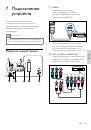
7 Подключение устройств a HDMI 1 Цифровой аудио / видео вход от цифровых устройств высокого разрешения, например проигрывателей Blu-ray. Этот раздел описывает методы подключения различных устройств с помощью различных разъемов. Примеры приведены в Кратком руководстве пользователя. Примечание • Для
- Страница 38 из 56
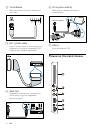
c TV ANTENNA Вход сигнала от антенны, кабеля или спутника. TV ANTENNA f PC IN (VGA и AUDIO) Вход аудио и видео сигналов от компьютера. PC AUDIO IN/ PC IN(AUDIO) VGA VGA d EXT 1 (CVBS и RGB) Аудио / видео вход от аналоговых или цифровых устройств, например DVDплееров или игровых приставок. g SERV. U
- Страница 39 из 56
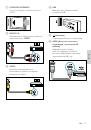
a COMMON INTERFACE Слот для Модуля условного доступа (CAM). d USB Ввод данных с запоминающих устройств USB. b AUDIO L/R Аудиовыход от аналоговых устройств, подключенных к VIDEO. e (Наушники) Стереоаудиовыход для наушников. Русский f HDMI (Доступно только для телевизоров с диагональю 26 дюймов)
- Страница 40 из 56
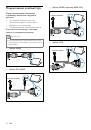
Подключение компьютера • Перед подключением компьютера к телевизору выполните следующие действия. • Установите значение частоты обновления экрана, равное 60 Гц. • Выберите на компьютере поддерживаемое разрешение экрана. Подключите компьютер с помощью одного из следующих разъемов. Кабель HDMI и
- Страница 41 из 56
5 Модуль условного доступа (CAM) предоставляется операторами цифровой телеслужбы для декодирования цифровых телеканалов. Примечание • Сведения об установке смарт-карты в модуль условного доступа см. в документации от оператора вещания. Вставьте и активируйте модуль условного доступа Внимание •
- Страница 42 из 56
Использование Philips Easylink Ваш телевизор поддерживает функцию Philips EasyLink, которая использует протокол HDMI CEC (протокол защиты данных). Совместимые с EasyLink устройства, подключенные через разъемы HDMI, могут управляться одним пультом дистанционного управления. Примечание Управление
- Страница 43 из 56
Использование функции включения режима ожидания одним касанием 1 Нажмите (Режима ожидания включен) на телевизоре или пульте ДУ. » Телевизор и все подключенные устройства HDMI перейдут в режим ожидания. Использование замка Kensington На задней панели телевизора расположен паз для замка безопасности
- Страница 44 из 56
8 Сведения об изделии Информация о продукте может быть изменена без предварительного уведомления. Для получения более подробной информации о продукте посетите сайт www.philips.com/support. Мультимедиа • • Поддерживаемое устройство хранения: USB (поддерживаются только устройства хранения USB FAT или
- Страница 45 из 56
Для укрепления телевизора следует приобрести крепления для телевизора Philips. Для предотвращения повреждения кабелей или разъемов необходимо оставить зазор не менее 5,5 см (2,2 дюйма) от задней панели телевизора. Предупреждение • Следуйте инструкциям, прилагаемым к креплению телевизора. Компания
- Страница 46 из 56
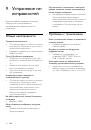
9 Устранение неисправностей В данном разделе приведено описание наиболее часто встречающихся неисправностей и возможностей их устранения. Общие неисправности Телевизор не включается: • Отключите кабель питания от розетки электросети. Подождите одну минуту, затем снова подключите. • Проверьте
- Страница 47 из 56
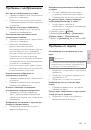
Есть звук, но изображение отсутствует. • Проверьте правильность подключения антенны к телевизору. • Убедитесь, что в качестве источника телевизора выбрано соответствующее устройство. Есть звук, но отсутствует изображение. • Проверьте правильность настройки параметров изображения. При подключении
- Страница 48 из 56
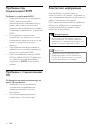
Проблемы при подключении HDMI Проблемы с устройствами HDMI. • Обратите внимание, что поддержка HDCP (протокола защиты широкополосных цифровых данных) может увеличивать длительность задержки при отображении на экране телевизора содержимого с устройства HDMI. • Если телевизор не распознает устройство
- Страница 49 из 56
Р E EasyLink Включение режима ожидания одним касанием включить Запуск воспроизведения одним нажатием отключить управление аудиосистемой “e-sticker” 41 40 40 40 41 29 U USB обновление программного обеспечения отключить USB Прослушивание музыки Просмотр фотографий 29 28 27 26 И интеллектуальное
- Страница 50 из 56
В Х включение включение и выключение источник каналы Включение режима ожидания одним касанием восстановить настройки по умолчанию характеристики характеристики изделия 10 11 10 41 31 Г гpoмкocть Автоматическое ограничение Без звука Приращение Регулировка А Аналоговый точная настройка антенна 33 35
- Страница 51 из 56
К О каналы блокировка 24 включение 10 настройка 33 обновить 20 Переименовать 34 переупорядочить / переустановить 34 сетка 11 список 19 список избранного 19 тест приема (цифровых каналов) 34 точная настройка 33 Установить автоматический 32 вручную 33 Устранение неисправностей 44 компьютер
- Страница 52 из 56
С сетка каналов Слайд-шоу просмотр с музыкой смарт-карта Сокращение дефектов MPEG список список избранного список избранного добавить в список просмотр списка создание списка страна субтитры на аналоговом канале на цифровом канале Язык 11 27 28 39 15 19 20 19 19 32 25 26 26 П пpeдпoчтeния параметры
- Страница 53 из 56
RU 51 Русский
- Страница 54 из 56
5 52 RU
- Страница 55 из 56
© 2010 Koninklijke Philips Electronics N.V. All rights reserved.
- Страница 56 из 56