Инструкция для Sony Cyber-Shot DSC-P72
 1
 2
 3
 4
 5
 6
 7
 8
 9
 10
 11
 12
 13
 14
 15
 16
 17
 18
 19
 20
 21
 22
 23
 24
 25
 26
 27
 28
 29
 30
 31
 32
 33
 34
 35
 36
 37
 38
 39
 40
 41
 42
 43
 44
 45
 46
 47
 48
 49
 50
 51
 52
 53
 54
 55
 56
 57
 58
 59
 60
 61
 62
 63
 64
 65
 66
 67
 68
 69
 70
 71
 72
 73
 74
 75
 76
 77
 78
 79
 80
 81
 82
 83
 84
 85
 86
 87
 88
 89
 90
 91
 92
 93
 94
 95
 96
 97
 98
 99
 100
 101
 102
 103
 104
 105
 106
 107
 108
 109
 110
 111
 112
 113
 114
 115
 116
 117
 118
 119
 120
 121
 122
 123
 124
 125
 126
 127
 128
 129
 130
 131
 132
 133
 134
 135
 136
 137
 138
 139
 140
 141
 142
 143
 144
 145
 146
 147
 148
 149
 150
 151
 152
 153
 154
 155
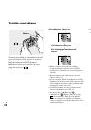 156
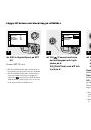 157
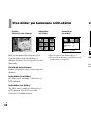 158
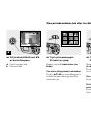 159
 160
 161
 162
 163
 164
 165
 166
 167
 168
 169
 170
 171
 172
 173
 174
 175
 176
 177
 178
 179
 180
 181
 182
 183
 184
 185
 186
 187
 188
 189
 190
 191
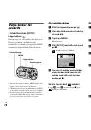 192
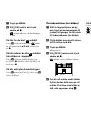 193
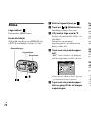 194
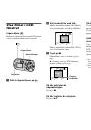 195
 196
 197
 198
 199
 200
 201
 202
 203
 204
 205
 206
 207
 208
 209
 210
 211
 212
 213
 214
 215
 216
 217
 218
 219
 220
 221
 222
 223
 224
 225
 226
 227
 228
 229
 230
 231
 232
 233
 234
 235
 236
 237
 238
 239
 240
RU
70
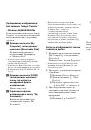
g
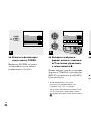
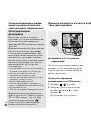
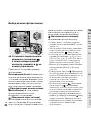
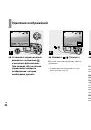
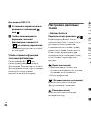
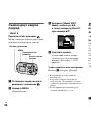
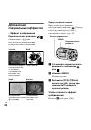
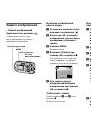
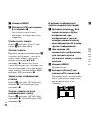
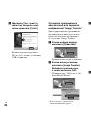
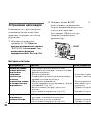
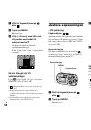
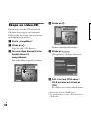
Нажмите MENU.
h
Выберите [OK] при помощи
B
и нажмите
z
.
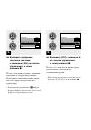
Значок
-
станет белым,
выбранное изображение будет
защищено.
Чтобы снять защиту
В шаге
4
выберите [
Cancel
], либо
в шаге
8
выберите [
Exit
].
Снятие защиты
При выполнении действий пункта
5
отметьте изображение, с которого
нужно снять защиту, используя
кнопку управления
v
/
V
/
b
/
B
,
и нажмите
z
. Значок
-
станет
серым. Повторите эту операцию для
всех изображений, с которых нужно
снять защиту. Затем нажмите
MENU
,
выберите [
OK
] и нажмите
z
.
Защита всех изображений
в папке
В шаге
4
выберите [All In Folder],
нажмите
z
. Затем выберит
[On]
и нажмите
z
.
Снятие защиты со всех
изображений в папке
В шаге
4
выберите [All In Folder]
и нажмите
z
. Затем выберите [Off]
и нажмите
z
.
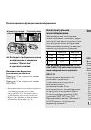
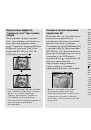
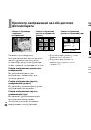
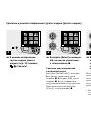
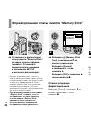
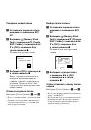
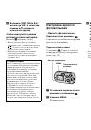
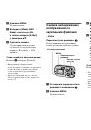
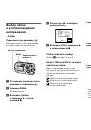
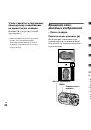
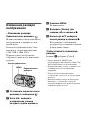
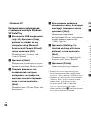
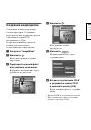
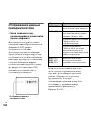
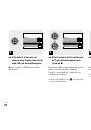
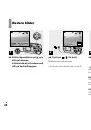
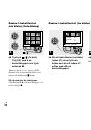
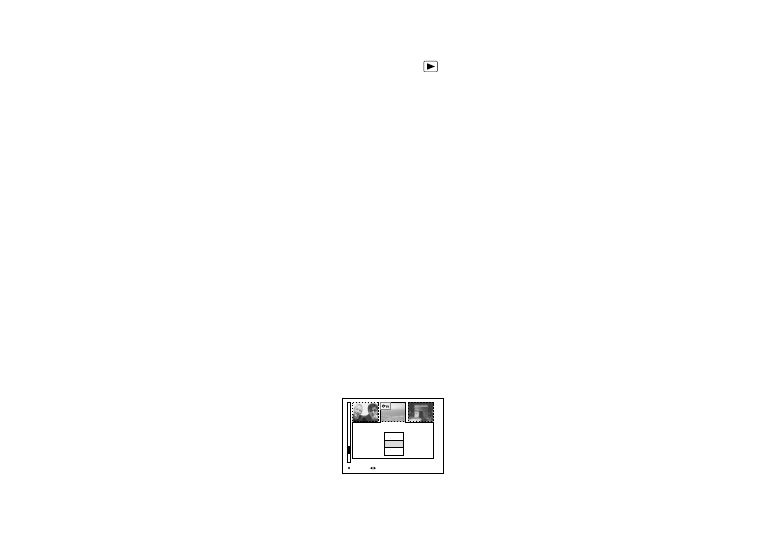
В режиме отображения
группы кадров (тpи кадра)
a
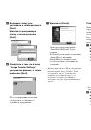
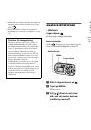
Выберите режим
. Для
переключения в группу
изображений (тpи
изображения в группе)
дважды нажмите кнопку
маштабирования W (выбор
группы изображений).
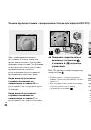
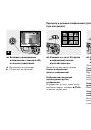
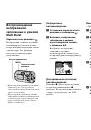
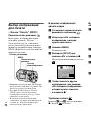
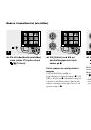
b
При помощи
b
/
B
переместите изображение,
для которого нужно
установить защиту, в центр
дисплея.
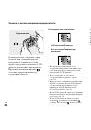
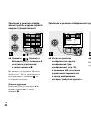
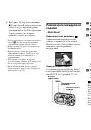
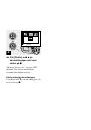
c
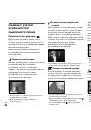
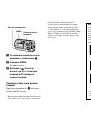
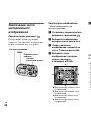
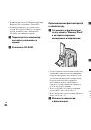
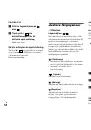
Нажмите MENU.
Появится меню.
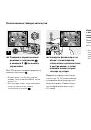
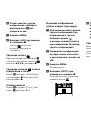
d
Выберите [Protect] при
помощи
v
/
V
и нажмите
z
.
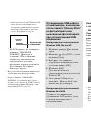
Для центрального изображения
будет установлена защита, и на
нем появится значок
-
(Защита).
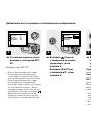
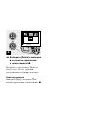
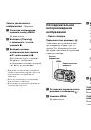
e
Чтобы установить защиту
для других изображений,
при помощи
b
/
B
переместите изображение,
для которого нужно
установить защиту, в центр
дисплея, затем повторите
действия шага
4
.
Снятие защиты
При выполнении шага
4
выберите
изображение, с которого нужно снять
защиту, и нажмите
z
. Для снятия
защиты со всех изображений
повторите этот процесс для каждого
из них.
10:30
PM
2003 7 4
101-0002
Protect
DPOF
Folder
BACK/NEXT
OK
Оглавление инструкции
- 3080877611RU.pdf
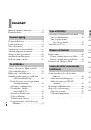
- Перед использованием фотоаппарата
- Coдержание
- Описание деталей фотоаппарата
- Начало работы
- Съемка неподвижных изображений
- Просмотр неподвижных изображений
- Удаление неподвижных изображений
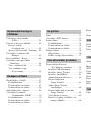
- Перед выполнением операций для подготовленных пользователей
- Съемка неподвижных изображений (для подготовленных пользователей)
- Выбор способа фокусировки
- Установка расстояния до объекта
- Установка экспозиции
- Выбор режима измерения освещенности
- Настройка цветовых тонов
- Настройка яркости фотовспышки
- Многокадровая съемка
- Режим мультикадровой съемки
- Съемка двух кадров подряд
- Запись неподвижных изображений для электронной почты
- Съемка неподвижных изображений со звуковыми файлами
- Съемка с учетом особенностей съемочного плана
- Добавление специальных эффектов
- Просмотр неподвижных изображений (для подготовленных пользователей)
- Редактирование неподвижных изображений
- Фильмы
- Просмотр изображений на экране компьютера
- Копирование изображений на жесткий диск компьютера – Инструкции для пользователей Windows
- Установка драйвера интерфейса USB
- Установка программного обеспечения для переноса изображений “Image Transfer”
- Установка “ImageMixer”
- Подсоединение фотоаппарата к компьютеру
- Копирование изображений спомощью “Image Transfer”
- Изменение настроек “Image Transfer ”
- Копирование изображений без помощи “Image Transfer”
- Просмотр изображений на экране компьютера
- Папки с файлами изображений и имена файлов
- Копирование изображений на жесткий диск компьютера – Инструкции для пользователей Macintosh
- Создание видеодиска
- Копирование изображений на жесткий диск компьютера – Инструкции для пользователей Windows
- Устранение неполадок
- Дополнительная информация
- Индекс
- 3080877611SE.pdf
- Innehåll
- Kamerans delar
- Komma igång
- Ta stillbilder
- Visa stillbilder
- Radera stillbilder
- Innan du utför avancerade funktioner
- Avancerad tagning av stillbilder
- Välja en fokuseringsmetod
- Ställa in avståndet till motivet
- Justera exponeringen
- Välja mätningsläge
- Justera färgnyanser
- Justera blixtnivån
- Flera bildrutor vid tagning
- Ta bilder i Multi Burst- läge
- Ta två bilder i följd
- Ta stillbilder för e-post
- Ta stillbilder med ljudfiler
- Ta bilder efter miljön
- Lägga till specialeffekter
- Avancerad visning av stillbilder
- Redigera stillbild
- Se på film
- Visa dina bilder på datorn
- Kopiera bilder till datorn – För Windows- användare
- Installera USB-drivrutinen
- Installera „Image Transfer”
- Installera „ImageMixer”
- Ansluta kameran till datorn
- Kopiera bilder med „Image Transfer”
- Ändra „Image Transfer”- inställningar
- Kopiera bilder utan att använda „Image Transfer”
- Visa bilderna på datorn
- Platser för lagring av bildfiler och namn på bildfiler
- Kopiera bilder till datorn – För Macintosh- användare
- Skapa en video-CD
- Kopiera bilder till datorn – För Windows- användare
- Felsökning
- Ytterligare information
- Sakregister