Инструкция для Philips 274E5QHAB/01, 274E5QHSB/01, 274E5QHAW/01, 274E5QSB/00, 274E5QHAB/00
 1
 2
 3
 4
 5
 6
 7
 8
 9
 10
 11
 12
 13
 14
 15
 16
 17
 18
 19
 20
 21
 22
 23
 24
 25
 26
 27
 28
 29
 30
 31
 32
 33
 34
 35
 36
 37
 38
 39
 40
 41
 42
 43
 44

26
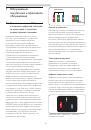
6. Сведения о соответствии стандартам
Energy Star Declaration
(www.energystar.gov)
As an ENERGY STAR
®
Partner, we
have determined that this product
meets the ENERGY STAR
®
guidelines for energy efficiency.
Note
We recommend you switch off the monitor
when it is not in use for a long time.
Federal Communications Commission (FCC)
Notice (U.S. Only)
This equipment has been tested and found
to comply with the limits for a Class B digital
device, pursuant to Part 15 of the FCC
Rules. These limits are designed to provide
reasonable protection against harmful
interference in a residential installation.
This equipment generates, uses and can
radiate radio frequency energy and, if not
installed and used in accordance with the
instructions, may cause harmful interference
to radio communications.
However, there is no guarantee that
interference will not occur in a particular
installation. If this equipment does cause
harmful interference to radio or television
reception, which can be determined by
turning the equipment off and on, the
user is encouraged to try to correct
the interference by one or more of the
following measures:
• Reorient or relocate the receiving antenna.
• Increase the separation between the
equipment and receiver.
• Connect the equipment into an outlet on
a circuit different from that to which the
receiver is connected.
• Consult the dealer or an experienced
radio/TV technician for help.
Changes or modifications not expressly
approved by the party responsible for
compliance could void the user's authority
to operate the equipment.
Use only RF shielded cable that was supplied
with the monitor when connecting this monitor
to a computer device.
To prevent damage which may result in fire or
shock hazard, do not expose this appliance to
rain or excessive moisture.
THIS CLASS B DIGITAL APPARATUS MEETS
ALL REQUIREMENTS OF THE CANADIAN
INTERFERENCE-CAUSING EQUIPMENT
REGULATIONS.
FCC Declaration of Conformity
Declaration of Conformity for Products Marked
with FCC Logo,
United States Only
This device complies with Part 15 of the FCC
Rules. Operation is subject to the following two
conditions: (1) this device may not cause harmful
interference, and (2) this device must accept any
interference received, including interference that
may cause undesired operation.
Commission Federale de la Communication
(FCC Declaration)
Cet équipement a été testé et déclaré
conforme auxlimites des appareils
numériques de class B,aux termes de
l'article 15 Des règles de la FCC. Ces
limites sont conçues de façon à fourir
une protection raisonnable contre les
interférences nuisibles dans le cadre d'une
installation résidentielle.
CET appareil produit, utilise et peut émettre
des hyperfréquences qui, si l'appareil n'est
pas installé et utilisé selon les consignes
données, peuvent causer des interférences
nuisibles aux communications radio.
Оглавление инструкции
- Страница 1 из 45
274E5 www.philips.com/welcome RU Руководство пользователя 1 Обслуживание покупателей и гарантийное обслуживание 30 Поиск и устранение неисправностей и ответы на часто задаваемые вопросы 36
- Страница 2 из 45
Содержание 1. Важная информация............................1 1.1 Указания по мерам безопасности и техническому обслуживанию...............1 1.2 Условные обозначения.............................3 1.3 Утилизация продукта и упаковочного материала.........................4 2. Настройка
- Страница 3 из 45
1. Важная информация 1. Важная информация • Не закрывайте вентиляционные отверстия на корпусе монитора. Данное электронное руководство пользователя предназначено для любых пользователей мониторов Philips. Перед использованием монитора прочтите данное руководство. Руководство содержит важную
- Страница 4 из 45
1. Важная информация • Во избежание поражения электрическим током или неустранимого повреждения монитора, не подвергайте его воздействию пыли, дождя, воды или чрезмерной влажности. • Если монитор намок, как можно скорее протрите его сухой тканью. • Если в монитор попадет постороннее вещество или
- Страница 5 из 45
1. Важная информация 1.2 Условные обозначения В следующих подразделах приведено описание условных обозначений, использующихся в данном документе. Примечания, предупреждения и предостережения В данном руководстве отдельные фрагменты текста могут быть выделены посредством пиктограммы, использования
- Страница 6 из 45
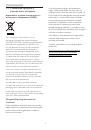
1. Важная информация 1.3 Утилизация продукта и упаковочного материала From the planning, design and production stages, Philips emphasizes the important of making products that can easily be recycled. At Philips, end-of-life management primarily entails participation in national take-back
- Страница 7 из 45
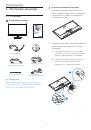
2. Настройка монитора Установка основания подставки 2. Настройка монитора 1. Положите монитор экраном вниз на мягкую ровную поверхность, соблюдайте осторожность, чтобы не поцарапать и не повредить экран. 2.1 Установка Содержимое упаковки 274E5 2. Удерживая подставку основания обеими руками, надежно
- Страница 8 из 45
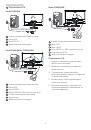
2. Настройка монитора Подключение к ПК Model 274E5QHSB: Model 274E5QSB: 3 2 1 3 2 1 6 4 4 5 2 3 1 2 3 1 Разъем подключения блока питания Вход VGA Вход DVI-D Защитный замок Kensington Разъем подключения блока питания Вход VGA Вход HDMI Вход HDMI или MHL (дополнительно) Аудиовыход HDMI Защитный замок
- Страница 9 из 45
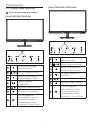
2. Настройка монитора Model 274E5QHAB, 274E5QHAW: 2.2 Эксплуатация монитора Описание монитора: вид спереди Model 274E5QSB, 274E5QHSB: 5 5 7 3 6 4 7 3 6 4 2 Включение/выключение питания монитора. 2 Доступ к экранному меню. Включение/выключение питания монитора. Возврат на предыдущий уровень
- Страница 10 из 45
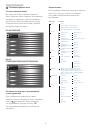
2. Настройка монитора Описание экранных меню Экранное меню Ниже приведен общий вид структуры экранных меню. Эту структуру можно использовать для справки при выполнении различных регулировок. Что такое экранное меню? Все мониторы Philips снабжены экранным меню. Экранное меню позволяет пользователю
- Страница 11 из 45
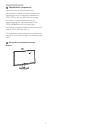
2. Настройка монитора Уведомление о разрешении Данный монитор предназначен для обеспечения оптимальных функциональных характеристик при начальном разрешении 1920×1080 и частоте 60Гц. Если монитор включается с другим разрешением, на экране появляется предупреждение: Use 1920x1080@60Hz for best
- Страница 12 из 45
2. Настройка монитора изображения на широкоформатном мониторе и управлять всеми функциями мобильного устройства, в т.ч. пользоваться ресурсами Интернета, играть в игры, просматривать фотографии и многое другое. Если у вашего монитора есть функция динамиков, вы сможете прослушивать музыкальное
- Страница 13 из 45
3. Оптимизация изображения 3. Оптимизация изображения 1. Нажмите кнопку для открытия экранного меню SmartImage Lite. 3.1 ПО SmartImage Lite 2. Удерживайте для переключениями между режимами «Standard» (Стандартный), «Internet» (Интернет), «Game» (Игра). Что это такое? Технология SmartImage Lite
- Страница 14 из 45
3. Оптимизация изображения фотографий и других изображений с превосходной четкостью и яркостью цветов, без дефектов и тусклых цветов. • 3.3 Philips SmartControl Lite Новое программное обеспечение SmartControl Lite компании Phillips позволяет управлять монитором благодаря удобному графическому
- Страница 15 из 45
3. Оптимизация изображения • Дополнительные параметры можно настроить в панели Standard (Стандартные настройки). Запуск с открытием панели Standard (Стандартные настройки): Меню Adjust (Настройка): • Меню Adjust (Настройка) позволяет настроить Brightness (яркость), Contrast (контрастность), Focus
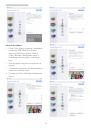
- Страница 16 из 45
3. Оптимизация изображения Меню Color (Цвет): • Меню Color (Цвет) позволяет настраивать параметры RGB, Black Level (Баланс черного), White Point (Баланс белого), Color Calibration (Калибровка цвета) и SmartImage Lite (см. раздел SmartImage Lite). • Для настройки следуйте инструкциям на экране. •
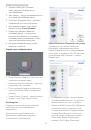
- Страница 17 из 45
3. Оптимизация изображения 1. Функция «Show Me» (Показать меня) запускает руководство по цветокалибровке. 2. Start (Запуск) - запуск последовательности из 6 шагов для калибровки цвета. 3. Quick View (Предпросмотр) - просмотр изображения до и после настройки. 4. Для возврата в панель Color (Цвет)
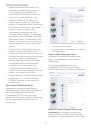
- Страница 18 из 45
3. Оптимизация изображения экрана) приложения SmartControl Lite в контекстном меню рабочего стола. При отключении этого параметра команды SmartControl Lite удаляются из контекстного меню рабочего стола. • • Параметр Enable Task Tray (Включить значок в области задач) по умолчанию включен.
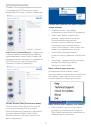
- Страница 19 из 45
3. Оптимизация изображения (Справка). На неподдерживаемых мониторах с интерфейсом DDC/CI доступны только вкладки Help (Помощь) и Options (Параметры). Context Menu (Контекстное меню) содержит четыре команды: Help>Version (Справка>Версия) - активируется только при выборе команды Version (Версия) в
- Страница 20 из 45
3. Оптимизация изображения • Technical Support (Техническая поддержка) - отображение страницы технической поддержки. • Check for Update (Проверка обновлений) - переход на веб-узел и проверка наличия новых версий приложения. • About (О программе) - вывод подробных справочных сведений: версия
- Страница 21 из 45
4. Технические характеристики 4. Технические характеристики Изображение/Экран Тип монитора Подсветка Диагональ экрана Соотношение сторон Шаг пикселей Яркость SmartContrast Коэффициент контрастности (тип.) Время отклика (тип.) SmartResponse (доступно только в некоторых моделях) Оптимальное
- Страница 22 из 45
4. Технические характеристики Подставка Наклон -5° / +20° 274E5QSB: Питание Рабочий режим Режим сна (тип.) Выкл. (тип.) Индикатор питания Источник питания 31,1 Вт (тип.) 0,5 Вт 0,3 Вт Включен: белый, Режим ожидания/сна: белый (мигание) Внешнее, 100-240 В, 50-60 Гц 274E5QHSB: Питание Рабочий режим
- Страница 23 из 45
4. Технические характеристики Соответствие экологическим стандартам ROHS ДА EPEAT Silver (www.epeat.net) Упаковка 100% переработка Корпус не содержит поливинилхлорида и бромированных Содержание материалов огнестойких добавок Energy Star ДА Соответствие нормативам и стандартам Отметка CE, класс B
- Страница 24 из 45
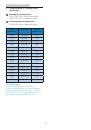
4. Технические характеристики 4.1 Разрешение и стандартные режимы Максимальное разрешение 1920x1080, 60кГц (аналоговый вход) 1920x1080, 60кГц (цифровой вход) Рекомендованное разрешение 1920x1080, 60кГц (цифровой вход) Частота строк (кГц) Разрешение) Частота кадров (Гц) 31,47 720x400 70,09 31,47
- Страница 25 из 45
5. Управление питанием 5. Управление питанием При использовании видеокарты или ПО, совместимого со стандартом VESA DPM PC, монитор может автоматически снижать энергопотребление во время пауз в использовании. При обнаружении ввода с помощью клавиатуры, мыши или другого устройства монитор выходит из
- Страница 26 из 45
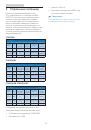
6. Сведения о соответствии стандартам • 6. Сведения о соответствии стандартам Workload ergonomics to ensure a good physical environment Some of the Environmental features of TCO Certified Displays: • Production facilities have an Environmental Management System (EMAS or ISO 14001) Lead free display
- Страница 27 из 45
6. Сведения о соответствии стандартам EPEAT CE Declaration of Conformity (www.epeat.net) This product is in conformity with the following standards The EPEAT (Electronic Product Environmental Assessment Tool) program evaluates computer desktops, laptops, and monitors based on 51 environmental
- Страница 28 из 45
6. Сведения о соответствии стандартам Energy Star Declaration Changes or modifications not expressly approved by the party responsible for compliance could void the user's authority to operate the equipment. (www.energystar.gov) As an ENERGY STAR® Partner, we have determined that this product meets
- Страница 29 из 45
6. Сведения о соответствии стандартам Cependant, rien ne peut garantir l'absence d'interférences dans le cadre d'une installation particulière. Si cet appareil est la cause d'interférences nuisibles pour la réception des signaux de radio ou de télévision, ce qui peut être décelé en fermant
- Страница 30 из 45
6. Сведения о соответствии стандартам North Europe (Nordic Countries) Information Ergonomie Hinweis (nur Deutschland) Placering/Ventilation VARNING: FÖRSÄKRA DIG OM ATT HUVUDBRYTARE OCH UTTAG ÄR LÄTÅTKOMLIGA, NÄR DU STÄLLER DIN UTRUSTNING PÅPLATS. Der von uns gelieferte Farbmonitor entspricht den
- Страница 31 из 45
6. Сведения о соответствии стандартам China RoHS EU Energy Label The People's Republic of China released a regulation called "Management Methods for Controlling Pollution by Electronic Information Products" or commonly referred to as China RoHS. All products including CRT and Monitor which are
- Страница 32 из 45
7. Обслуживание покупателей и гарантийное обслуживание 7. Обслуживание покупателей и гарантийное обслуживание субпиксели пикселей 7.1 Политика компании Philips в отношении дефектов пикселей на мониторах с плоскими индикаторными панелями Пиксели и субпиксели Пиксель, или элемент изображения, состоит
- Страница 33 из 45
7. Обслуживание покупателей и гарантийное обслуживание Близость областей дефектов пикселей Поскольку эффект от размещенных рядом областей дефектов пикселей и субпикселей одного типа может быть более существенным, компания Philips определяет также допуски на близость областей дефектов пикселей.
- Страница 34 из 45
7. Обслуживание покупателей и гарантийное обслуживание Допуски на дефекты пикселей Ремонт или замена монитора производится в случае выявления в течение гарантийного периода дефектов пикселей в мониторах с тонкопленочными транзисторами, используемыми в мониторах Philips с плоским экраном. При этом
- Страница 35 из 45
7. Обслуживание покупателей и гарантийное обслуживание 7.2 Обслуживание покупателей и гарантийное обслуживание Подробную информацию о гарантийных обязательствах и дополнительной технической поддержке, доступной для вашего региона, вы можете найти на веб-сайте www.philips.com/ support. Можно также
- Страница 36 из 45
7. Обслуживание покупателей и гарантийное обслуживание Контактная информация для стран ЦЕНТРАЛЬНОЙ И ВОСТОЧНОЙ ЕВРОПЫ: Страна Центр телефонного обслуживания ASC Поддержка пользователей Belarus NA IBA +375 17 217 3386 Bulgaria NA LAN Service +359 2 960 2360 Croatia NA Renoprom +385 1 333 0974
- Страница 37 из 45
7. Обслуживание покупателей и гарантийное обслуживание Контактная информация для стран АЗИАТСКО-ТИХООКЕАНСКОГО РЕГИОНА, БЛИЖНЕГО ВОСТОКА И АФРИКИ: Страна Центр телефонного обслуживания Australia NA AGOS NETWORK PTY LTD 1300 360 386 New Zealand NA Visual Group Ltd. 0800 657447 Hong Kong / Macau NA
- Страница 38 из 45
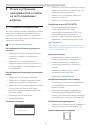
8. Поиск и устранение неисправностей и ответы на часто задаваемые вопросы 8. Поиск и устранение неисправностей и ответы на часто задаваемые вопросы • Убедитесь, что кабель передачи сигнала правильно подключен к компьютеру. (См. также краткое руководство). • Убедитесь, что в разъемах кабеля нет
- Страница 39 из 45
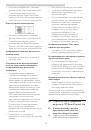
8. Поиск и устранение неисправностей и ответы на часто задаваемые вопросы • Настройте изображение с помощью функций «Auto» (Авто) экранного меню. • Устраните вертикальные полосы с помощью функций Phase/Clock (Фаза/ Частота) или Setup (Настройка) экранного меню. Доступно только для режима VGA. •
- Страница 40 из 45
8. Поиск и устранение неисправностей и ответы на часто задаваемые вопросы SmartControl Lite. Если это не помогло, необходимо удалить и повторно установить приложение SmartControl Lite для установки правильных драйверов. В2. О: Приложение SmartControl Lite раньше работало, а теперь нет. Что делать?
- Страница 41 из 45
8. Поиск и устранение неисправностей и ответы на часто задаваемые вопросы инструкциям в руководстве пользователя. При первом подключении монитора компьютер может выдать запрос на установку драйверов (файлов .inf и .icm) или предложить вставить диск с драйверами. Следуйте инструкциям и вставьте
- Страница 42 из 45
8. Поиск и устранение неисправностей и ответы на часто задаваемые вопросы В8: О: Можно ли менять параметры цветопередачи монитора? Да, параметры цветопередачи можно изменить, выполнив следующие действия: • нажмите «OK» для отображения экранного меню. • Нажмите клавишу «Down Arrow» (стрелка вниз)
- Страница 43 из 45
8. Поиск и устранение неисправностей и ответы на часто задаваемые вопросы устройстве изображение выглядит намного лучше. 8.4 MHL FAQs В1: Я не вижу изображение мобильного устройства на экране монитора О: О: • Убедитесь в том, что мобильное устройство сертифицировано по стандарту MHL. • Для
- Страница 44 из 45
© 2013 Koninklijke Philips Electronics N.V. Все права защищены. Philips и эмблема Philips Shield являются зарегистрированными товарными знаками компании Koninklijke Philips Electronics N.V. и используются по лицензии. Характеристики могут быть изменены без предварительного уведомления. Версия:
- Страница 45 из 45