Инструкция для WD Western Digital My Book World Edition (white light) User Manual
 1
 2
 3
 4
 5
 6
 7
 8
 9
 10
 11
 12
 13
 14
 15
 16
 17
 18
 19
 20
 21
 22
 23
 24
 25
 26
 27
 28
 29
 30
 31
 32
 33
 34
 35
 36
 37
 38
 39
 40
 41
 42
 43
 44
 45
 46
 47
 48
 49
 50
 51
 52
 53
 54
 55
 56
 57
 58
 59
 60
 61
 62
 63
 64
 65
 66
 67
 68
 69
 70
 71
 72
 73
 74
 75
 76
 77
 78
 79
 80
 81
 82
 83
 84
 85
 86
 87
 88
 89
 90
 91
 92
 93
 94
 95
 96
 97
 98
 99
 100
 101
 102
 103
 104
 105
 106
 107
 108
 109
 110
 111
 112
 113
 114
 115
 116
 117
 118
 119
 120
 121
 122
 123
 124
 125
 126
 127
 128
 129
 130
 131
 132
 133
 134
 135
 136
 137
 138
 139
 140
 141
 142
 143
 144
 145
 146
 147
 148
 149
 150
 151
 152
 153
 154
 155
 156
 157
 158
 159
 160
 161
 162
 163
 164
 165
 166
 167
 168
 169
 170
 171
 172
 173
 174
 175
 176
 177
 178
 179
 180
 181
 182
 183
 184
 185
 186
 187
 188
 189
 190
 191
 192
 193
 194
 195
 196
 197
 198
 199
 200
 201
 202
 203
 204
 205
 206
 207
 208
 209
 210
 211
 212
 213
 214
 215
 216
 217

СЛУЖБА
ДИСТАНЦИОННОГО
ДОСТУПА
MIONET® - 57
MY BOOK WORLD EDITION
РУКОВОДСТВО
ПО
ЭКСПЛУАТАЦИИ
Служба
дистанционного
доступа
MioNet
®
Общие
сведения
о
службе
MioNet
Служба
защищенного
дистанционного
доступа
MioNet
компании
WD
предоставляет
вам
возможность
получить
доступ
к
своим
фотоснимкам
,
музыке
,
документам
и
фильмам
откуда
угодно
и
когда
угодно
. MioNet
делает
дистанционный
и
общий
доступ
к
файлам
беспрепятственным
,
простым
и
очень
хорошо
защищенным
.
Чтобы
зарегистрировать
накопитель
My Book
World Edition
в
своей
защищенной
учетной
записи
MioNet,
просто
следуйте
нижеизложенным
указаниям
.
После
этого
вы
сможете
получить
доступ
к
своим
файлам
из
любого
браузера
в
мире
,
указав
свои
уникальные
имя
пользователя
и
пароль
.
При
помощи
MioNet
вы
также
сможете
открыть
общий
доступ
к
папке
с
фотоснимками
для
своих
друзей
(
для
этого
вам
не
придется
ничего
загружать
)
или
к
папке
с
документами
для
своих
коллег
по
работе
.
Приглашенные
вами
посетители
смогут
просматривать
только
те
материалы
,
которые
вы
решите
для
них
открыть
.
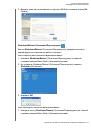
Настройка
дистанционного
доступа
В
заводской
конфигурации
накопителя
My Book World Edition
поддержка
службы
MioNet
включена
.
В
меню
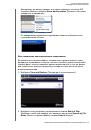
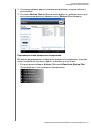
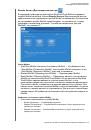
Remote Access
(
Дистанционный
доступ
)
в
Диспетчере
сетевого
накопителя
My Book World Edition
можно
задать
дополнительные
настройки
службы
MioNet.
Подробности
читайте
в
разделе
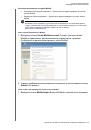
Windows
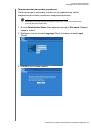
1.
Включите
компьютер
и
дождитесь
окончания
загрузки
операционной
системы
.
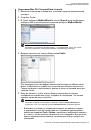
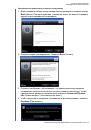
2.
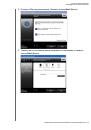
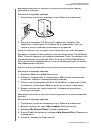
Вставьте
CD
с
программами
для
My Book World Edition
в
привод
CD-ROM.
Примечание
:
Если
на
компьютере
отключена
функция
автозапуска
,
установите
программы
вручную
.
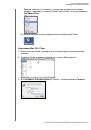
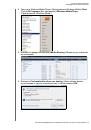
Выберите
Start
(
Пуск
)
или
в
Windows 7,
а
затем
Computer
(
Компьютер
) (Windows
Vista/Windows 7)
или
My Computer
(
Мой
компьютер
) (Windows XP).
Дважды
щелкните
по
значку
Setup.exe
в
корневой
папке
CD.
3.
Windows Vista/Windows 7
:
Выберите
Run setup.exe
(
Запустить
setup.exe),
а
затем
—
Allow
(
Разрешить
).
4.
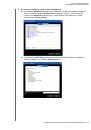
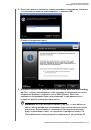
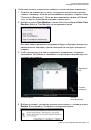
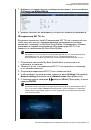
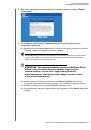
Выберите
Accept
(
Принимаю
)
на
экране
с
условиями
соглашения
.
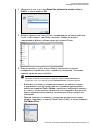
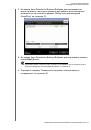
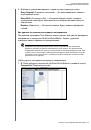
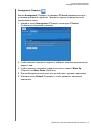
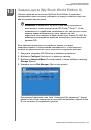
5.
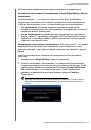
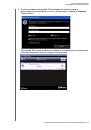
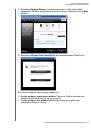
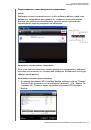
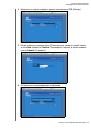
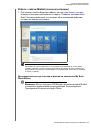
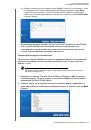
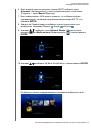
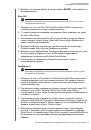
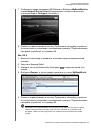
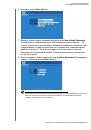
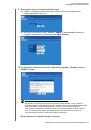
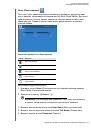
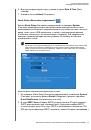
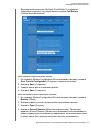
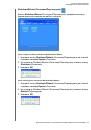
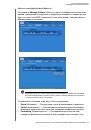
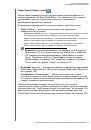
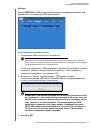
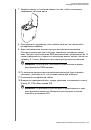
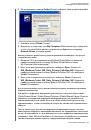
Если
вы
правильно
подключили
устройство
,
как
показано
на
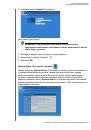
экране
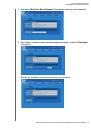
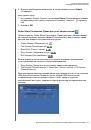
Connect (
Подключить
)
на
нажмите
кнопку
Next
(
Далее
).
5
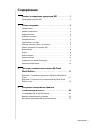
Оглавление инструкции
- Содержание
- Ремонт и поддержка продукции WD
- Общие сведения
- Простая установка накопителя My Book World Edition
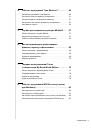
- Резервное копирование файлов с компьютеров в сети
- Работа с программой Time Machine™
- Служба дистанционного доступа MioNet®
- Как воспроизводить/транслировать фильмы, музыку и фотоснимки
- Общие сведения о медиасервере
- Поддерживаемые типы файлов
- Хранение медиафайлов
- Медиаустройства
- Порядок использования iTunes с накопителем My Book World Edition
- Работа с программой WD Discovery (только для Windows)
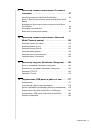
- Диспетчер сетевого накопителя: Основные сведения
- Настройка накопителя My Book World Edition
- Доступ к Диспетчеру сетевого накопителя My Book World Edition
- Возможности Диспетчера сетевого накопителя My Book World Edition
- Интерфейс пользователя
- Basic Mode (Упрощенный режим)
- Диспетчер сетевого накопителя: Advanced Mode (Полный режим)
- Закладка System (Система)
- Закладка Network (Сеть)
- Закладка Storage (Диски)
- Закладка Media (Медиа)
- Закладка Users (Пользователи)
- Закладка Status (Состояние)
- Диспетчер загрузки: Downloader (Загрузчик)
- Подключение USB-диска и работа с ним
- Замена диска (My Book World Edition II)
- Устранение неполадок
- Глоссарий
- Приложение
- Алфавитный указатель