Инструкция для Falcon Eye FE-0108D-KIT ДАЧА PRO 8.4
 1
 2
 3
 4
 5
 6
 7
 8
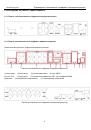 9
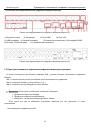 10
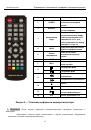 11
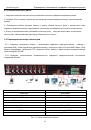 12
 13
 14
 15
 16
 17
 18
 19
 20
 21
 22
 23
 24
 25
 26
 27
 28
 29
 30
 31
 32
 33
 34
 35
 36
 37
 38
 39
 40
 41
 42
 43
 44
 45
 46
 47
 48
 49
 50
 51
 52
 53
 54
 55
 56
 57
 58
 59
 60
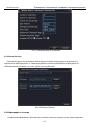 61
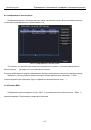 62
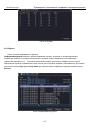 63
 64
 65
 66
 67
 68
 69
 70
 71
 72
 73
 74
 75
 76
 77
www.falconeye.su
Руководство пользователя цифрового видеорегистратора
16
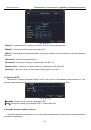
【
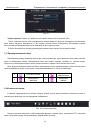
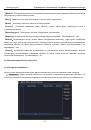
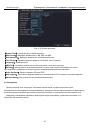
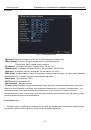
Speed
】
:
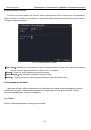
Установка диапазона поворота
PTZ,
диапазон по умолчанию
– 1-8
【
Zoom
】
:
Нажимайте
-
/
+
,
чтобы настроить масштаб съемки
.
【
Focus
】
:
Нажимайте
-
/
+
,
чтобы настроить фокус камер
.
【
Iris
】
:
Нажимайте
-
/
+
,
чтобы настроить диафрагму камер
.
【
Hide
】
:
После нажатия на эту опцию текущий интерфейс будет временно скрыт
.
【
Direction control
】
:
Управление поворотом
PTZ.
Поддерживается
8
направлений поворота
.
【
PTZ Trace
】
:
Канал изображения отображается во весь экран
.
Управление поворотом
PTZ
осуществляется путем нажатия левой кнопки мыши
.
Настройка масштаба камер осуществляется путем
нажатия левой кнопки мыши и вращения мыши
.
【
Set
】
:
Вход в рабочее меню функций
.
【
Page switch
】
:
Переключение между разными страницами установок
.
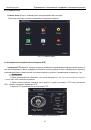
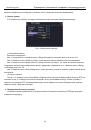
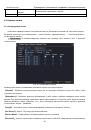
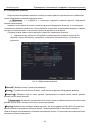
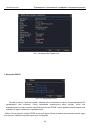
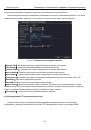
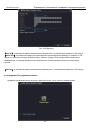
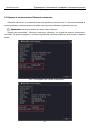
Нажмите
,
чтобы войти в настройки дополнительных функций
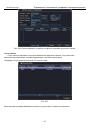
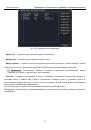
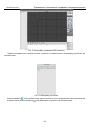
Рис
. 3.5:
Заданные настройки
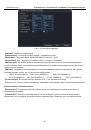
[Special functions:] –
особые функции
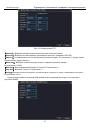
1.
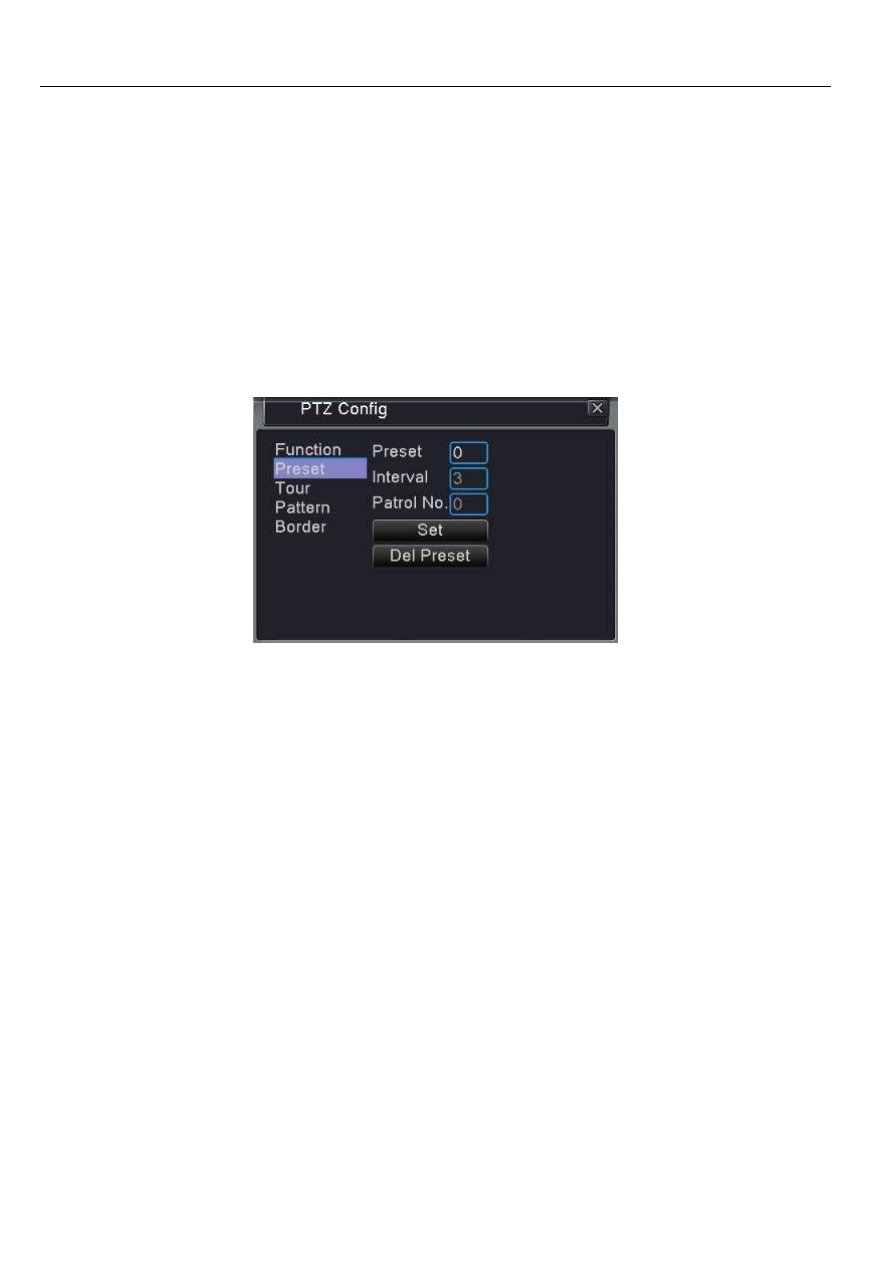
Настройка предустановки
Установите местонахождение предустановки
,
вызовите точки предустановки
, PTZ
автоматически
переключается в положение настройки
.
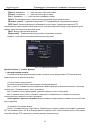
(1)
Чтобы задать предустановки
:
Установите местоположение предустановки следующим образом
:
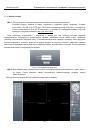
Шаг
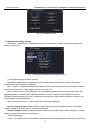
1:
на рис
. 3.4
нажмите кнопку направления
;
камера переходит в заданное положение
.
Для входа
на меню рис
. 3.5
нажмите кнопку
«Set» (
Установить
).
Шаг
2:
Нажмите кнопку предустановки
,
запишите заданные точки в полях ввода
Шаг
3:
нажмите кнопку
«Set» (
Установить
),
вернитесь к изображению
3.4,
завершите настройку
,
соответствующую заданным точкам и положению
.
Чтобы удалить заданные настройки
:
Введите заданные предустановки и нажмите кнопку
Del Preset
для их удаления
.
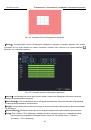
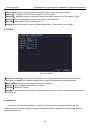
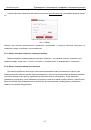
(2)
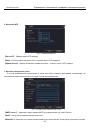
Задайте точки предустановки
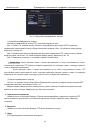
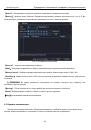
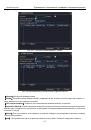
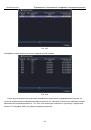
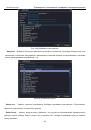
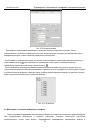
На рис
. 3.4
нажмите кнопку
«Page Switch» (
Переключение страниц
),
войдите в интерфейс управления
PTZ,
как показано на рис
. 3.6.
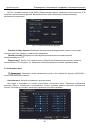
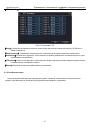
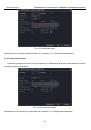
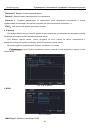
В поле ввода запишите заданные точки
,
далее нажмите кнопку
,
чтобы задать
настройки
(Preset). PTZ
повернется в соответствующую заданную точку
.
Оглавление инструкции
- Раздел 1 - Введение
- Раздел 2 — Установка цифрового видеорегистратора
- Раздел 3 — Основные инструкции по эксплуатации
- Глава 4 – Главное Меню
- Глава 5-Настройки доступа к сети и представление технологии облачных вычислений
- Глава 6 – Устранение неполадок и обслуживание