Инструкция для GENIUS i-Look 300
 1
 2
 3
 4
 5
 6
 7
 8
 9
 10
 11
 12
 13
 14
 15
 16
 17
 18
 19
 20
 21
 22
 23
 24
 25
 26
 27
 28
 29
 30
 31
 32
 33
 34
 35
 36
 37
 38
 39
 40
 41
 42
 43
 44
 45
 46
 47
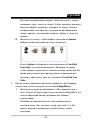 48
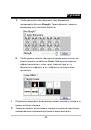 49
 50
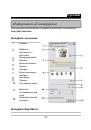 51
 52
 53
 54
 55
 56
 57
 58
 59
 60
 61
 62
 63
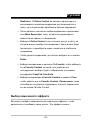 64
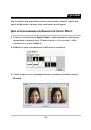 65
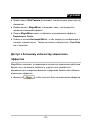 66
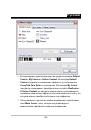 67
 68
 69
 70
 71
 72
 73
 74
 75
 76
Русский
-
35
-
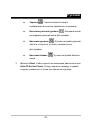
Вы
может
создать
поздравительную
открытку
с
говорящим
изображением
,
персонализированным
сообщением
и
специальными
эффектами
.
Открытка
может
быть
сохранена
в
формате
.MHT
(
многоцелевой
HTML,
встроенный
в
электронную
почту
или
Html-
страницу
)
или
.CAB (
сжатый
).
Чтобы
создать
открытку
,
сделайте
следующее
:
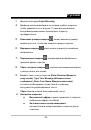
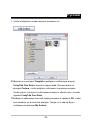
1.
Выберите
модель
CrazyTalk Avatar Creator
с
установленными
лицевыми
особенностями
,
движениями
и
выражениями
.
2.
Создайте
сценарий
CrazyTalk Avatar Creator,
чтобы
установить
анимацию
и
речь
.
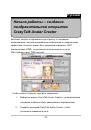
Начало
работы
–
создание
поздравительной
открытки
CrazyTalk Avatar Creator
Оглавление инструкции
- Страница 1 из 77
Русский Содержание Особенности iLook 300 1 Установка iLook 300 2-3 О приложении Genius – WebCam Mate 3 1. Главное меню 4-9 2. Режим изображений 10-11 3. Режим видео 13-14 4. Режим безопасности 14-17 Использование MSN Messenger, Yahoo Messenger , AOL 17-18 CrazyTalk Avatar Creator 19-44 CrazyTalk
- Страница 2 из 77
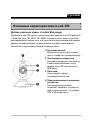
Русский Основные характеристики iLook 300 Добавь реальное видео к Instant Messenger Превратите ваш ПК в центр трансляции. Веб-камера iLook 300 работает с Windows Vista, XP, 2000, Me, 98SE. Создаете ли вы видео e-mail или разговариваете в видео-чате, эта простая в использовании веб-камера добавит
- Страница 3 из 77
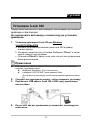
Русский Установка iLook 300 Перед началом работы с веб-камерой, необходимо установить драйверы и приложения. Не подключайте веб-камеру к компьютеру до установки драйверов. 1. Установка драйверов iLook 300 для Windows Vista/XP/2000/Me/98SE a. Вставьте установочный компакт-диск iLook 300 в привод
- Страница 4 из 77
Русский 5. Установка программного и аппаратного обеспечения завершена. Вы можете установить программы для видеоконференций или чатов с друзьями. Примечание Веб-камера может корректно работать с любым программным обеспечением для видео чатов, которое поддерживает функции видео. Чтобы удалить
- Страница 5 из 77
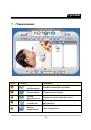
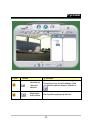
Русский 1. Главное меню Пункт Режим Описание Режим изображений Режим съемки фотографий. Режим видео Режим записи видео. Режим безопасности Выбор устройства Выбор разрешения Режим контроля безопасности. Выбор другого устройства веб-камеры. Выбор разрешения в зависимости от типа устройства. -4-
- Страница 6 из 77
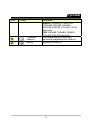
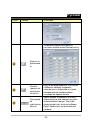
Русский Пункт Режим Страница свойств Выход Описание RGB24: 3360x2520, 1600x1200, 1280x960, 800x600, 640x480, 352x288, 320x240, 176x144, 160x12 пикселей I240: 640x480, 352x288, 320x240, 176x144, 160x120 пикселей Настройки предпочтений для просмотра параметров и свойств. Выход из Genius UI. -5-
- Страница 7 из 77
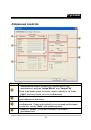
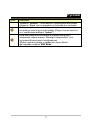
Русский -Страница свойств Пункт Описание - Изображение можно повернуть горизонтально или вертикально, выбрав “Image Mirror” или “Image Flip”. Если освещение недостаточное, можно щелкнуть на “Low Light” для получения чистого изображения. Для различных условий съемки можно настраивать разнообразные
- Страница 8 из 77
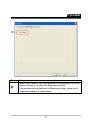
Русский Пункт Описание -Нажмите “Restore”, чтобы вернуть предыдущие настройки. -Нажмите “Save” для сохранения установленных значений. Выберите правильную частоту, в зависимости от страны, в которой вы используете веб-камеру (Перед тем как сделать это, необходимо выбрать “Indoor”.) Если веб-камера
- Страница 9 из 77
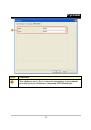
Русский Пункт Описание Ваше лицо появится на получившемся изображении, если вы будете смотреть на дисплей. В автоматическом стереоскопическом дисплее изображение будет увеличено с помощью цифрового увеличения. -8-
- Страница 10 из 77
Русский Пункт Описание Эти эффекты могут быть также использованы в программах для виртуального общения, например MSN Messenger. -9-
- Страница 11 из 77
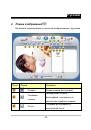
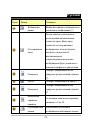
Русский 2. Режим изображений Вы можете незамедлительно делиться изображениями с друзьями. Пункт Режим Описание Съемка Серийная съемка Почта Режим съемки фотографий. Непрерывная съемка фотографий, основанная на количестве серийных снимков. Отправка фотографии по электронной почте. -10-
- Страница 12 из 77
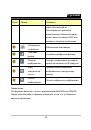
Русский Пункт Режим Описание Добавление Выбор фоторамки и добавление в рамки нее вашего изображения. (*) После нажатия этой кнопки в центре рамки автоматически появится экран. Ваше лицо появится на получившемся Отслеживание изображении, если вы будете лица смотреть на дисплей. В автоматическом
- Страница 13 из 77
Русский Пункт Режим Описание экран. Для выхода из полноэкранного режима и возвращения в обычный режим можно нажать клавишу ESC или щелкнуть левой кнопкой мыши. Обновление устройства Удаление файла Обновление веб-камеры. Удаление выбранных файлов. Поворот Поворот изображения на экране изображения
- Страница 14 из 77
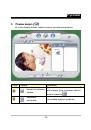
Русский 3. Режим видео [ ] В этом разделе можно снимать видео в реальном времени. Пункт Режим Начало/остановка записи Звуковые настройки Описание Для начала видеозаписи на вашей веб-камере. Для остановки записи видео нажмите . Настройка аудиоустройства. -13-
- Страница 15 из 77
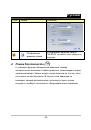
Русский Пункт Режим Описание Отображение времени записи. “00:00:00” означает часы, минуты и секунды. Отображение времени записи 4. Режим безопасности [ ] С помощью функции обнаружения движения, камера автоматически записывает любые движения, появляющиеся перед экраном монитора. Запись может
- Страница 16 из 77
Русский Пункт Режим Начало/ос тановка записи Звуковые настройки Описание Для начала видеозаписи контроля безопасности на веб-камере. Для остановки записи видео нажмите . Настройка аудиоустройства. -15-
- Страница 17 из 77
Русский Пункт Режим Описание Установите время для работы системы обеспечения безопасности. Запись по расписани ю Сигнал тревоги по электронн ой почте Регулиров ка чувствител ьности Будучи активированной, эта кнопка позволяет камере отправить электронное сообщение в случае возникновения чрезвычайной
- Страница 18 из 77
Русский Пункт Режим Описание Выбор сигнала предупреж дения Отображе ние времени записи Здесь можно установить различные звуковые сигналы тревоги. Отображение времени записи системы безопасности. “00:00:00” означает часы, минуты и секунды. Работа с MSN Messenger, Yahoo Messenger, AOL MSN Messenger
- Страница 19 из 77
Русский первый раз. b. Войдите в Yahoo Messenger. c. В основном окне программы выберите в меню Tools ("Сервис") пункт Start My Webcam ("Запустить мою веб-камеру"). d. Щелкните правой кнопкой мыши по имени в списке Messenger и выберите "View Webcam" (Просмотр веб-камеры). e. Ваш собеседник получит
- Страница 20 из 77
Русский CrazyTalk Avatar Creator Introduction Общее представление CrazyTalk Avatar Creator – это новое, простое в использовании программное обеспечение, с помощью которого можно создавать анимированных говорящих персонажей или виртуальных ведущих для создания видеопроектов и поздравительных
- Страница 21 из 77
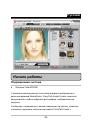
Русский Начало работы Операционная система • Windows Vista/XP/2000 С помощью инновационной технологии морфинга изображения в реальном времени NaturalVoice, CrazyTalk Avatar Creator позволяет импортировать любые цифровые фотографии, изображения или портреты. Сообщение, совмещенное с вашим говорящим
- Страница 22 из 77
Русский использованием разнообразных опций вывода. С помощью CrazyTalk Avatar Creator вы сможете отправлять анимированные поздравительные открытки или даже экспортировать видеофрагменты во множестве форматов. Начало работы – создание модели CrazyTalk Avatar Creator Вы можете создать самостоятельно
- Страница 23 из 77
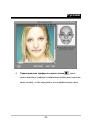
Русский Для того чтобы создать модель в CrazyTalk Avatar Creator: 1. Щелкните Import Image . Появится диалоговое окно открытия. Выберите нужное изображение и кликните Open, чтобы загрузить его. 2. Произойдет автоматический запуск инструментов Image Processing. Обрезать изображение : выбор
- Страница 24 из 77
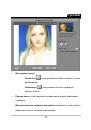
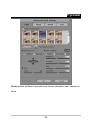
Русский Зеркало : Горизонтальный поворот изображения в качестве зеркального отражения. Интеллектуальный уровень : Автоматическая регулировка уровней цвета фотографии. Цветовой уровень : Ручная настройка уровней яркости, контраста, оттенка, насыщенности фотографии. Цветовой баланс : Ручная
- Страница 25 из 77
Русский 4. Редактирование трафарета заднего плана : здесь можно изменить трафарет изображения (известный также как канал альфа), чтобы определить его неэффективную часть. -24-
- Страница 26 из 77
Русский o Инструмент кисть: Увеличить : для увеличения области заднего плана изображения. Уменьшить : для удаления частей трафарета заднего плана. o Размер кисти: отрегулировать размер кисти можно движением слайдера. Дополнительные лицевые настройки: щелкните, чтобы открыть диалоговое окно с
- Страница 27 из 77
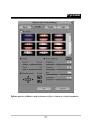
Русский Глаза: можно добавить виртуальные глаза и изменить цвет каждой их части. -26-
- Страница 28 из 77
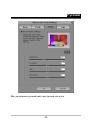
Русский Зубы: можно добавить виртуальные зубы и также их отрегулировать. -27-
- Страница 29 из 77
Русский Рот: регулировка уровней цвета внутренней части рта. -28-
- Страница 30 из 77
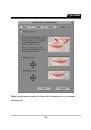
Русский Губы: здесь можно закрыть открытый на снимке рот и установить позицию губ. -29-
- Страница 31 из 77
Русский Начало работы – создание сценария CrazyTalk Avatar Creator Страница сценария – это самый сложный этап в процессе создания говорящей модели с выражением, движениями лица и специальными эффектами. Выберите Edit/Script: Для создания говорящего сообщения: 1. Чтобы установить речь говорящей
- Страница 32 из 77
Русский Нажмите кнопку Record, чтобы начать запись с установленного источника звука. 1. Импортирование звукового файла : можно импортировать файл с записью речи в формате PCM WAV и использовать его в качестве текста сценария. 2. Редактирование с помощью функции Text-To-Speech : щелкните, чтобы
- Страница 33 из 77
Русский Наберите текст. Щелкните падающее окно списка Voice Mode и выберите тип вашей модели. Здесь можно настроить качества голоса для достижения натурального эффекта, используя слайдеры Volume, Pitch, и Speed. для предварительного прослушивания результата щелкните кнопку . Примечание Загрузите
- Страница 34 из 77
Русский • Просмотр: для импорта файла PCM WAV в качестве фоновой музыки. • Громкость: громкость можно настроить, двигая слайдер. • Постепенное увеличение/уменьшение громкости: здесь можно установить наличие плавного регулирования громкости. • Цикл: для непрерывного повторения записи. •
- Страница 35 из 77
Русский 3. Выберите вкладку Emotives, дважды щелкните на нужном профиле, который вы хотите применить к модели, и проект запустится автоматически. 4. С помощью слайдера можно отрегулировать силу выражения эмоций модели. 5. Выберите вкладку Timeline, и вы получите возможность усовершенствовать все
- Страница 36 из 77
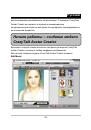
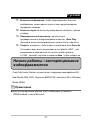
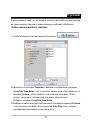
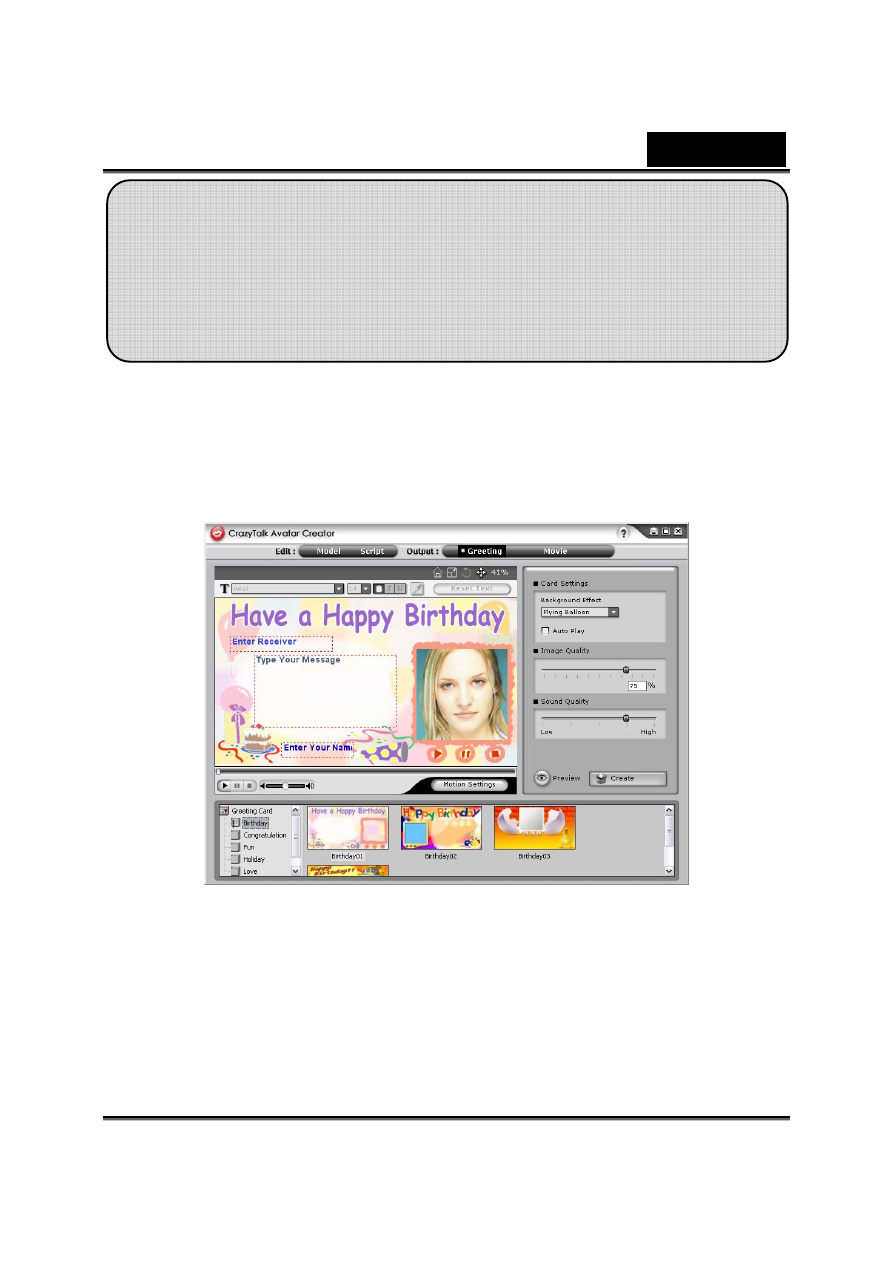
Русский Начало работы – создание поздравительной открытки CrazyTalk Avatar Creator Вы может создать поздравительную открытку с говорящим изображением, персонализированным сообщением и специальными эффектами. Открытка может быть сохранена в формате .MHT (многоцелевой HTML, встроенный в электронную
- Страница 37 из 77
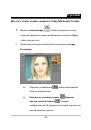
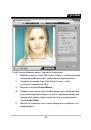
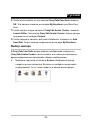
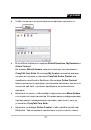
Русский 3. Щелкните вкладку Output/Greeting. 4. Двойным щелчком выберите из галереи шаблон открытки, чтобы применить его к модели. С помощью управления воспроизведением можно просмотреть открытку предварительно. 5. Изменение размера модели : можно изменить размер модели для того, чтобы она входила
- Страница 38 из 77
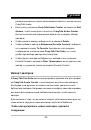
Русский 11. Качество изображения: чтобы отрегулировать качество изображения, можно ввести число в окно редактирования, передвигая слайдер. 12. Качество звука: качество звучания можно настроить, двигая слайдер. 13. Предварительный просмотр: щелкните для предварительного воспроизведения открытки.
- Страница 39 из 77
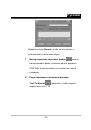
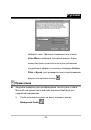
Русский Чтобы экспортировать видео, сделайте следующее: 1. Выберите модель CrazyTalk Avatar Creator с установленными лицевыми особенностями, движениями и выражениями. 2. Создайте сценарий CrazyTalk Avatar Creator, чтобы установить анимацию и речь. 3. Щелкните вкладку Output/Movie. 4. Появится окно
- Страница 40 из 77
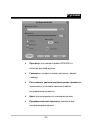
Русский 6. Выберите пункт Original Resolution, чтобы восстановить разрешение файлы оригинала. 7. Отметьте Target, чтобы определить разрешение, отвечающее данному формату. 8. Чтобы экспортировать данные с полным изображением, отметьте Use Full Image. 9. Если вы хотите обрезать говорящее изображение
- Страница 41 из 77
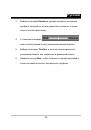
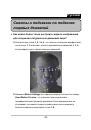
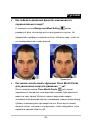
Русский Советы и подсказки по подгонке лицевых движений • Как можно более точно настроить модель изображения для получения натуральных движений лица? a. Контрольные точки 1, 2, 3 и 4 – это ключи к контролю морфинговой сетки лица. 1, 2 отвечают за силу вертикальных движений, а 3, 4 контролируют силу
- Страница 42 из 77
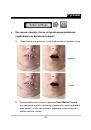
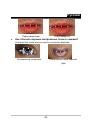
Русский • Как можно сделать более натуральными движения подбородка во время разговора? a. Перетащите контрольную точку подбородка за пределы лица. Хорошо Плохо b. Продолжайте использовать функцию Head Motion Preview для предварительного просмотра движений и перетаскивайте вниз мышку, чтобы
- Страница 43 из 77
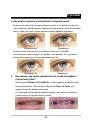
Русский • Как можно сделать взгляд более натуральным? Если вы не используете виртуальные глаза, а оставляете глаза из оригинального изображения, сдвиньте контрольные точки за пределы века, чтобы получить более реалистичный эффект моргания. Неправильно Правильно Если вы используете глаза из
- Страница 44 из 77
Русский • Как избежать движения фона без изменения его первоначального вида? С помощью кнопки Background Mask Editing можно развернуть фон, используя кисть и инструменты очистки. Не придвигайте трафарет слишком плотно к области лица, чтобы он не накладывался на голову модели. Неправильно •
- Страница 45 из 77
Русский Перед закрытием • После закрытия Как отличить верхние контрольные точки от нижних? Контрольные точки желтого цвета относятся к верхним. Контрольные точки века Контрольные точки верхней губы -44-
- Страница 46 из 77
Русский Описание CrazyTalk CamSuite Обзор Добро пожаловать в CrazyTalk Cam Suite, анимированную Instant Messenger программу, в которой можно "оживлять" персонажей, что делает ее значительно более веселой, чем обычные Instant Messenger программы. С CrazyTalk Cam Suite, вы можете начать
- Страница 47 из 77
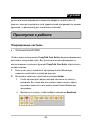
Русский дополнительные выражения и смешные эффекты на веб-сайте. И конечно, если вы поделитесь этой удивительной программой со своими друзьями, то вам всем будет значительно веселее! Приступая к работе Операционные системы • WindowsVista/XP/2000 Чтобы начать использовать CrazyTalk Cam Suite в
- Страница 48 из 77
Русский Доступен широкий выбор эмоций, таких как счастье, печаль, удивление, испуг, злость и печаль. Чтобы назначить эмоцию и звуковой эффект персонажу, щелкните по значку. В видео конференциях, ваш партнер с которым вы разговариваете, сможет увидеть, как персонаж шевелит губами, а также его
- Страница 49 из 77
Русский ii. Чтобы увеличить или уменьшить силу выражения, перемещайте бегунок Strength. Таким образом, у каждого выражения есть несколько аспектов. iii. Чтобы удивить вашего партнера во время видео сессии, вы можете нажать на шаблоны Comic. Библиотека смешных эффектов включает: огонь, гром, тяжелый
- Страница 50 из 77
Русский мессенджере. Для дополнительной информации о CrazyTalk Cam Suite см. другие разделы онлайн помощи. -49-
- Страница 51 из 77
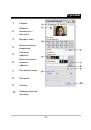
Русский Информация об интерфейсе На следующей иллюстрации отображены компоненты интерфейса CrazyTalk Cam Suite. Интерфейс персонажа: 1. 2. 3. 4. 5. 6. 7. 8. 9. 10. 11. 12. Режимы Добавить компоненты с веб-сайта Воспроизведение Эмоции Дополнительные эмоции Аватары Дополнительные аватары Настройки
- Страница 52 из 77
Русский 1. Режимы Добавить 2. компоненты с веб-сайта 3. 4. 5. Морфинг лица Дополнительные выражения Смешные эффекты Дополнительные 6. смешные эффекты 7. Регулировка звука 8. Настройки 9. Помощь 10. Предварительный просмотр -51-
- Страница 53 из 77
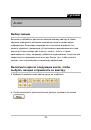
Русский Avatar Выбор эмоции Вы можете добавлять различные эмоции вашему аватару и таким образом передавать желаемое выражение лица во время видео конференции. Благодаря современной технологии морфинга, вы можете управлять движением губ персонажа и выражением его лица используя такие эмоции как:
- Страница 54 из 77
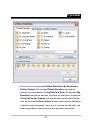
Русский o В этом окне есть вкладки Default Emotions, My Emotions и Online Content. Во вкладке Default Emotions находятся эмоции поставляемые с CrazyTalk Cam Suite. Во вкладке My Emotions находятся эмоции, которые вы сделали с помощью CrazyTalk Avatar Creator или приобрели на веб-сайте Reallusion.
- Страница 55 из 77
Русский o Щелкните два раза по любой эмоции в окне More Emotions и ваш аватар сразу ее покажет. o Щелкните по вкладке Online Content, чтобы перейти на веб-сайт. Вы сможете просмотреть и купить новые, самые распространенные и только появляющиеся пакеты с контентом для CrazyTalk. o Если у вас
- Страница 56 из 77
Русский В дополнение к тому, что вы можете создать свои собственные эмоции, вы также можете загрузить новые эмоции с веб-сайта Reallusion. Чтобы импортировать эмоции: 1. Чтобы отобразить опции импорта, щелкните . 2. Щелкните по вкладке Template и выберите шаблонный сценарий CrazyTalk Cam Suite
- Страница 57 из 77
Русский 4. Чтобы использовать его как эмоцию CrazyTalk Cam Suite нажмите OK. Эта эмоция появится во вкладке My Emotions окна More Emotions. 5. Чтобы создать новую эмоцию в CrazyTalk Avatar Creator, нажмите Launch Editor. Запустится CrazyTalk Avatar Creator. Новые эмоции сохраняются во вкладке
- Страница 58 из 77
Русский • Чтобы посмотреть на дополнительные аватары щелкните по кнопке • . В окне More Avatars есть вкладки Default Emotions, My Emotions и Online Content. Во вкладке Default Avatars находятся аватары поставляемые с CrazyTalk Cam Suite. Во вкладке My Avatars находятся аватары, которые вы сделали с
- Страница 59 из 77
Русский распространенные и только появляющиеся пакеты с контентом для CrazyTalk Avatar. • Если у вас установлен CrazyTalk Avatar Creator, щелкните по Add Avatars, чтобы посмотреть на контент CrazyTalk Avatar Creator. Для дополнительной информации обратитесь к разделу Импорт аватаров. • • Чтобы
- Страница 60 из 77
Русский 1. Чтобы отобразить опции импорта, щелкните по . 2. Щелкните по вкладке Template и выберите шаблонную модель CrazyTalk Cam Suite в одной из директорий. Или щелкните по вкладке Custom, чтобы выбрать собственно созданную модель. Чтобы узнать, как делать собственные модели, обратитесь к онлайн
- Страница 61 из 77
Русский 4. Чтобы создать новый аватар в CrazyTalk Avatar Creator, нажмите Launch Editor. Запустится CrazyTalk Avatar Creator. Новые аватары сохраняются во вкладке Custom. 5. Чтобы загрузить аватаров с веб-сайта Reallusion, щелкните по кнопке Add from Web. Новые аватары сохраняются во вкладке My
- Страница 62 из 77
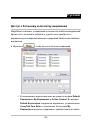
Русский • Чтобы открыть окно предварительного просмотра, нажмите кнопку Preview. • Левая панель, Web Camera, показывает, как выглядело ваше лицо до изменений. • Правая панель показывает лицо, к которому было применено выражение. • Панель MagicMirror может отображать одновременно эффекты Expression
- Страница 63 из 77
Русский Доступ к большему количеству выражений MagicMirror позволяет устанавливать количество шаблонов выражений. Кроме этого, вы можете добавлять, удалять или приобретать выражения для совершенствования содержания библиотеки любимых выражений. • Щелкните o , чтобы получить больше выражений. В
- Страница 64 из 77
Русский Reallusion. В Online Content вы сможете просмотреть и воспроизвести новейшие выражения или подключиться к сайту, на котором можно приобрести больше выражений. o После двойного щелчка на любом выражении в диалоговом окне More Expression, лицо, которое вы редактируете, моментально примет это
- Страница 65 из 77
Русский использовать для выражения своего настроения, эмоций, чувств или даже добавления к своему лицу некоторых аксессуаров. Для использования особенностей Comic Effect: • Отметьте окошко метки Apply Comic, чтобы применить комическое выражение к вашему лицу. Снимите метку с этого окошка, чтобы
- Страница 66 из 77
Русский • Левая панель, Web Camera, показывает, как выглядело ваше лицо до изменений. • Правая панель, MagicMirror, показывает лицо, к которому был применен комический эффект. • Панель MagicMirror может отображать одновременно эффекты Expression и Comic. • Отметьте окошко Horizontal Mirror, чтобы
- Страница 67 из 77
Русский o В открывшемся диалоговом окне вы увидите вкладки Default Comics, My Comics и Online Content. Во вкладке Default Comics содержатся комические эффекты, установленные CrazyTalk Cam Suite по умолчанию. Во вкладке My Comic находится содержимое, приобретенное на сайте Reallusion. В Online
- Страница 68 из 77
Русский o Выберите Online Content, и вы получите доступ к сайту, на котором можно приобрести содержимое. Здесь можно будет просмотреть и приобрести новое, пикантное и особенное содержимое. o Чтобы удалить комический эффект, достаточно выбрать его и нажать Delete. o Выберите комический эффект и
- Страница 69 из 77
Русский • Полоса прокрутки Volume позволяет регулировать громкость во время разговора. • Щелкните , чтобы уменьшить громкость или , чтобы увеличить ее. • Mixer управляет уровнями звука между музыкальными/звуковыми эффектами и микрофоном. • Щелкните , чтобы увеличить громкость музыкального/звукового
- Страница 70 из 77
Русский 2. Движением головы/мыши можно запустить функцию отслеживания аватара. Примечание: В настройках можно установить цель отслеживания. щелкните кнопку Preview, чтобы открыть диалоговое окно предварительного просмотра. Одновременно появятся панели Web Camera и Avatars. Отметьте окошко
- Страница 71 из 77
Русский -70-
- Страница 72 из 77
Русский Основные настройки • Change Language позволяет изменить настройки языка пользовательского интерфейса. • Если в вашей системе установлено приложение мгновенного обмена сообщениями, аудио/видеоустройства можно изменить вручную. К примеру, в Skype 3.0, откройте диалоговое окно под
- Страница 73 из 77
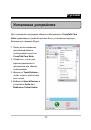
Русский Установка устройств Для соединения программы обмена сообщениями и CrazyTalk Cam Suite аудио/видеоустройства должны быть установлены вручную. Возьмем для примера Skype: 1. Перед использованием приложений обмена сообщениями запустите CrazyTalk Cam Suite. 2. Убедитесь, что вы уже
- Страница 74 из 77
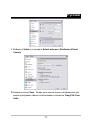
Русский 5. Выберите Video и установите Select webcam в Reallusion Virtual Camera. 6. Нажмите кнопку Save. Теперь источником звука и изображения для вашей программы обмена сообщениями становится CrazyTalk Cam Suite. -73-
- Страница 75 из 77
Русский Устранение неполадок веб-камеры В1: Мой компьютер не может обнаружить веб-камеру, подключенную через кабель USB. Чтобы разрешить эту проблему: • Подключите веб-камеру непосредственно к порту USB компьютера. Убедитесь, что камера подключена к порту USB в задней части компьютера. Некоторые
- Страница 76 из 77
Русский питания или пассивного типа. Появится диалоговое окно USB Hub Power Exceeded. Попробуйте сделать следующее: • Подключите веб-камеру непосредственно к порту USB компьютера. • Используйте USB-концентратор с внешним источником питания. -75-
- Страница 77 из 77