Инструкция для A4Tech XL-750BK
 1
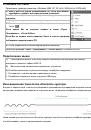 2
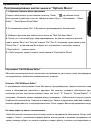 3
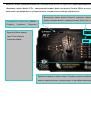 4
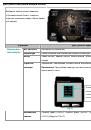 5
 6
 7
 8
 9
 10
 11
 12
 13
 14
 15
 16
 17
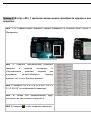 18
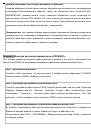 19
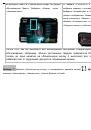 20
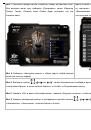 21
 22
 23
 24
 25
 26
8
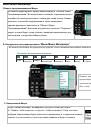
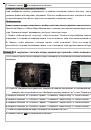
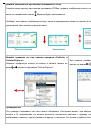
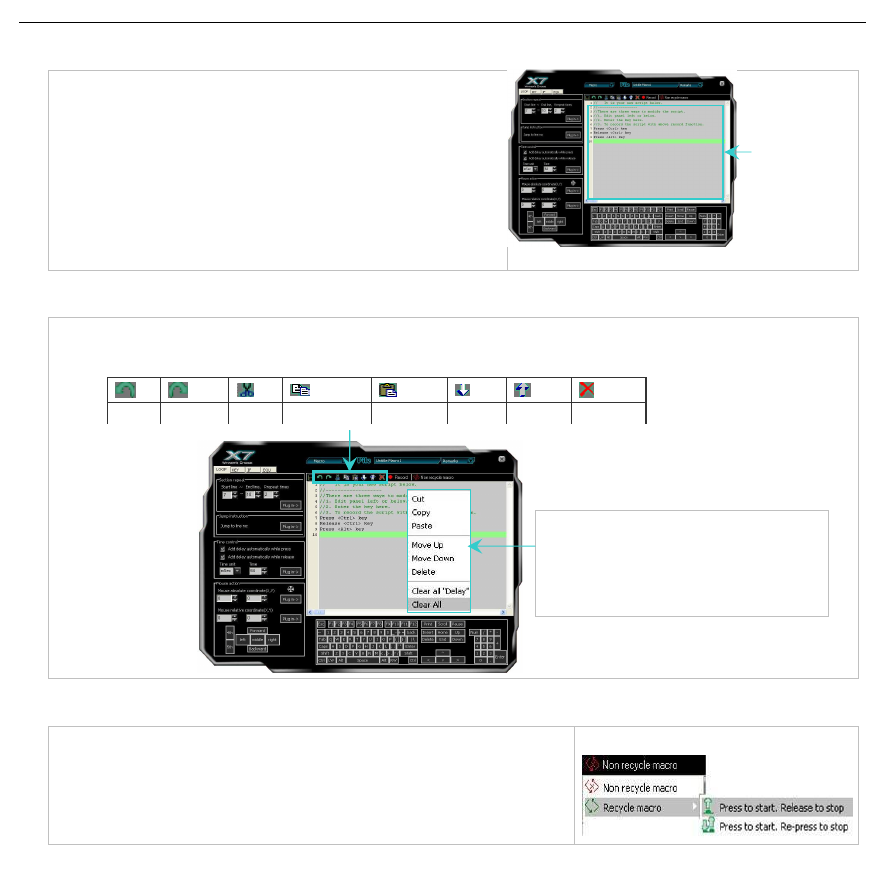
Меню Макро Менеджера
Область программирования Макро
Вы можете редактировать детали макрокоманды в "Области Макро
Программирования". Вы можете ввести команды, перемещая мышь и
нажимая на иллюстрации мыши / клавиатуры слева и снизу. Каждое
действие, которое Вы предпринимаете, будет немедленно
зарегистрировано и напечатано в "Области Макро
Программирования". Выполнив все действия, щелкните "Сохранить"
макро, который будет позже отнесен к названию макрокоманды для
кнопки мыши, которую Вы выбрали ранее.
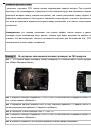
B. Инструменты для редактирования “
Меню Макро Менеджера
”
Вы можете использовать инструментальные средства, чтобы
построчно
редактировать команды мыши и клавиатуры
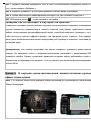
C. Нецикличный Макро
Когда “Цикличный макро” активирован, доступны только две опции:
A: "Нажать, чтобы запустить, отпустить, чтобы остановить": Если эта опция
выбрана, макрокоманда будет выполняться непрерывно, в то время как клавиша
нажата, и не остановится, пока та же самая клавиша не будет отпущена.
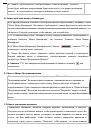
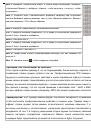
Нажмите правую клавишу мыши в «Области
программирования Макро» для вызова
дополнительного инструмента редактирования
(
Рис. слева
).
Основные
инструментальные средства
Отме
Вернуть
Вырез
Копировать
Вставить
Вниз
Вверх
Удалить
Область Макро
программирования
Area
Оглавление инструкции
- Страница 1 из 27
Программное обеспечение Oscar Уникальное преимущество в игре! РУКОВОДСТВО ПОЛЬЗОВАТЕЛЯ www.a4tech.ru
- Страница 2 из 27
Установка ПО Oscar Примечание: драйвер совместим с Windows 2000, XP, XP (x64), 2003(x64) и VISTA (x86) A. Если у Вас есть ранее установленное ПО Oscar для мышей, пожалуйста, удалите его перед началом установки.. B. Вставьте прилагающийся диск и запустите процесс установки. C. Следуйте инструкциям,
- Страница 3 из 27
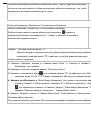
Применение ПО Oscar Программирование кнопок мыши в “Optional Macro” 1. Открытие главного меню программы Открыть меню можно путем нажатия на иконку “Oscar” “ ” на рабочем столе. Если ярлыка на рабочем столе нет, зайдите в меню «Пуск» - «Программы» - “Oscar Editor” – “Oscar Mouse Script Editor”. 2. В
- Страница 4 из 27
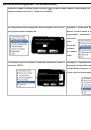
образом, мышь преобразовывается в специальную мышь со скриптом и запрограммированной функцией для каждой кнопкой. Например, скрипт-файл «CS» - самодельный скрипт-файл для игры в Counter Strike, и когда это активизировано, все кнопки мыши исполняют предварительно установленные специальные команды
- Страница 5 из 27
Доступные настройки каждой кнопки Выберете любую опцию клавиши в «Основном меню Oscar», появится перечень возможных задач «Меню Задач» для каждой. Функции Опциональный макрос Доступные задачи Без настроек Настройки по умолчанию Клавиатура Любая клавиша или комбинация клавиш клавиатуры Мышь Левая
- Страница 6 из 27
Мультимедиа Медиа плеер, Предыдущий трек, Следующий трек, Стоп, Воспроизведения/Пауза, Отключение звука, Увеличение/Уменьшение звука. Интернет Назад, Вперед, Стоп, Поиск, Обновить, Избранное, Интернет, E-mail. Система Калькулятор, Мой компьютер, Спящий режим, Выключение питания 16 в 1 Перемещение
- Страница 7 из 27
Основные функции «Программы управления макросом» Нажмите любую кнопку опций из "Основного Меню Oscar" и выберете "Макро Менеджер" из "Опускающегося меню Задач" Логическая Область Команд Сделайте запись действий K/B и Мыши Расширенные логические команды (, типа: цикл, пропустите линию, если,
- Страница 8 из 27
Меню Макро Менеджера Область программирования Макро Вы можете редактировать детали макрокоманды в "Области Макро Программирования". Вы можете ввести команды, перемещая мышь и нажимая на иллюстрации мыши / клавиатуры слева и снизу. Каждое действие, которое Вы предпринимаете, будет немедленно Область
- Страница 9 из 27
B: "Нажать, чтобы запустить, повторно нажать, чтобы остановить": Если эта опция будет выбрана, макрокоманда будет выполнятся, в то время как клавиша нажата, , и не остановится, пока другая клавиша не будет нажата. D. Запись действий мыши и Клавиатуры Есть другой удобный и полезный способ
- Страница 10 из 27
управления временем добавлена в командной строке. Панель управления временем обычно используется вместе с областью мыши или областью клавиатуры, так, чтобы разграничить во времени команды друг от друга. G. Курсор Управления, Абсолютное / Относительное Смещение Курсор Управления, Абсолютное /
- Страница 11 из 27
Дополнительные функции “Oscar Mouse Editor” Щелкните правой кнопкой мыши на значок на панели задач вашего компьютера, Вы увидите правильное число. Появится на экране. В «Настройке колеса прокрутки» можно выбрать число строк Выберите "Изменение времени отклика", чтобы установить при горизонтальной
- Страница 12 из 27
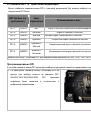
Установки DPI” и “Цветовая индикация Мышь снабжена переключением DPI с цветовой индикацией. Вы можете выбрать подходящий уровень чувствительности посредством ПО Oscar: DPI Уровни (по умолчанию) Цвет индикатора Рекомендовано для: Соответствующее разрешение дисплея (Рекомендовано) DPI 1: 400DPI нет
- Страница 13 из 27
2. У вас есть возможность в ручную настроить разрешение DPI и чувствительность мыши посредством ПО Oscar. на панели задач, Дважды нажмите на иконку появится главное “Наименование меню скрипта”, (справа). для >>Выберете которого хотите изменить DPI, затем: A. Откройте настройки “Установки DPI” в
- Страница 14 из 27
7: Нажмите иконку для сохранения установок Проверим действие функции в Windows: Когда «выбранная кнопка» удерживается в нажатом положении дольше обычного, она делает двойной клик, что напрямую открывает файлы или запускает программы. Если же «выбранная кнопка» находится в нажатом положении меньше
- Страница 15 из 27
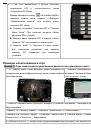
Проверим функцию в игре: В реальных «шутерах» FPS, отдача оружия сопровождает каждый выстрел. При стрельбе очередью откат от отдачи оружия вырастает и не контролируется, в результате точки попадания будут вне ожидаемого диапазона. В этом случае, мы увеличиваем временной интервал между каждым
- Страница 16 из 27
ШАГ 7 Введите значение координаты «50» в поле «Относительные координаты мыши «Х Asix Box», затем нажмите «Добавить». ШАГ 8 Нажмите «Добавить» в «Контроле времени» в меню Макро Менеджера. ШАГ 9 Теперь ваша область редактирования выглядит так, как показано на рисунке 3. ШАГ 10 Нажмите значок , чтобы
- Страница 17 из 27
Шаг 2: Выберете “Нецикличный Макро” в «Меню Макро Менеджер». Выберете «Цикличный Макро»>> выберете «Нажать, чтобы запустить, отпустить, чтобы остановить» Шаг 3: Отметьте блок: «Автоматически увеличить задержку при отпускании кнопки» Выберите единицу времени «мс» в поле «Единицы времени». Введите
- Страница 18 из 27
Пример 5: В игре «КС» 1 щелчком мыши можно приобрести оружие и необходимые вспомогательные средства. ШАГ 1: В «Главном меню» выберете «Макрос Менеджер» в «Задачах Меню Пуска», затем появится окно «Меню Макро Менеджера». Главное меню Oscar Макро Менеджер ШАГ 2: Отметьте «Автоматически увеличить
- Страница 19 из 27
Давайте посмотрим, как это будет выглядеть на практике: Нажатие выбранной кнопкой мыши позволит автоматически выполнять все последовательные действия: либо купить оружие и необходимые вспомогательные средства, такие, как «Запасные части, шлем KEVLAR, граната, вспышка, DEFUSAL КIТ, DESERTEAGLE,
- Страница 20 из 27
В: Выберите «Файл» в «Главном меню Оскар». Вы увидите С: Введите «PROE2001» в качестве имени сценария. Затем «Всплывающее Меню». Выберите «Новое», затем – выберите клавишу с ключевой функцией (например, кнопку 4). «переименовать». Выберите «Клавиатура» в «Меню задач», после чего внизу вы увидите
- Страница 21 из 27
Шаг 1: Щелкните дважды значок «Редактор Оскар» на рабочем столе. Шаг 3: В меню «Настройки мыши» щелкните любую Или вызовите меню пуск, выберите «Программы», затем «Редактор из «настроек», тогда вы увидите, как возникнет Оскар». Теперь «Главное меню Оскар» будет выглядеть так, как «Всплывающее меню»
- Страница 22 из 27
Давайте проверим это при помощи программы ACDSee: Откройте вашу картинку при помощи программы ACDSee, нажмите «выбранную кнопку» и одновременно начните двигать мышь по направлению вперед Картинка будет увеличиваться. Наоборот, если нажать «выбранную кнопку» мыши и одновременно начать ее двигать в
- Страница 23 из 27
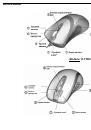
Кнопки мыши Модели: X-747H/XL-747H Модели: X-710H/XL-750H/X-710BH/XL-750BH 23
- Страница 24 из 27
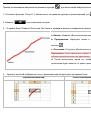
Пример использования направления движения курсора “ ” для выполнения выбранной команды. 1. Установите функцию “Zoom In” («Увеличение») на движение курсора в правый верхний угол 2. Нажмите “ ” для сохранения настроек. 3. Откройте Excel, Windows Picture или Fax Viewer и проведите мышью в направлении
- Страница 25 из 27
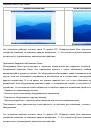
Windows Picture и Fax Viewer: Первоначальный вид После выполнения описанных действий Это устройство работает согласно части 15 правил FCC. Операция может быть выполнена при наличии двух условий: 1. Это устройство, возможно, не оказывает вредное воздействие 2. Это устройство должно принимать любые
- Страница 26 из 27
ПРАВИЛА УПРАВЛЕНИЯ (ДЛЯ ЛАЗЕРНОЙ МЫШИ) Проверено согласно стандартам Федеральной Комиссии связи США. Для домашнего или офисного использования. Не рекомендуется использовать в машиностроении, в медицинских или промышленных нуждах. Любые действия и изменения, не одобренные A4Tech, могут лишить
- Страница 27 из 27