Инструкция для Huawei P10 32Gb
 1
 2
 3
 4
 5
 6
 7
 8
 9
 10
 11
 12
 13
 14
 15
 16
 17
 18
 19
 20
 21
 22
 23
 24
 25
 26
 27
 28
 29
 30
 31
 32
 33
 34
 35
 36
 37
 38
 39
 40
 41
 42
 43
 44
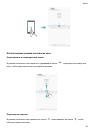 45
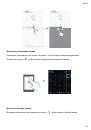 46
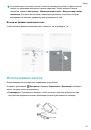 47
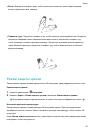 48
 49
 50
 51
 52
 53
 54
 55
 56
 57
 58
 59
 60
 61
 62
 63
 64
 65
 66
 67
 68
 69
 70
 71
 72
 73
 74
 75
 76
 77
 78
 79
 80
 81
 82
 83
 84
 85
 86
 87
 88
 89
 90
 91
 92
 93
 94
 95
 96
 97
 98
 99
 100
 101
 102
 103
 104
 105
 106
 107
 108
 109
 110
 111
 112
 113
 114
 115
 116
 117
 118
 119
 120
 121
 122
 123
 124
 125
 126
 127
 128
 129
 130
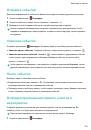 131
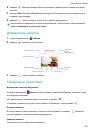 132
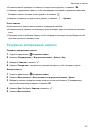 133
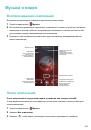 134
 135
 136
 137
 138
 139
 140
 141
 142
 143
 144
 145
 146
 147
 148
 149
 150
 151
 152
 153
 154
 155
 156
 157
 158
 159
 160
 161
 162
 163
 164
 165
 166
 167
 168
 169
 170

1
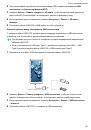
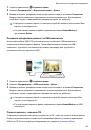
Подключите устройство к ПК по USB-кабелю. Приложение HiSuite запустится
автоматически.
Если старое устройство
—
не устройство Huawei, используйте ПО производителя
устройства для сохранения резервной копии данных на ПК, затем перейдите к шагу
4.
2
Откройте экран резервного копирования в приложении HiSuite. Выберите данные, для
которых хотите создать резервные копии, затем следуйте инструкциям на экране.
Следуя инструкциям на экране, настройте подсказку пароля, с помощью которой Вы
сможете вспомнить Ваш пароль, если забудете его.
3
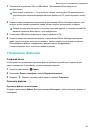
С помощью USB-кабеля подключите новое устройство к ПК.
4
Откройте экран восстановления данных в приложении HiSuite. Выберите резервный
файл, данные которого хотите восстановить, затем следуйте инструкциям на экране.
Если резервные файлы зашифрованы, введите пароль шифрования в
соответствующем поле, чтобы восстановить данные.
Управление файлами
Создание папок
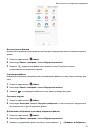
Чтобы грамотно организовать хранение файлов на Вашем устройстве, создайте в нем
папки и разместите в них файлы соответствующей тематики.
1
Откройте приложение
Файлы
.
2
На вкладке
Память телефона
нажмите
Внутренняя память
.
3
Нажмите
. Введите название новой папки и нажмите
Сохранить
.
Просмотр файлов
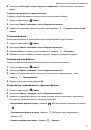
Просмотр файлов по категориям
Откройте приложение
Файлы
. Выберите вкладку
Категории
, чтобы посмотреть файлы по
категориям.
Безопасность и резервное копирование
69
Оглавление инструкции
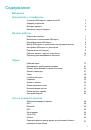
- Cодержание
- Введение
- Знакомство с телефоном
- Начало работы
- Экран
- Рабочий экран
- Блокировка и разблокировка экрана
- Панель уведомлений и строка состояния
- Панель навигации
- Темы
- Глобальный поиск
- Скриншот
- Запись с экрана
- Режим нескольких окон
- Использование жестов
- Режим защиты зрения
- Настройки экрана
- Сеть и передача данных
- Мобильная передача данных
- Wi-Fi
- Bluetooth
- NFC
- Мультиэкран
- Сети VPN
- HiSuite
- Передача файлов между двумя устройствами Huawei с помощью Huawei Share
- Передача данных через USB-порт
- Безопасность и резервное копирование
- Распознавание отпечатка пальца
- Аккаунты пользователей
- Аккаунты пользователей
- Создание аккаунтов пользователей
- Удаление аккаунтов пользователей
- Переключение между аккаунтами пользователей
- Настройка имен пользователей и фото профилей
- Создание гостевого аккаунта
- Удаление гостевого аккаунта
- Предоставление пользователям прав выполнения голосовых вызовов и доступа к списку вызовов
- Использование PrivateSpace
- Настройки безопасности
- Резервное копирование и восстановление данных
- Управление файлами
- Камера и галерея
- Параметры камеры
- Фотосъемка и видеозапись
- Распознавание объектов и профессиональный режим
- Режим широкой диафрагмы
- Монохромный режим
- Эффект селфи
- Режим Идеальное селфи
- Замедленная съемка
- Режим Отрезок времени
- Добавление водяного знака
- Аудиозаметки
- Управление режимами съемки
- Настройка параметров камеры
- Просмотр фото и видео
- Организация альбомов
- Отправка фото и видео
- Редактирование фото
- Редактирование видео
- Настройка приложения Галерея
- Вызовы и контакты
- Выполнение вызовов
- Ответ на вызовы
- Конференц-вызовы
- Функции, доступные во время разговора
- Управление списком вызовов
- Настройки вызовов
- Создание карточки контакта
- Создание контакта
- Импорт и экспорт контактов
- Управление контактами
- Поиск контактов
- Отправка контактов
- Добавление контакта в Избранное
- Изменение фото контакта
- Просмотр записей списка вызовов контакта
- Настройка мелодии вызова контакта
- Группы контактов
- Сообщения и электронная почта
- Отправка сообщений
- Ответ на сообщение
- Сообщения чата RCS
- Поиск сообщений
- Удаление цепочки сообщений
- Управление сообщениями
- Возврат вверх списка сообщений
- Закрепление сообщения вверху списка
- Отметка сообщения как прочитанного
- Блокировка спама
- Добавление подписи в сообщение
- Настройка сигнала сообщений
- Идентификация опасных ссылок в сообщениях
- Добавление аккаунта электронной почты
- Отправка электронных писем
- Ответ на электронное письмо
- Управление электронными письмами
- Поиск электронных писем
- Управление VIP-контактами
- Управление аккаунтами электронной почты
- Настройки электронной почты
- Календарь и заметки
- Музыка и видео
- Диспетчер телефона
- Инструменты
- Функции и настройки системы
- Плановое включение и выключение
- Перезагрузка устройства
- Изменение языка системы
- Изменение метода ввода
- Настройка метода ввода
- Редактирование текста
- Режим полета
- Настройка звука
- Управление одной рукой
- Работа в перчатках
- Не беспокоить
- Настройка аккаунта
- Просмотр данных памяти
- Настройка времени и даты
- Данные о местоположении
- Сброс настроек
- Онлайн-обновление
- Просмотр информации об устройстве
- Специальные возможности
- Справочная информация
- Безопасность личных данных
- Функции обеспечения безопасности
- Уведомления