Инструкция для HTC U11 128Gb
 1
 2
 3
 4
 5
 6
 7
 8
 9
 10
 11
 12
 13
 14
 15
 16
 17
 18
 19
 20
 21
 22
 23
 24
 25
 26
 27
 28
 29
 30
 31
 32
 33
 34
 35
 36
 37
 38
 39
 40
 41
 42
 43
 44
 45
 46
 47
 48
 49
 50
 51
 52
 53
 54
 55
 56
 57
 58
 59
 60
 61
 62
 63
 64
 65
 66
 67
 68
 69
 70
 71
 72
 73
 74
 75
 76
 77
 78
 79
 80
 81
 82
 83
 84
 85
 86
 87
 88
 89
 90
 91
 92
 93
 94
 95
 96
 97
 98
 99
 100
 101
 102
 103
 104
 105
 106
 107
 108
 109
 110
 111
 112
 113
 114
 115
 116
 117
 118
 119
 120
 121
 122
 123
 124
 125
 126
 127
 128
 129
 130
 131
 132
 133
 134
 135
 136
 137
 138
 139
 140
 141
 142
 143
 144
 145
 146
 147
 148
 149
 150
 151
 152
 153
 154
 155
 156
 157
 158
 159
 160
 161
 162
 163
 164
 165
 166
 167
 168
 169
 170
 171
 172
 173
 174
 175
 176
 177
 178
 179
 180
 181
 182
 183
 184
 185
 186
 187
 188
 189
 190
 191
 192
 193
 194
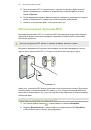 195
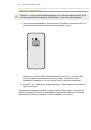 196
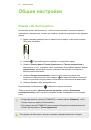 197
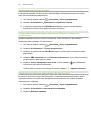 198
 199
 200
 201
 202
 203
 204
 205
 206
 207
 208
 209
 210
 211
 212
 213
 214
 215
 216
 217
 218
 219
 220
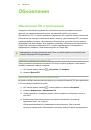
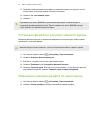
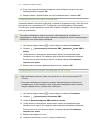
3.
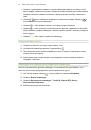
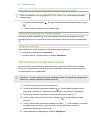
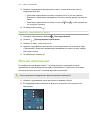
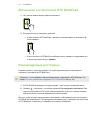
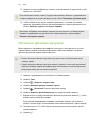
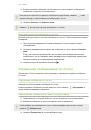
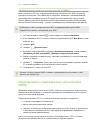
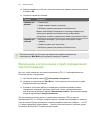
Нажмите и удерживайте приложение или папку, а затем выполните одно из
следующих действий.
§
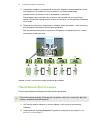
Перетащите приложение или папку на другое место на той же странице.
Дождитесь перемещения занимавшего это место значка, прежде чем поднять
палец.
§
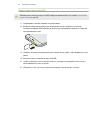
Перетащите приложение или папку на стрелку
или
, чтобы переместить
его на другую страницу.
4.
По завершении нажмите
.
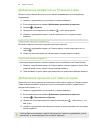
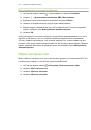
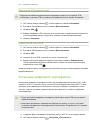
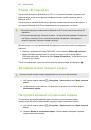
Удаление приложений из папки
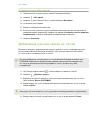
1.
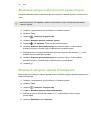
На экране «Приложения» нажмите
Пользовательский
.
2.
Нажмите
Пересортировать приложения
.
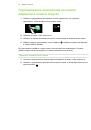
3.
Нажмите на папку, чтобы открыть ее.
4.
Нажмите и удерживайте приложение, а затем перетащите его из папки на экран
«Приложения». Дождитесь перемещения занимавшего это место значка, прежде
чем поднять палец.
5.
По завершении нажмите
.
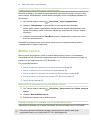
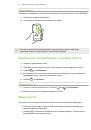
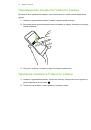
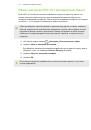
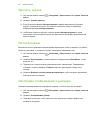
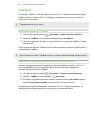
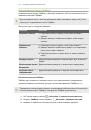
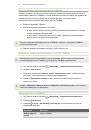
Ярлыки приложений
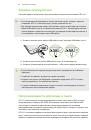
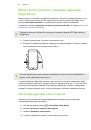
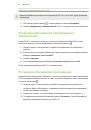
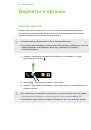
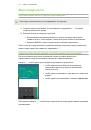
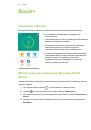
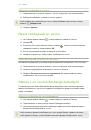
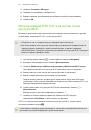
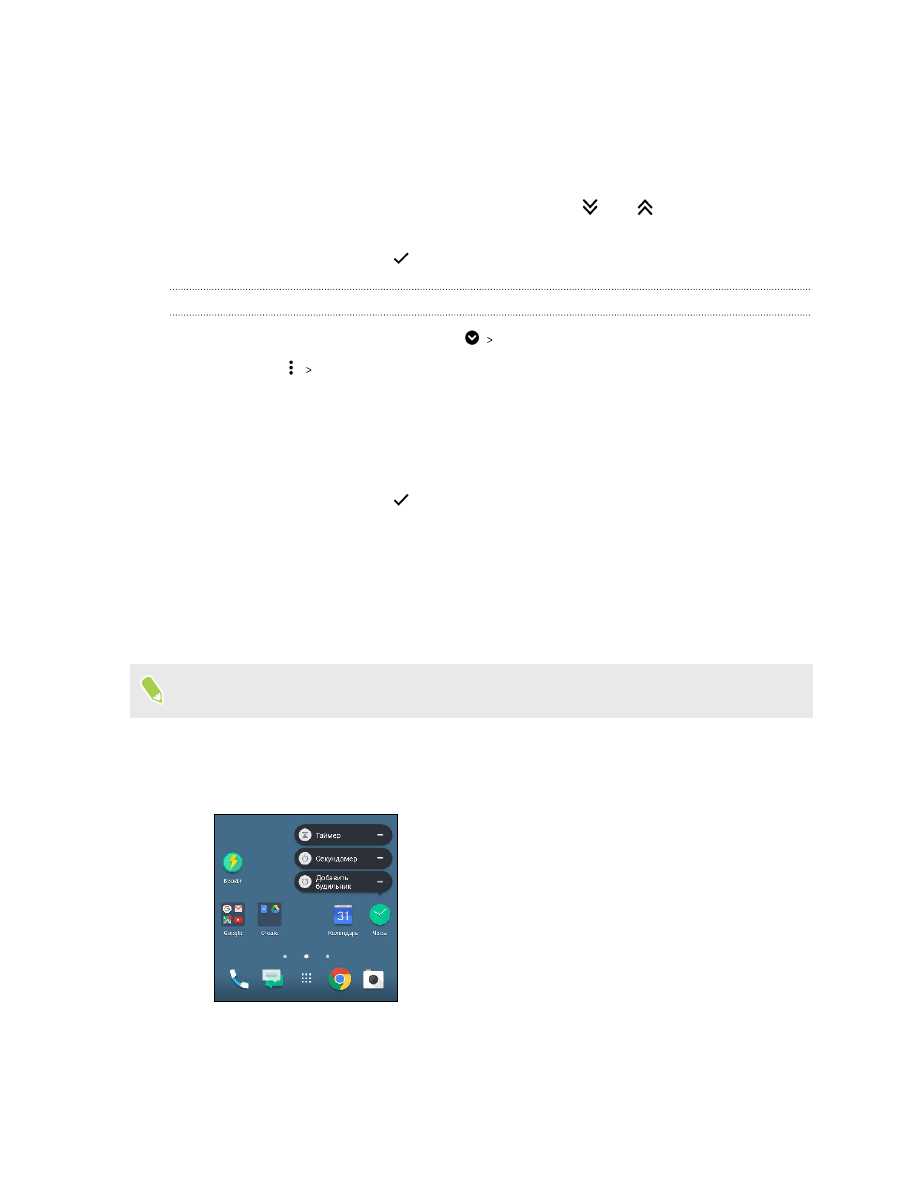
В телефонах на платформе Android 7.1 и выше нажмите и удерживайте значок
приложения на панели виджетов или экране «Приложения», чтобы вывести на экран
меню для быстрого доступа к основным функциям приложений.
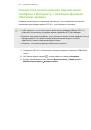
Не все приложения поддерживают функцию ярлыков приложений.
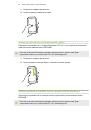
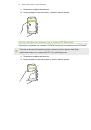
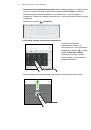
1.
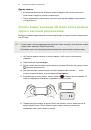
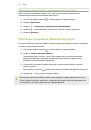
Нажмите и удерживайте значок приложения, например «Часы».
2.
В отображаемом меню нажмите на функцию, которую вы хотите запустить в
приложении.
146
Работа с приложениями
Оглавление инструкции
- Функции, которыми вы можете наслаждаться
- Распаковка и настройка
- Обзор HTC U11
- Лоток карты
- nano-SIM-карта
- Карта памяти
- Зарядка аккумулятора
- Непроницаемость для воды и пыли
- Включение и выключение питания
- Первоначальная настройка HTC U11
- Добавление учетных записей социальных сетей, эл. почты и др.
- Выбор карты nano-SIM для подключения к сети 4G LTE
- Управление картами nano-SIM с помощью Диспетчера сетей
- Сканер отпечатка пальца
- Ваша первая неделя с новым телефоном
- HTC Sense Home
- Режим сна
- Экран блокировки
- Двигательные жесты
- Касательные жесты
- Знакомство с настройками
- Использование панели «Быстрые настройки»
- Создание снимков экрана телефона
- Дорожный режим
- Перезапуск HTC U11 (частичный сброс)
- Уведомления
- Motion Launch
- Выделение, копирование и вставка текста
- Ввод текста
- Как увеличить скорость набора текста?
- Получение справки и устранение неполадок
- Edge Sense
- HTC Sense Companion
- Обновления
- Макет и шрифты главного экрана
- Виджеты и ярлыки
- Настройки звука
- Создание фотографий и видеозаписей
- HTC «Камера»
- Выбор режима съемки
- Фотосъемка
- Настройка качества и размера фотографий
- Советы по улучшению качества фотосъемки
- Запись видео в режиме 3D Audio или в режиме звука с высоким разрешением
- Запись видео с помощью функции Acoustic Focus
- Автопортреты
- Быстрая настройка экспозиции фотографий
- Серийная фотосъемка
- Использование режима HDR Boost
- Панорамная съемка автопортрета
- Создание широкоугольного панорамного автопортрета
- Панорамная фотосъемка
- Расширенные функции камеры
- Телефонные вызовы
- Выполнение вызова с помощью функции «Интеллектуальный набор номера»
- Набор добавочного номера
- Быстрый набор
- Звонок по номеру из сообщения, эл. почты или события календаря
- Прием вызовов
- Вызов службы экстренной помощи
- Что можно делать во время телефонного разговора?
- Организация конференц-связи
- Журнал вызовов
- Переключение между режимом вибрации, беззвучным и обычным режимом
- Звонок в свою страну
- SMS и MMS
- Отправка текстового сообщения (SMS)
- Как добавить подпись в текстовые сообщения?
- Отправка мультимедийного сообщения (MMS)
- Отправка группового сообщения
- Пересылка сообщения
- Перемещение сообщений в секретный ящик
- Блокировка нежелательных сообщений
- Копирование текстового сообщения на карту nano-SIM
- Удаление сообщений и бесед
- Контакты
- Аккумулятор
- Советы по продлению времени работы телефона от аккумулятора
- Использование режима энергосбережения
- Режим максимального энергосбережения
- Отображение заряда аккумулятора в процентах
- Проверка расхода заряда аккумулятора
- Проверка журнала использования аккумулятора
- Оптимизация расхода заряда аккумулятора для приложений
- Память
- Освобождение места в памяти
- Виды памяти
- Как следует использовать карту памяти: в качестве съемного или внутреннего накопителя?
- Настройка карты памяти в качестве внутреннего накопителя
- Перемещение приложений и данных из памяти телефона на карту памяти и обратно
- Перемещение приложения на карту памяти или с нее
- Копирование или перемещение файлов между памятью телефона и картой памяти
- Копирование файлов между HTC U11 и компьютером
- Отключение карты памяти
- Резервное копирование и сброс
- Передача
- Установка и удаление приложений
- Работа с приложениями
- HTC BlinkFeed
- Темы
- Что такое HTC Темы?
- Загрузка тем и отдельных элементов
- Создание собственной темы
- Нахождение своих тем
- Изменение своей темы
- Удаление темы
- Выбор макета главного экрана
- Использование этикеток в качестве значков приложений
- Несколько фоновых рисунков
- Фоновый рисунок для разного времени дня
- Фоновый рисунок экрана блокировки
- Boost+
- Погода и время
- Google Фото
- Почта
- Диктофон
- Подключение к Интернету
- Включение и отключение подключения для передачи данных
- Управление передачей данных
- Подключение Wi-Fi
- Подключение к виртуальной частной сети (VPN)
- Установка цифрового сертификата
- Использование HTC U11 в качестве точки доступа Wi-Fi
- Совместное использование подключения телефона к Интернету с помощью функции «Интернет-модем»
- Беспроводной обмен данными
- Что такое HTC Connect?
- Использование HTC Connect для передачи мультимедийных данных
- Потоковая передача музыки на динамики AirPlay или Apple TV
- Потоковая передача музыки на Blackfire-совместимые динамики
- Потоковая передача музыки на динамики на базе интеллектуальной медиа-платформы Qualcomm AllPlay
- Включение и отключение Bluetooth
- Подключение Bluetooth-гарнитуры
- Отмена сопряжения с Bluetooth-устройством
- Получение файлов с помощью Bluetooth
- Использование функции NFC
- Общие настройки
- Режим «Не беспокоить»
- Включение и отключение служб определения местоположения
- Режим «В самолёте»
- Автоматический поворот экрана
- Настройка времени отключения экрана
- Яркость экрана
- Ночной режим
- Настройка отображаемого размера
- Звуки и вибрация при нажатии на экран
- Изменение языка экрана
- Режим «В перчатках»
- Настройки безопасности
- Настройки специальных возможностей
- Товарные знаки и авторские права
- Указатель