Инструкция для Epson M100 A4 (C11CC84311)
 1
 2
 3
 4
 5
 6
 7
 8
 9
 10
 11
 12
 13
 14
 15
 16
 17
 18
 19
 20
 21
 22
 23
 24
 25
 26
 27
 28
 29
 30
 31
 32
 33
 34
 35
 36
 37
 38
 39
 40
 41
 42
 43
 44
 45
 46
 47
 48
 49
 50
 51
 52
 53
 54
 55
 56
 57
 58
 59
 60
 61
 62
 63
 64
 65
 66
 67
 68
 69
 70
 71
 72
 73
 74
 75
 76
 77
 78
 79
 80
 81

&
«Несовпадение или полосы по вертика-
&
«Отпечаток размыт, размазан или загряз-
нен, или подача чернил происходит пло-
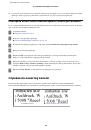
Горизонтальные полосы
❏
Убедитесь, что сторона для печати (более белая сторона бумаги) направлена вверх в заднем устройстве
подачи бумаги.
❏
Запустите утилиту для прочистки печатающей головки, чтобы прочистить забитые чернилами дюзы.
&
«Прочистка печатающей головки» на стр. 40
❏
Используйте бутылки с чернилами с номером продукта, соответствующим данному устройству.
&
«Бутылки с чернилами» на стр. 68
❏
Используйте оригинальные бутылки с чернилами Epson.
❏
Убедитесь, что тип бумаги, указанный в драйвере принтера, соответствует типу бумаги, загруженной
в устройство.
&
❏
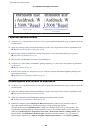
Если полосы появляются с интервалом 2,5 см, запустите утилиту Print Head Alignment (Калибровка
печатающей головки).
&
«Калибровка печатающей головки» на стр. 42
Несовпадение или полосы по вертикали
❏
Убедитесь, что сторона для печати (более белая сторона бумаги) направлена вверх в заднем устройстве
подачи бумаги.
❏
Запустите утилиту для прочистки печатающей головки, чтобы прочистить забитые чернилами дюзы.
&
«Прочистка печатающей головки» на стр. 40
❏
Запустите утилиту Print Head Alignment (Калибровка печатающей головки).
&
«Калибровка печатающей головки» на стр. 42
❏
В Windows снимите флажок
High Speed (Высокая скорость)
в диалоговом окне More Options
(Дополнительные параметры) драйвера принтера. См. интерактивную справку.
Для Mac OS X выберите
Off (Выключить)
в High Speed Printing (Высокоскоростная печать). Для
обращения к параметру High Speed Printing (Высокоскоростная печать) нужно сделать следующее:
выберите
System Preferences (Системные настройки)
,
Print & Scan (Печать и сканирование)
(для
Mac OS X 10.7) или
Print & Fax (Печать и факс)
(для Mac OS X 10.6 или 10.5), свое устройство (в
списке Printers (Принтеры)),
Options & Supplies (Параметры и запасы)
, а затем
Driver (Драйвер)
.
Руководство пользователя
Устранение неполадок с печатью
60
Оглавление инструкции
- Авторские права и торговые марки
- Содержание
- Введение
- Важные инструкции
- Знакомство с устройством
- Обращение с бумагой и другими носителями
- Печать
- Перезаправка чернил
- Обслуживание устройства и ПО
- Проверка дюз печатающей головки
- Прочистка печатающей головки
- Калибровка печатающей головки
- Очистка направляющей для бумаги
- Замена чернил в контейнере с чернилами
- Сохранение электроэнергии
- Проверка количества поданных листов бумаги
- Очистка устройства
- Транспортировка устройства
- Проверка и установка вашего ПО
- Удаление ПО
- Устранение неполадок с печатью
- Информация о продукте
- Служба поддержки
- Web-сайт технической поддержки
- Обращение в службу поддержки пользователей продукции EPSON
- Перед обращением в Epson
- Служба поддержки пользователей в Европе
- Служба поддержки пользователей в Таиланде
- Служба поддержки пользователей во Вьетнаме
- Служба поддержки пользователей в Индонезии
- Служба поддержки пользователей в Малайзии
- Служба поддержки пользователей в Индии
- Служба поддержки пользователей на Филиппинах
- Указатель